

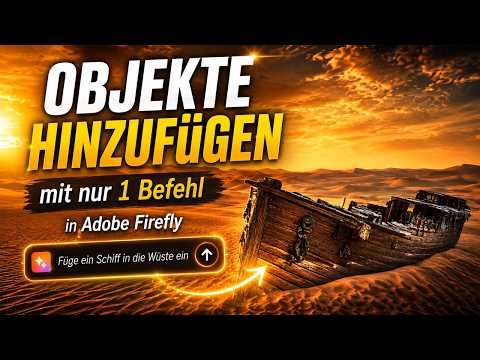
Con la „Relleno Generativo“ puedes no solo modificar contenidos de imagen, sino añadir elementos completamente nuevos que se integren en tu foto de manera físicamente correcta (luz, sombra, perspectiva).
El vídeo solo se carga desde YouTube al reproducirlo; en ese momento se transmiten datos (entre ellos la dirección IP) a YouTube/Google. Más información en la política de privacidad
Paso 1: Preparar el área de trabajo

- Ve a firefly.adobe.com e inicia sesión.
- Navega en el menú a „Relleno Generativo“ (bajo la pestaña „Imagen“).
- Haz clic en „Subir imagen“ o arrastra tu foto directamente a la ventana del navegador.

Paso 2: Mover el pincel
Una vez que tu imagen esté cargada, estarás automáticamente en modo „Insertar“.
- Marcar área: Pinta con el pincel sobre el lugar donde debería aparecer el nuevo objeto.
- Ajustar pincel: A través del menú en la parte inferior puedes variar el tamaño del pincel.
- Correcciones: ¿Te has pasado? Haz clic en „Sustraer“ para eliminar partes de la selección.
- Zoom: Usa
Ctrl+rueda del mousepara acercarte y ver detalles finos.
Paso 3: El prompt perfecto
Ahora le dices a la IA qué debe hacer. En el campo de texto de abajo introduces tu descripción.

- Ejemplo del video: „Poderoso naufragio de un barco pirata antiguo hecho de madera desgastada, medio enterrado en la arena“.
- Después haz clic en „Generar“.
Paso 4: La agonía de la elección
Adobe Firefly siempre te proporciona directamente tres a cuatro variaciones diferentes.

- Navega a través de las vistas previas en la parte inferior.
- Presta especial atención a cómo la IA ha ajustado la luz y las sombras del nuevo objeto al entorno.
- ¿Ninguna de las opciones te convence? Haz clic en el símbolo „+ Más“ para generar más variaciones.
Paso 5: Sellar la obra

Cuando estés satisfecho, haz clic en „Conservar“ y luego en la esquina superior derecha en „Descargar“. ¡Tu obra maestra está lista!
Consejos de expertos para mejores resultados
- ¡El tamaño de la selección cuenta! La IA se basa en gran medida en el tamaño de tu marca de pincel. Si quieres un barco gigante, también debes marcar un área proporcionalmente grande. Un pequeño punto para un barco entero a menudo lleva a resultados extraños.
- Utilizar el estado de la luz: Firefly es realmente bueno reconociendo el estado de la luz. Si el sol viene desde la izquierda, tu objeto generado también proyectará sombra hacia la derecha. No necesitas mencionarlo directamente en el prompt; la IA „entiende“ el espacio.
- Ser específico, pero no complicado: En lugar de escribir solo „barco“, utiliza adjetivos como „desgastado“, „antiguo“, „metálico“ o „cubierto de musgo“. Esto le da a la IA la dirección necesaria para las texturas.
- Chequeo de fondo: Si insertas objetos en el horizonte, marca la zona de manera que incluya también un trozo del suelo/fondo. Así, la IA puede hacer la transición (por ejemplo, la arena que rodea el barco) de manera mucho más natural.
¡Buena suerte experimentando, ya sea un barco pirata, un OVNI estrellado o una cabina telefónica solitaria, deja volar tu imaginación!
Comentarios
Conectarse y comentar.