
Curso de Adobe Illustrator: práctica creativa

- Curso en vídeo de 8,5 horas sobre Adobe Illustrator
- Crea efectos populares y estilos de ilustración de la A a la Z con tu formador
- 15 vídeos que explican el proceso completo de diseño y elaboración
- Trucos y consejos para trabajar con Adobe Illustrator
Siéntate, abróchate el cinturón, ¡vamos allá! Este curso de vídeo le pondrá en el carril rápido creativo en Adobe Illustrator.
44 Videos, 494 minutos
Creación de una Katze
Creación de un gato en Illustrator - Parte 1
En este vídeo de formación se explica cómo crear la forma básica del gato en Adobe Illustrator, dotarlo de orejas y darle a todo un atractivo degradado.
Creación de un gato en Illustrator - Parte 2
El segundo vídeo de formación de este tutorial muestra cómo trabajar las orejas del gato con un atractivo degradado y cómo dar al gato un bonito vientre blanco y ajustar su color.
Creación de un gato en Illustrator - Parte 3
¡Ahora se vuelve esponjoso! En la tercera parte de este tutorial, desbastaremos los bordes de las formas existentes para crear un pelaje esponjoso. También crearemos los ojos, la nariz y la boca del gato y adornaremos su pelaje con rayas.
Creación de un gato en Illustrator - Parte 4
En la última parte de este tutorial, crearemos las patas aterciopeladas del gato, su cola tupida y una atractiva sombra.
Creación de globos
Creación de globos en Illustrator - Parte 1
Este vídeo de formación explica cómo crear fácilmente la forma básica de un globo en Adobe Illustrator.
Creación de globos en Illustrator - Parte 2
El segundo vídeo de formación de este tutorial muestra cómo crear una cadena de globos, colocar letras editables en los globos y editar fácilmente los colores de los globos.
Creación de un Schleife
Creación de un bucle en Illustrator - Parte 1
Este primer tutorial de vídeo sobre la creación de un bucle bonito te muestra cómo crear el bucle izquierdo y hacerlo más vivo con sombras.
Creación de un bucle en Illustrator - Parte 2
El segundo vídeo de este tutorial muestra cómo utilizar sombras adicionales y una luz para dar más vida al lazo y hacerlo brillar.
Creación de un bucle en Illustrator - Parte 3
El tercer vídeo de formación de este tutorial muestra cómo diseñar la cinta del lazo y modelarla con luces y sombras.
Creación de un bucle en Illustrator - Parte 4
En el último vídeo de formación de este tutorial, se diseña el nudo y se finaliza el bucle.
velo de colores
Creación de un velo de color en Adobe Illustrator - Parte 1
Este vídeo de formación explica cómo crear fácilmente un interesante velo de color en Adobe Illustrator utilizando líneas curvas individuales.
Creación de un velo de color en Adobe Illustrator - Parte 2
El segundo vídeo de formación de este tutorial muestra cómo crear otro velo de color, ajustar sus trazados individuales, influir en el degradado de color y optimizarlo con un efecto arco iris.
fuegos artificiales
Creación de fuegos artificiales en Adobe Illustrator - Parte 1
Este vídeo de formación explica cómo crear el fondo para los fuegos artificiales en Adobe Illustrator y cómo crear pinceles individuales para pintar los fuegos artificiales.
Creación de fuegos artificiales en Adobe Illustrator - Parte 2
El segundo vídeo de este tutorial muestra cómo utilizar los pinceles que tú mismo has creado para pintar muchos fuegos artificiales diferentes en la imagen, ajustar sus colores y transparencias y hacer que brillen.
Crear un texto en césped
Creación de un texto de césped en Illustrator - Parte 1
Este vídeo de formación explica cómo crear los componentes básicos de un nuevo pincel personalizado en Adobe Illustrator utilizando objetos individuales.
Creación de un texto de césped en Illustrator - Parte 2
El segundo vídeo de formación de este tutorial muestra cómo crear un pincel listo para usar utilizando los elementos creados anteriormente y cómo utilizarlo para crear un texto de hierba manuscrito dinámico y decorarlo con símbolos.
Camioneta
Creación de una camioneta en Adobe Illustrator - Parte 1
En este vídeo de formación se explica cómo crear las primeras zonas del pickup que se va a crear en Adobe Illustrator y cómo optimizarlas utilizando el Pathfinder.
Creación de una camioneta en Adobe Illustrator - Parte 2
El segundo vídeo de formación de este tutorial muestra cómo rellenar las áreas creadas con patrones individuales y libremente deformables y cómo hacer que el recogido final tenga un aspecto aún más interesante con una capa de efectos.
Tacones altos
Creación de tacones altos en Adobe Illustrator - Parte 1
Este vídeo de formación explica cómo crear la parte principal del tacón alto en Adobe Illustrator y cómo iluminarla de forma realista.
Creación de tacones altos en Adobe Illustrator - Parte 2
El segundo vídeo de este tutorial muestra cómo crear el tacón del tacón alto y cómo redondear la pieza general con detalles.
Fuego
Creación de fuego en Adobe Illustrator - Parte 1
Este vídeo de formación explica cómo crear y colorear llamas en Adobe Illustrator utilizando la herramienta de lápiz de color.
Creación de fuego en Adobe Illustrator - Parte 2
El segundo vídeo de formación de este tutorial muestra cómo crear un fuego acabado a partir de las llamas creadas en la parte 1 utilizando degradados de forma no destructiva.
labios
Creación de labios en Adobe Illustrator - Parte 1
En este vídeo se explican las ventajas de las cuadrículas de degradado en Adobe Illustrator y cómo sacarles el máximo partido.
Creación de labios en Adobe Illustrator - Parte 2
El segundo vídeo de este tutorial muestra cómo crear las formas básicas del labio superior e inferior utilizando un rectángulo.
Creación de labios en Adobe Illustrator - Parte 3
El tercer vídeo de este tutorial muestra cómo las formas previamente planas del labio superior e inferior pueden hacerse más esculturales con la ayuda de una cuadrícula de degradado.
Creación de labios en Adobe Illustrator - Parte 4
El último vídeo de este tutorial muestra cómo aplicar brillo de labios brillante sobre los labios esculpidos y rematar el look general con un sombreado.
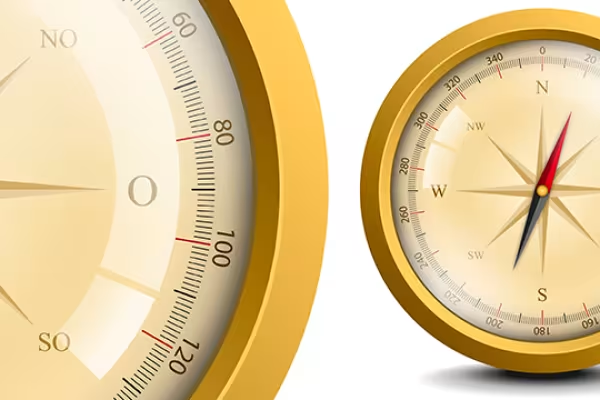
Compás
Creación de una brújula en Adobe Illustrator - Parte 1
En este vídeo, construimos la forma básica del compás y utilizamos diversos contornos para crear sus anillos exteriores.
Creación de una brújula en Adobe Illustrator - Parte 2
En el segundo vídeo de este tutorial, utilizamos sombras para dar más vida a la brújula y crear líneas de 360 grados individuales.
Creación de una brújula en Adobe Illustrator - Parte 3
El tercer vídeo de este tutorial muestra cómo crear líneas de grado adicionales para distancias de 10° y 20° y cómo colocar todos los números de grado.
Creación de una brújula en Adobe Illustrator - Parte 4
En este vídeo, diseñamos el puntero principal de la brújula y creamos el fondo con algunos punteros decorativos.
Creación de una brújula en Adobe Illustrator - Parte 5
En el quinto vídeo, colocamos los nombres de cada uno de los puntos cardinales y empezamos a diseñar el cristal que cubre la brújula.
Creación de una brújula en Adobe Illustrator - Parte 6
En el último vídeo de este tutorial, redondeamos la brújula mediante reflejos y creamos una sombra debajo de la brújula.
Texto de neón
Creación de texto de neón en Adobe Illustrator - Parte 1
Este vídeo explica cómo crear un nuevo documento para gráficos de alta resolución y las ventajas de guardar textos como símbolos.
Creación de texto de neón en Adobe Illustrator - Parte 2
El segundo vídeo de este tutorial muestra cómo crear un texto tridimensional a partir de un texto previamente plano y hacer que brille con la ayuda de varias capas adicionales.
Creación de texto de neón en Adobe Illustrator - Parte 3
El tercer vídeo de este tutorial muestra cómo hacer más colorido el texto que antes era azul utilizando una capa de efectos y lo fácil que es cambiar el texto después.
Objetivo
Creación de lentes en Adobe Illustrator - Parte 1
Este vídeo explica cómo crear los anillos individuales de la lente de forma no destructiva utilizando numerosos contornos y cómo diferenciarlos en función del color.
Creación de lentes en Adobe Illustrator - Parte 2
El segundo vídeo de este tutorial muestra cómo hacer que la lente sea más tridimensional utilizando sombras, cómo colocar texto a lo largo de un anillo y cómo colorear la lente de forma realista.
Creación de lentes en Adobe Illustrator - Parte 3
El tercer vídeo de este tutorial muestra cómo redondear la lente y colocar reflejos individuales utilizando un cristal reflectante y de un color interesante.
Texto con sombra paralela larga
Creación de texto con sombra alargada en Adobe Illustrator - Parte 1
Este vídeo explica cómo preparar textos de forma sencilla para poder optimizarlos después.
Creación de texto con sombra alargada en Adobe Illustrator - Parte 2
El segundo vídeo de este tutorial muestra cómo hacer tridimensional un texto previamente plano y ajustarlo de forma realista en cuanto al color.
Creación de texto con sombra alargada en Adobe Illustrator - Parte 3
El tercer vídeo de este tutorial muestra cómo el texto tridimensional puede hacerse aún más vívido con la ayuda de capas adicionales y cómo una sombra redondea óptimamente la imagen global.
Creación de texto con sombra alargada en Adobe Illustrator - Parte 4
El último vídeo de este tutorial muestra cómo ajustar la luz y la sombra del texto tridimensional y cómo redondear el trabajo general añadiendo un punto de luz y cambiando el aspecto del color.
Feliz-cumpleaños
Creación de una letra de feliz cumpleaños - Parte 1
En este videotutorial se crea el fondo para las letras de Feliz Cumpleaños.
Creación de una letra de Feliz Cumpleaños - Parte 2
En el segundo vídeo de formación de este tutorial, colocamos letras individuales sobre el fondo creado previamente, ajustamos los rellenos y contornos individuales y nos aseguramos de que el texto siga siendo siempre editable.
Ejemplos de aplicación
-
 Illustrator en la práctica
Esto también podría interesarte

¡Vive tu diseño ahora!

¡Toda la potencia, más inspiraciones, efecto WOW máximo!

Más estilo, más potencia, más plantillas!

20 conjuntos en 4K (4096 × 4096 px, 300 DPI) como JPG más patrones de Photoshop, calibrados para el método de relleno
Comentar ahora „Curso de Adobe Illustrator: práctica creativa“