
Instale, cree y utilice pinceles de forma creativa: Tutorial para Photoshop
La herramienta de pincel ofrece numerosos parámetros y una variedad casi infinita de motivos: ¡explore sus facetas y sus ilimitadas posibilidades de aplicación con esta formación en vídeo! En este curso de formación en vídeo de dos horas, aprenderá a importar e instalar puntas de pincel, a crear pinceles usted mismo, a organizar la paleta de pinceles y, sobre todo, a utilizar la herramienta de pincel de forma creativa en el diseño y la edición de imágenes.
- Instalación e importación de pinceles y creación de pinceles propios
- Cómo utilizar pinceles en Photoshop de forma selectiva e instalarlos en Photoshop Elements
- Cómo utilizar eficazmente los pinceles en maquetación y diseño, por ejemplo, para efectos tipográficos y fondos ilustrados.
- Edición de fotos: nubes y efectos de luz, envejecimiento de fotos - consiga resultados realistas
- Montaje y pintura de imágenes: crea nuevos elementos de imagen con pinceles y crea tus propios looks
Tim: ¡la hora del pincel! - ¡Es hora de agotar las posibilidades de la herramienta de pincel! También recibirás más de 50 consejos sobre pinceles y varias imágenes de muestra para empezar.
-
Puede utilizarse con:
-
- Contenido:
2 h Formación en vídeo
- Licencia: privada y comercial Derechos de uso
- Extra: material de trabajo incluido


Ejemplos de aplicación
-
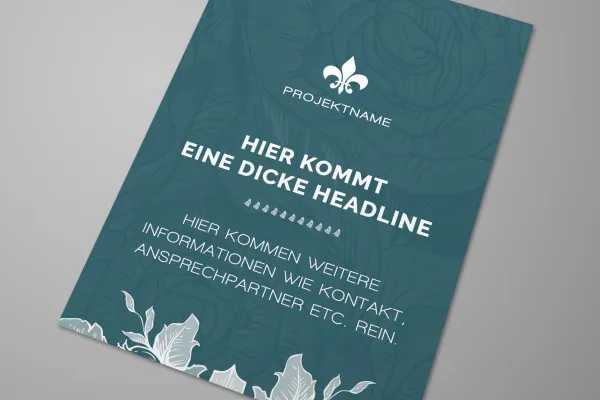 Ejemplo: Aprenda a utilizar los pinceles para ilustrar diseños de alta calidad.
 -
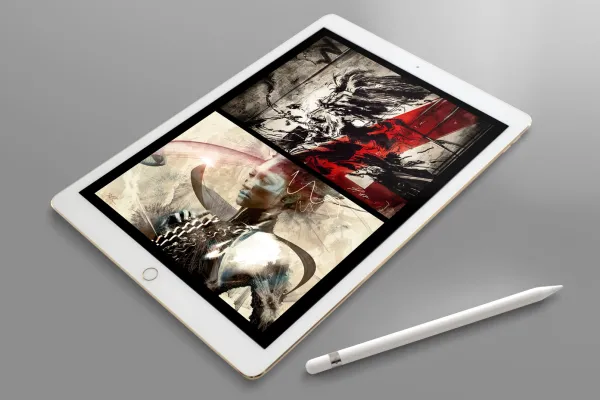 Ejemplo: con las puntas de pincel, la creatividad no tiene límites.
 -
 Utiliza pinceles ya creados o aprende a crear pinceles en Photoshop. Ejemplo de uso de pinceles: Retrato de una mujer emergiendo de tintas vaporosas.

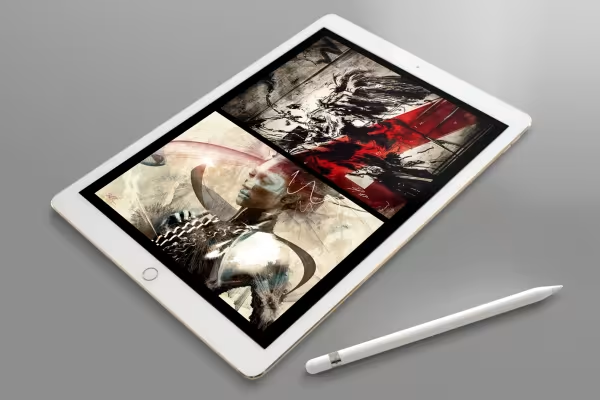

Pincel - Photoshop


Pincel - ejemplos prácticos


Pincel - Photoshop Elements


Otros usuarios también están interesados en

Edición fotográfica y composición de imágenes

¡Toda la potencia, más inspiraciones, efecto WOW máximo!

¡Siga un instructivo camino de tratamiento de imágenes!

¡Pon tus habilidades al servicio de la IA!

Más estilo, más potencia, más plantillas!

Ahorrar tiempo con inteligencia artificial

¡Bien recortado!

Edita imágenes de forma sencilla y profesional