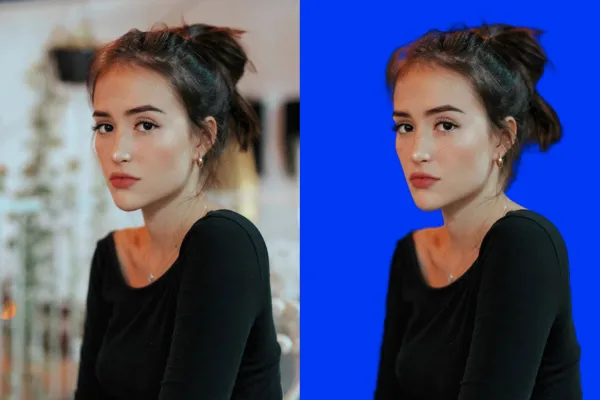
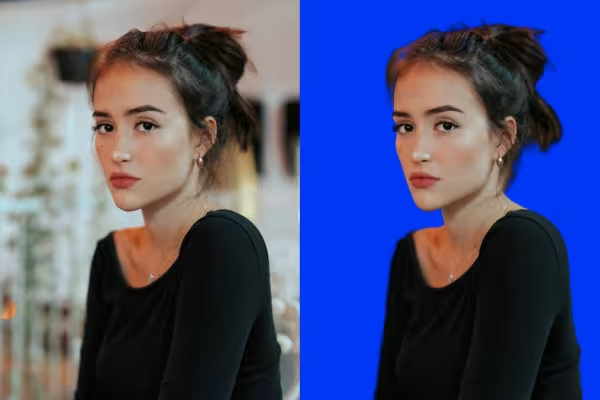
¡Sepa cómo! Opte por esta formación en vídeo y obtenga así "métodos de selección" eficaces con los que podrá lograr el recorte más fino y detallado en sus imágenes.
Vea este vídeo para descubrir lo que puede esperar del curso de formación "Recortar en Affinity Photo".
En este vídeo, el formador de vídeo Marco Kolditz llama tu atención sobre importantes y muy útiles ajustes preestablecidos de Affinity Photo, que facilitan enormemente el trabajo con el programa de edición de imágenes. También da consejos generales sobre las imágenes de origen, que a veces son más y a veces menos adecuadas para el recorte.
Los recortes siempre se crean utilizando selecciones, ya sea mediante selección de píxeles, máscaras o trazados. En este vídeo, Marco Kolditz le ofrece consejos generales sobre las selecciones necesarias para el recorte.
Los objetos técnicos con bordes claros y curvas, en particular, pueden recortarse fácilmente con la herramienta pluma. En este vídeo aprenderás a utilizar esta herramienta de forma óptima y lograr resultados convincentes.
La máscara rápida también puede utilizarse para seleccionar y recortar objetos con contornos irregulares. En este vídeo, aprenderá a utilizar la herramienta de pincel en combinación con la Máscara rápida para eliminar de forma óptima un objeto del fondo.
Los canales también se pueden utilizar para separar rápida y fácilmente ciertos objetos del fondo y recortarlos de esta manera. En este vídeo, puedes descubrir cómo utilizar canales para recortar utilizando el mezclador de canales en Affinity Photo.
Affinity Photo ofrece la herramienta Borrador de fondo, que se puede utilizar para borrar completamente el fondo de una imagen y hacerla transparente. Aprende a utilizar esta herramienta destructiva en este vídeo y descubre con Marco Kolditz, formador de vídeo, cómo puedes seguir trabajando de forma no destructiva con esta herramienta.
En este vídeo, el formador de vídeo Marco Kolditz te muestra cómo recortar de forma convincente objetos de cristal en Affinity Photo y colocarlos sobre un fondo diferente.
Las opciones de fusión en Affinity Photo son una herramienta muy potente que también se puede utilizar para recortar áreas de la imagen - y despliega su gran potencial especialmente en combinación con otras opciones de recorte.
En este vídeo, el formador de vídeo Marco Kolditz le mostrará cómo recortar de la mejor manera posible a una persona delante de un fondo monocromo y conservar hasta el más mínimo detalle del cabello, como los mechones individuales. También aprenderás a corregir de forma convincente los bordes coloreados no deseados.
Un fondo estructurado y los degradados de nitidez dificultan el recorte de personas y, en especial, del cabello. En este vídeo, el formador de vídeo Marco Kolditz te enseña a conseguir un resultado convincente a pesar de la dificultad del material de origen.
Al recortar pelo o piel, a veces es necesario añadir mechones individuales de pelo a la imagen después y mezclarlos con el resto de la imagen de la mejor manera posible. Vea este vídeo para descubrir cómo hacerlo.
Recortar con éxito es sólo la mitad del trabajo, porque para integrar óptimamente un objeto recortado en un nuevo entorno, son importantes otros pasos de procesamiento, que Marco Kolditz le demuestra en este vídeo.
Vea este vídeo para descubrir cómo puede eliminar fácilmente un cielo no deseado, sustituirlo por otro cielo y ajustar perfectamente el resto de la imagen al nuevo estado de iluminación.
Ya sean objetos ligeros como chispas o fuegos artificiales, salpicaduras de agua, polvo o humo: las partículas pueden añadir efectos interesantes a las imágenes. En este vídeo aprenderás varias formas de recortar estos objetos de imagen y personalizarlos a tu gusto.
Los objetos de trazado o los textos también se pueden utilizar para recortar áreas de la imagen y conseguir efectos interesantes. En este vídeo, aprenderá a utilizar trazados y textos para resaltar y recortar áreas de la imagen o incluso eliminar áreas específicas de una imagen, de una forma no destructiva que siempre puede ajustarse posteriormente.
Puede resultar muy práctico disponer de tu propia firma en un archivo con fondo transparente para firmar rápidamente documentos en formato Word o PDF o para añadir tu propia firma a tu firma de correo electrónico. Vea este vídeo para descubrir cómo puede recortar fácilmente su propia firma y optimizarla para su uso.
Comentar ahora „Recortar con Affinity Photo - herramientas y técnicas“