
Tutorial de Procreate: nociones básicas de dibujo digital en el iPad

- Tutorial de Procreate: aprende a utilizar el programa rápidamente desde el principio.
- Todas las funciones de un vistazo: Sepa dónde encontrar las herramientas y cómo utilizarlas.
- Ideal para iniciarse en Procreate: crea tus propios dibujos en el iPad.
- Ludmila Blum le resume la gama de funciones del software en 2,5 horas.
¿Por qué pasar por el engorro de explorar las funciones de Procreate por tu cuenta cuando puedes familiarizarte con ellas en un abrir y cerrar de ojos con este tutorial? - Empieza a entrenar y ¡a dibujar!
32 Videos, 160 minutos
Introducción a Procreate
Tutorial de Procreate - Fundamentos del dibujo digital en el iPad: 1.1 | Introducción
¡Una calurosa bienvenida!
Tutorial de Procreate - Aspectos básicos del dibujo digital en el iPad: 1.2 | Emparejar el lápiz e instalar Procreate
Configurar el iPad es muy fácil.
Tutorial de Procreate - Fundamentos del dibujo digital en el iPad: 1.3 | Organizar la galería
Tu galería se irá llenando con el tiempo: para mantener una visión de conjunto, debes organizarla adecuadamente desde el principio. Nombra tus imágenes, colócalas en carpetas y nómbralas y ordénalas. También puedes exportar o eliminar varias imágenes a la vez de la galería.
Tutorial de Procreate - Fundamentos del dibujo digital en el iPad: 1.4 | Crear un lienzo de Procreate
¿Cuál es el tamaño y la resolución adecuados para la impresión y cómo se consigue que una imagen tenga el formato correcto? Aquí te muestro todos los detalles sobre la creación de un lienzo.
Tutorial de Procreate - Fundamentos del dibujo digital en el iPad: 1.5 | Interfaz de usuario
La interfaz de usuario de Procreate es muy sencilla. Las funciones están ocultas detrás de pequeños iconos. En este vídeo, te mostraré dónde encontrar cada cosa. Esta es una visión general de la interfaz de usuario, profundizaremos más adelante en vídeos individuales.
Tutorial de Procreate - Conceptos básicos del dibujo digital en el iPad: 1.6 | Elemento del menú Acciones
Encontrarás muchas funciones importantes de Procreate en el menú Acciones. Desde importar y exportar material de imagen hasta funciones de vídeo y ayuda para dibujar, desde aquí puedes controlar muchos procesos de trabajo básicos.
Tutorial de Procreate - Fundamentos del dibujo digital en el iPad: 1.7 | Trabajar con el lienzo
Puedes arrastrar el lienzo para ampliarlo o reducirlo, tanto en la vista como con respecto a las dimensiones reales de tu área de dibujo.
Tutorial de Procreate - Aspectos básicos del dibujo digital en el iPad: 1.8 | Gestión del color
Seleccione, guarde y organice los colores de forma eficaz para un flujo de trabajo fluido.
Tutorial de Procreate - Fundamentos del dibujo digital en el iPad: 1.9 | Gestos
Aspectos básicos del dibujo digital en el iPad: los gestos.
Tutorial de Procreate - Fundamentos del dibujo digital en el iPad: 1.1 | Introducción
1 min AbiertoTutorial de Procreate - Aspectos básicos del dibujo digital en el iPad: 1.2 | Emparejar el lápiz e instalar Procreate
2 min AbiertoTutorial de Procreate - Fundamentos del dibujo digital en el iPad: 1.3 | Organizar la galería
7 min AbiertoTutorial de Procreate - Fundamentos del dibujo digital en el iPad: 1.4 | Crear un lienzo de Procreate
4 min AbiertoTutorial de Procreate - Fundamentos del dibujo digital en el iPad: 1.5 | Interfaz de usuario
5 min AbiertoTutorial de Procreate - Conceptos básicos del dibujo digital en el iPad: 1.6 | Elemento del menú Acciones
11 min AbiertoTutorial de Procreate - Fundamentos del dibujo digital en el iPad: 1.7 | Trabajar con el lienzo
5 min AbiertoTutorial de Procreate - Aspectos básicos del dibujo digital en el iPad: 1.8 | Gestión del color
5 min AbiertoTutorial de Procreate - Fundamentos del dibujo digital en el iPad: 1.9 | Gestos
7 min AbiertoLa herramienta más importante en Procreate: Pincel
Tutorial de Procreate - Conceptos básicos del dibujo digital en el iPad: 2.1 | Menú Pinceles
Puedes ajustar los pinceles de Procreate a tus necesidades en el menú de pinceles.
Tutorial de Procreate - Fundamentos del dibujo digital en el iPad: 2.2 | Crea tus propios pinceles
Si el amplio conjunto de pinceles de Procreate no es suficiente para ti, puedes crear tus propios pinceles. Para ello, primero debes especificar una forma y una fuente de grano. En esta lección aprenderás de qué se trata.
Tutorial de Procreate - Fundamentos del dibujo digital en el iPad: 2.3 | Exportar e importar pinceles
Puedes importar y exportar pinceles individualmente o en grupos, es decir, como un conjunto de pinceles. Esto te permite utilizar tus propias creaciones en distintos iPads o cargar pinceles de Internet.
Tutorial de Procreate - Nociones básicas de dibujo digital en el iPad: 2.4 | Dedo borrador y goma de borrar
Borrar, pero ¿con qué pincel? Y, de todos modos, ¿para qué se necesita el dedo limpiador?
Tutorial de Procreate - Conceptos básicos del dibujo digital en el iPad: 2.1 | Menú Pinceles
4 min AbiertoTutorial de Procreate - Fundamentos del dibujo digital en el iPad: 2.2 | Crea tus propios pinceles
5 min AbiertoTutorial de Procreate - Fundamentos del dibujo digital en el iPad: 2.3 | Exportar e importar pinceles
3 min AbiertoTutorial de Procreate - Nociones básicas de dibujo digital en el iPad: 2.4 | Dedo borrador y goma de borrar
3 min AbiertoNiveles: mucho más que solo transparencias
Tutorial de Procreate - Conceptos básicos del dibujo digital en el iPad: 3.1 | Menú Capas
El menú de capas ofrece muchos submenús, la mayoría de ellos muy útiles para cualquier proyecto.
Tutorial de Procreate - Nociones básicas de dibujo digital en el iPad: 3.2 | Elementos móviles
Los elementos seleccionados o incluso capas enteras no sólo pueden moverse libremente, sino que también pueden desplazarse o incluso alinearse mediante directrices.
Procreate - Conceptos básicos para el dibujo digital en el iPad: 3.3 | ColorDrop
Colorear no tiene por qué llevar mucho tiempo: con ColorDrop puedes rellenar zonas en un abrir y cerrar de ojos.
Tutorial de Procreate - Fundamentos del dibujo digital en el iPad: 3.4 | Capa de referencia
La capa de referencia le será de gran ayuda a la hora de ilustrar con contornos, zonas coloreadas y también al sombrear.
Tutorial de Procreate - Fundamentos del dibujo digital en el iPad: 3.5 | Máscaras de capa
La máscara de capa permite hacer desaparecer elementos sin tener que borrarlos permanentemente. Esto te permite repetir partes de la imagen más adelante si es necesario.
Tutorial de Procreate - Fundamentos del dibujo digital en el iPad: 3.6 | Máscara de recorte
Conozca cómo funcionan las máscaras de recorte: esto da lugar a muchos flujos de trabajo nuevos que pueden facilitar enormemente la ilustración y el trabajo con varios gráficos.
Tutorial de Procreate - Fundamentos del dibujo digital en el iPad: 3.7 | Modos de fusión de capas: oscurecimiento
Esta es la primera parte de una explicación detallada de cómo funcionan los modos de fusión. Se trata de diferentes formas de oscurecer una imagen con una capa adicional.
Procreate - Fundamentos del dibujo digital en el iPad: 3.8 | Modos de fusión de capas: Aclarar y Contraste
Una capa también puede utilizarse para aclarar una imagen o manipular el contraste. En esta sección, aprenderá cómo funcionan los correspondientes modos de fusión "Aclarar" y "Contraste".
Tutorial de Procreate - Fundamentos del dibujo digital en el iPad: 3.9 | Modos de fusión de capas: diferencia y color
La última sección sobre los modos de fusión en Procreate trata de la manipulación del color que se puede realizar mediante capas.
Tutorial de Procreate - Conceptos básicos del dibujo digital en el iPad: 3.1 | Menú Capas
6 min AbiertoTutorial de Procreate - Nociones básicas de dibujo digital en el iPad: 3.2 | Elementos móviles
3 min AbiertoProcreate - Conceptos básicos para el dibujo digital en el iPad: 3.3 | ColorDrop
2 min AbiertoTutorial de Procreate - Fundamentos del dibujo digital en el iPad: 3.4 | Capa de referencia
5 min AbiertoTutorial de Procreate - Fundamentos del dibujo digital en el iPad: 3.5 | Máscaras de capa
3 min AbiertoTutorial de Procreate - Fundamentos del dibujo digital en el iPad: 3.6 | Máscara de recorte
5 min AbiertoTutorial de Procreate - Fundamentos del dibujo digital en el iPad: 3.7 | Modos de fusión de capas: oscurecimiento
5 min AbiertoProcreate - Fundamentos del dibujo digital en el iPad: 3.8 | Modos de fusión de capas: Aclarar y Contraste
4 min AbiertoTutorial de Procreate - Fundamentos del dibujo digital en el iPad: 3.9 | Modos de fusión de capas: diferencia y color
6 min Abiertomanipulación de imágenes
Tutorial de Procreate - Fundamentos del dibujo digital en el iPad: 4.1 | Herramienta de selección
Utilice la herramienta de selección para definir las partes de la imagen que desea transformar, colorear o distorsionar.
Tutorial de Procreate - Fundamentos del dibujo digital en el iPad: 4.2 | Transformación
Transformación significa mover, rotar, escalar, así como distorsionar y deformar la información de la imagen.
Tutorial de Procreate - Fundamentos del dibujo digital en el iPad: 4.3 | Liquefy
Como herramienta independiente, Liquefy ofrece varias herramientas diferentes para manipular partes de la imagen, desde esponjar y apretar hasta girar.
Tutorial de Procreate - Fundamentos del dibujo digital en el iPad: 4.4 | Filtros
Procreate ofrece varios filtros para enfocar o desenfocar y para añadir ruido. Aquí aprenderás a personalizar estos filtros para adaptarlos a tus necesidades.
Tutorial de Procreate - Fundamentos del dibujo digital en el iPad: 4.5 | Manipulación del color
Puede utilizar estas herramientas para manipular conjuntamente todos los colores de su imagen, capa o selección. Aquí también se explica la manipulación de canales de color individuales.
Tutorial de Procreate - Fundamentos del dibujo digital en el iPad: 4.6 | Recoloración
Puede utilizar esta herramienta para sustituir todas las apariciones de un color o gama de colores específicos por un color diferente.
Tutorial de Procreate - Fundamentos del dibujo digital en el iPad: 4.1 | Herramienta de selección
6 min AbiertoTutorial de Procreate - Fundamentos del dibujo digital en el iPad: 4.2 | Transformación
5 min AbiertoTutorial de Procreate - Fundamentos del dibujo digital en el iPad: 4.3 | Liquefy
3 min AbiertoTutorial de Procreate - Fundamentos del dibujo digital en el iPad: 4.4 | Filtros
7 min AbiertoTutorial de Procreate - Fundamentos del dibujo digital en el iPad: 4.5 | Manipulación del color
6 min AbiertoTutorial de Procreate - Fundamentos del dibujo digital en el iPad: 4.6 | Recoloración
2 min AbiertoAyuda de dibujo y QuickShapes
Tutorial de Procreate - Fundamentos del dibujo digital en el iPad: 5.1 | Ayuda para dibujar
El auxiliar de dibujo le ayuda en todos los trabajos que requieren líneas rectas, reflexiones o simetrías.
Tutorial de Procreate - Fundamentos del dibujo digital en el iPad: 5.2 | QuickShapes
Tanto si necesitas líneas rectas, círculos perfectos o polígonos de bordes rectos, crear QuickShapes en Procreate es fácil e intuitivo, y puedes manipular el tamaño y la orientación de tus formas.
ejemplos prácticos
Tutorial de Procreate - Nociones básicas de dibujo digital en el iPad: 6.1 | Rotulación en flatlay
Una foto mediocre de una letra sobre una imagen flatlay hermosa y gratuita realmente resalta la letra. Aquí te muestro cómo puedes colocar fácilmente un gráfico escaneado o fotografiado sobre una maqueta o cualquier foto para que parezca que los dos van juntos desde el principio.
Tutorial de Procreate - Nociones básicas de dibujo digital en el iPad: 6.2 | Colorear y sombrear ilustraciones en acuarela
Aquí te mostraré cómo puedes crear una ilustración que recuerde a una acuarela pintada a mano con una posible selección de pinceles. También haremos uso de la función de capa para añadir una sombra paralela.
Ejemplos de aplicación
-
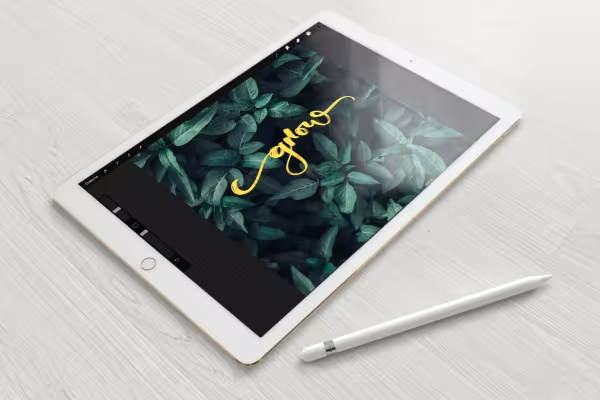 Ejemplo: Aprende técnicas para crear bonitas letras a mano, manipular imágenes y dibujar digitalmente en el tutorial de Procreate.
Esto también podría interesarte

¡Toda la potencia, más inspiraciones, efecto WOW máximo!

Más estilo, más potencia, más plantillas!

Ahorrar tiempo con inteligencia artificial

¡Vive tu diseño ahora!
Comentar ahora „Tutorial de Procreate: nociones básicas de dibujo digital en el iPad“