Fuegos artificiales luminosos - 100 pinceles para Photoshop, Affinity Photo y co.

Fuegos artificiales luminosos - 100 pinceles para Photoshop, Affinity Photo y co.

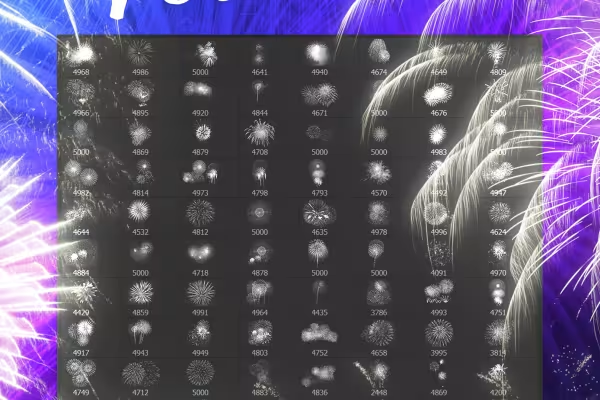
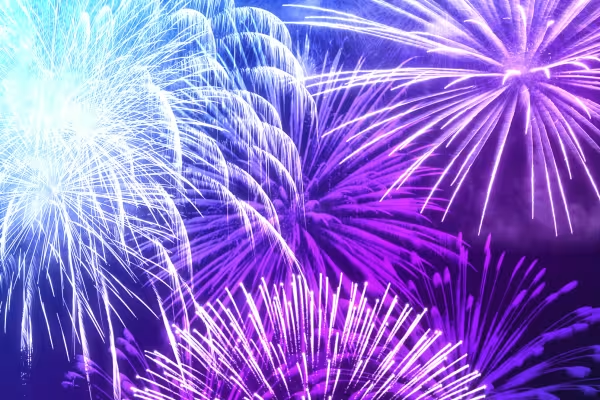
Ese momento en el que estelas de luz de colores surcan el cielo nocturno... Créalo usted mismo, una y otra vez. Con los 100 pinceles de este pack, podrás crear brillantes fuegos artificiales en tus fotografías. Puedes ajustar los colores a tu gusto con un sencillo post-procesado. ¡A tope!

  • Crea brillantes fuegos artificiales en tus fotos con 100 pinceles.
  • Sólo tienes que hacer clic en los fuegos artificiales del tamaño adecuado en tus fotos.
  • Un sencillo postprocesado le permite determinar usted mismo el color.
  • Utilice el estilo de Photoshop incluido adicionalmente para crear magníficos efectos.
  • Para Photoshop, Affinity Photo, GIMP, Photoshop Elements, Adobe Fresco y PaintShop Pro.

¡Hoy es Nochevieja! Celebra la transición al nuevo año con tus fotos en cualquier momento creando fácilmente fuegos artificiales celestiales.

Contenido

Detalles del contenido

Fuegos artificiales brillantes - 100 pinceles para Photoshop, Affinity Photo y Co.

Pinceles "Fuegos artificiales" - Versión 1

Pinceles "Fuegos artificiales" - Versión 1

Pinceles "Fuegos artificiales" - Versión 2

Pinceles "Fuegos artificiales" - Versión 2

Pinceles "Fuegos artificiales" - Versión 3

Pinceles "Fuegos artificiales" - Versión 3

Pinceles "Fuegos artificiales" - Versión 4

Pinceles "Fuegos artificiales" - Versión 4

Pinceles "Fuegos artificiales" - Versión 5

Pinceles "Fuegos artificiales" - Versión 5

Pinceles "Fuegos artificiales" - Versión 6

Pinceles "Fuegos artificiales" - Versión 6

Pinceles "Fuegos artificiales" - Versión 7

Pinceles "Fuegos artificiales" - Versión 7

Pinceles "Fuegos artificiales" - Versión 8

Pinceles "Fuegos artificiales" - Versión 8

Pinceles "Fuegos artificiales" - Versión 9

Pinceles "Fuegos artificiales" - Versión 9

Pinceles "Fuegos artificiales" - Versión 10

Pinceles "Fuegos artificiales" - Versión 10

Ejemplos de aplicación

  • 100 fotos con formaciones de fuegos artificiales como puntas de pincel
    Abrir galería
    100 fotos con formaciones de fuegos artificiales como puntas de pincel - ¡selecciona y haz clic!
  • Abrir galería
    Ejemplo: Combina las formaciones para crear un emocionante espectáculo de fuegos artificiales.
  • Abrir galería
    Ejemplo: Acceda a una selección de 100 imágenes de fuegos artificiales.
  • Abrir galería
    Ejemplo: Ajusta los colores de los fuegos artificiales a tu gusto.
  • Fuegos artificiales, imágenes preparadas con los pinceles de fuegos artificiales
    Abrir galería
    Con un simple postprocesado de los fuegos artificiales, se pueden crear efectos brillantes del color deseado.

Vídeo de ayuda a la aplicación

Tutorial de Photoshop: Cómo utilizar los pinceles de fuegos artificiales

En este videotutorial te mostramos cómo utilizar los pinceles de fuegos artificiales en Photoshop. Tras importar los pinceles, selecciona los motivos adecuados, ajusta el tamaño y haz clic en ellos en capas nuevas con la herramienta pincel en color blanco. A continuación, puedes utilizar las opciones de relleno, las superposiciones de degradado, la aplicación manual de color o el estilo de Photoshop incluido para añadir color y efecto a tus fuegos artificiales. Stefan Riedl explica cómo crear fuegos artificiales de aspecto realista.

12 minutos · Gratuito
Comentarios (16)

Comentar ahora „Fuegos artificiales luminosos - 100 pinceles para Photoshop, Affinity Photo y co.“