
Tutorial de Adobe Premiere Pro CC: Edición de vídeo desde el corte hasta la exportación

- Tutorial de más de 7 horas sobre edición de vídeo con Adobe Premiere Pro CC impartido por Matthias Butz.
- Fácil de empezar: conozca la interfaz del programa y personalícela.
- Edición hábil: cómo editar tus vídeos con eficacia y crear transiciones.
- Etalonaje y corrección del color: optimice los colores y el aspecto de sus películas.
- El sonido adecuado: ajusta el volumen y elimina el ruido en las grabaciones de voz.
- Animaciones: Inserta textos, crea créditos y utiliza fantásticos efectos de imagen en imagen.
- Extra: Material de vídeo y ejercicios para practicar, explicación de términos técnicos importantes
Ya se trate de clips para las redes sociales o de una impresionante película de producto o imagen: ¡empieza este tutorial e iníciate en la edición de vídeo con Adobe Premiere Pro CC!
54 Videos, 459 minutos
Introducción al video entrenamiento
Qué puede esperar en la formación en vídeo "Edición de vídeo con Adobe Premiere Pro CC: edición, gradación y efectos"
Puedes esperar formación en vídeo sobre todos los aspectos básicos importantes de la edición de vídeo.
Qué puede esperar en la formación en vídeo "Edición de vídeo con Adobe Premiere Pro CC: edición, gradación y efectos"
2 min AbiertoIntroducción
Premiere Pro CC Tutorial: 1.1 | Lo que aprenderá
Descubra lo que aprenderá en el curso de Premiere Pro CC.
Premiere Pro CC Tutorial: 1.2 | ¿Quién soy?
Me llamo Matthias. Soy formador de fotografía, edición de imágenes y vídeo. En este curso te ofrezco mi experiencia de cientos de horas de producción de vídeo.
Premiere Pro CC Tutorial: 1.3 | Tareas - Adobe Premiere Video Course
Este videocurso incluye algunas tareas para que pongas en práctica lo que has aprendido. Es la mejor forma de aprender.
Premiere Pro CC Tutorial: 1.4 | ¿Cómo descargo el material en bruto?
Los vídeos son extremadamente grandes. Por eso esta descarga en bruto tiene algo especial. No te preocupes: te explicaré detalladamente cómo puedes utilizar los vídeos.
El comienzo con Premiere
Premiere Pro CC Tutorial: 2.1 | Introducción al capítulo "Primeros pasos con Premiere"
En esta sección, le explicamos todo lo que necesita saber para empezar a editar sus vídeos con Adobe Premiere Pro CC.
Premiere Pro CC Tutorial: 2.2 | Crear proyecto
Empezamos por el principio creando un proyecto. Los ajustes más importantes para su inicio en la edición.
Tutorial de Premiere Pro CC: 2.3 | Interfaz
Premiere Pro CC tiene una interfaz muy flexible que puede personalizarse para adaptarse a todas las necesidades. Con unos cuantos consejos y un poco de familiarización, es muy fácil editar tus vídeos con él.
Tutorial de Premiere Pro CC: 2.4 | Estructura de carpetas e importación
Dependiendo de lo complejo que sea tu proyecto de vídeo, deberás adoptar una estructura determinada para no perder la visión de conjunto.
Premiere Pro CC Tutorial: 2.5 | Rendimiento y seguridad
Hay algunos ajustes que sin duda debes configurar antes de empezar para poder cortar y enderezar con mayor rapidez y fiabilidad.
Premiere Pro CC Tutorial: 2.1 | Introducción al capítulo "Primeros pasos con Premiere"
1 min AbiertoCorte en Premiere
Premiere Pro CC Tutorial: 3.1 | Introducción al capítulo "Edición en Premiere"
Ahora es el momento de la edición. Conoce las diferentes técnicas que utilizo a la hora de editar mis vídeos.
Tutorial de Premiere Pro CC: 3.2 | Interfaz
La edición, como todas las demás áreas de trabajo en Premiere, tiene una tarea especial - la edición y herramientas especialmente adaptadas a ella.
Tutorial de Premiere Pro CC: 3.3 | Sincronizar sonido
Es habitual utilizar distintos dispositivos para grabar vídeo y sonido. Te mostraré cómo volver a unirlos.
Premiere Pro CC Tutorial: 3.4 | Diferentes técnicas de edición
Existen diferentes técnicas de edición para diferentes vídeos. Cada una tiene sus áreas de aplicación y aquí aprenderás cuándo puedes utilizar cada una.
Premiere Pro CC Tutorial: 3.5 | Transiciones y fundidos
Un corte sencillo suele ser la elección correcta. Sin embargo, si quieres algo un poco más inusual, aquí tengo el vídeo adecuado para ti.
Premiere Pro CC Tutorial: 3.6 | Texto
¿Un texto superpuesto en el vídeo? No hay problema. Pero aquí hay mucho más por descubrir.
Tutorial de Premiere Pro CC: 3.7 | Ajustes de efectos y fotogramas clave
Las animaciones en sus vídeos no son ciencia espacial. Puede animar efectos utilizando fotogramas clave en Adobe Premiere Pro CC.
Premiere Pro CC Tutorial: 3.8 | Estabilizar vídeo
Cada vez estamos más avanzados y nos centramos en el movimiento. Esto puede estabilizarse mediante el seguimiento.
Tutorial de Premiere Pro CC: 3.9 | Tiempo de control
Es posible controlar el tiempo. Me refiero a la rapidez con la que se reproduce un vídeo y a la forma de crear grabaciones a cámara lenta o timelapse.
Premiere Pro CC Tutorial: 3.10 | Cortar más rápido
Aprendí esta técnica para poder editar cientos de horas de vídeos más rápidamente. Me gustaría compartirlo con ustedes aquí.
Tutorial de Premiere Pro CC: 3.11 | Tarea: Edición
Ya has aprendido mucho sobre la edición de vídeos. Ahora puedes ponerlo todo en práctica y editar tu propio vídeo. Con esta tarea.
Premiere Pro CC Tutorial: 3.12 | Solución: Corte I
Después de la tarea de edición de vídeo, te mostraré cómo lo hice. Puedes mirar por encima de mi hombro en directo.
Premiere Pro CC Tutorial: 3.13 | Solución: Cut II
Continuamos con la segunda parte sobre edición. Aquí también puedes aprender mucho.
Premiere Pro CC Tutorial: 3.1 | Introducción al capítulo "Edición en Premiere"
1 min AbiertoColor Grading/Color Correction en Premiere
Premiere Pro CC Tutorial: 4.1 | Introducción al capítulo "Etalonaje, corrección del color"
La gradación del color da a tus vídeos ese toque especial y ese aspecto especial. En esta sección aprenderás todo lo que necesitas.
Tutorial de Premiere Pro CC: 4.2 | Conceptos básicos
Los ajustes básicos de Lumetri Colour se ocupan de los ajustes más importantes para editar tus vídeos.
Premiere Pro CC Tutorial: 4.3 | Ámbitos de vídeo
Los visores ayudan a identificar la distribución del color y el brillo en un vídeo. Esto nos ayuda enormemente en la gradación.
Premiere Pro CC Tutorial: 4.4 | Balance de blancos
¿Tu vídeo tiene un color incorrecto? Entonces este ajuste puede ayudarte a editarlo.
Premiere Pro CC Tutorial: 4.6 | Curvas
La curva de gradación es probablemente una de las herramientas de edición más conocidas y, por supuesto, no debería faltar en Premiere. Ya sea el estilo de color o el ajuste del contraste: aquí casi no hay límites.
Premiere Pro CC Tutorial: 4.8 | HSL
Cuando se trata de editar y ajustar el color, no hay forma de evitar HSL. Con esta herramienta, puede controlar todos y cada uno de los canales de color en Adobe Premiere Pro.
Premiere Pro CC Tutorial: 4.7 | Ruedas de color y combinación de colores
Adobe Premiere Pro puede adaptar vídeos entre sí de forma automática y sencilla. Esto funciona con un simple clic. Por supuesto, la sección de la rueda de color puede hacer mucho más ...
Premiere Pro CC Tutorial: 4.9 | Vignette
La viñeta es el último punto del panel Lumetri, y aunque es muy sencillo, no me gustaría perderme este efecto.
Premiere Pro CC Tutorial: 4.10 | Capas de ajuste
Con las capas de ajuste, puede asignar un efecto a todos sus vídeos en Adobe Premiere Pro a la vez, por ejemplo, un estilo de color.
Premiere Pro CC Tutorial: 4.11 | Máscaras
No siempre se desea aplicar una edición a toda la imagen. Puede controlar esto con máscaras ... incluso con imágenes en movimiento.
Premiere Pro CC Tutorial: 4.12 | Tarea: Gradación de color
Ahora es el momento de ponerlo en práctica. Es la mejor manera de retener lo que has aprendido. Te daré un vídeo para la gradación del color y podrás aplicar todas las técnicas que has aprendido.
Premiere Pro CC Tutorial: 4.13 | Solución: Gradación de color A-Roll
Después de la tarea de clasificación, ahora te mostraré cómo lo hice.
Premiere Pro CC Tutorial: 4.14 | Solución: Gradación de color B-Roll
Continuamos con la segunda parte sobre la gradación del color. Aquí puedes volver a mirar por encima de mi hombro.
Premiere Pro CC Tutorial: 4.1 | Introducción al capítulo "Etalonaje, corrección del color"
2 min AbiertoEdición de audio en Premiere
Premiere Pro CC Tutorial: 5.1 | Introducción al capítulo "Sonido"
En realidad, el sonido es más importante que la imagen. Por eso, esta sección le enseña todo lo que necesita saber sobre la edición de sonido en Adobe Premiere Pro.
Premiere Pro CC Tutorial: 5.2 | Ajustar el volumen
¿Sabe cuando una película es siempre ruidosa y luego demasiado silenciosa? Eso es exactamente lo que queremos evitar. Ajustamos el volumen.
Premiere Pro CC Tutorial: 5.3 | Sonido esencial
Essential Sound es una forma sencilla de hacer que tu tono suene mejor. No requiere conocimientos previos y está especialmente diseñado para principiantes.
Premiere Pro CC Tutorial: 5.4 | Eliminar ruido
El ruido en una banda sonora distrae de la voz y suena poco profesional. Así que aquí te voy a mostrar la mejor manera de eliminarlo en Premiere Pro...
Premiere Pro CC Tutorial: 5.5 | Música y voz
La música crea el ambiente adecuado en tus vídeos. Sin embargo, mezclarlo todo con una voz no es fácil, excepto con Premiere Pro. Aquí funciona de forma casi automática.
Tutorial de Premiere Pro CC: 5.6 | Edición de grabaciones de voz
No importa lo bueno que sea el micrófono utilizado, puedes utilizar estas técnicas para dar a tus grabaciones de voz los toques finales durante la edición.
Efectos y animaciones
Premiere Pro CC Tutorial: 6.1 | Introducción al capítulo "Efectos y animaciones"
Además de la edición, también hay una serie de animaciones y efectos que podemos utilizar en nuestro vídeo. He creado una sección completa para ello.
Premiere Pro CC Tutorial: 6.2 | Ken Burns
El efecto Ken Burns es muy popular entre los cineastas que quieren superponer una foto en sus vídeos, por ejemplo. Pero aquí puedes hacer muchas más cosas.
Tutorial de Premiere Pro CC: 6.3 | Imagen en imagen
El efecto picture-in-picture es algo que utilizo en muchos vídeos. Aquí te mostraré cómo funciona de forma muy sencilla en Premiere.
Premiere Pro CC Tutorial: 6.4 | Crear créditos
Crear créditos para un vídeo es muy fácil. Sólo se necesitan unos pocos clics y te mostraré cómo.
Premiere Pro CC Tutorial: 6.5 | Mis efectos favoritos
Premiere ofrece innumerables efectos, y no es fácil hacer un seguimiento de todos ellos ... Te voy a mostrar los efectos que utilizo con regularidad.
Premiere Pro CC Tutorial: 6.1 | Introducción al capítulo "Efectos y animaciones"
1 min AbiertoExport
Tutorial de Premiere Pro CC: 7.1 | Introducción al capítulo "Exportar"
Cuando hayamos terminado, es hora de exportar. Aquí encontrarás todo lo que necesitas saber, incluidos los ajustes correctos.
Tutorial de Premiere Pro CC: 7.2 | El diálogo de exportación
El cuadro de diálogo de exportación de Adobe Premiere Pro ofrece muchas opciones, pero puede resultar confuso rápidamente para los principiantes. Aquí aprenderá qué puede configurar exactamente para exportar sus vídeos correctamente.
Premiere Pro CC Tutorial: 7.3 | Exportar para YouTube, Instagram y Facebook
Ya sabemos cómo exportar nuestros vídeos. Pero, ¿qué ajustes utilizamos aquí exactamente? Te voy a mostrar cómo exporto mis vídeos para Instagram, YouTube o Facebook ...
Bonus
Tutorial de Premiere Pro CC: 8.1 | Resolución
¿Qué significa la resolución de un vídeo para la calidad? La respuesta a esta pregunta será diferente de lo que piensas. Aclaramos todas las dudas sobre la resolución de vídeo en la edición de vídeo.
Premiere Pro CC Tutorial: 8.2 | Profundidad de bits
Un vídeo es mucho más que su resolución. La profundidad de bits puede dar lugar a tomas completamente distintas.
Tutorial de Premiere Pro CC: 8.3 | Uso del perfil LOG
El perfil LOG garantiza una imagen de bajo contraste y desaturada, pero te ofrece muchas más opciones de edición.
Premiere Pro CC Tutorial: 8.4 | 4k o HD
4K es el estándar actual para muchos... ¿o no? Quizá merezca la pena rodar en HD después de todo. Te muestro los pros y los contras.
Ejemplos de aplicación
-
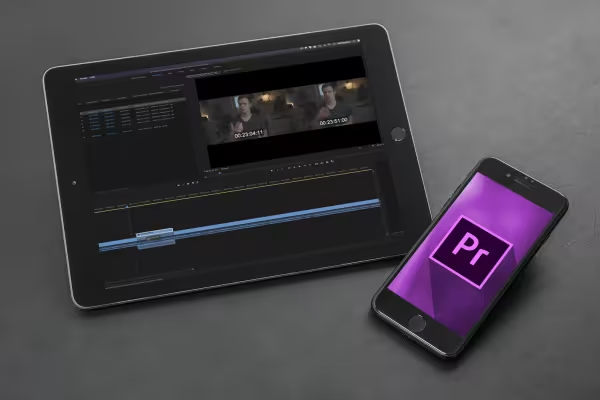 Aprenda a utilizar Adobe Premiere Pro CC desde la edición hasta la exportación de sus vídeos.
 -
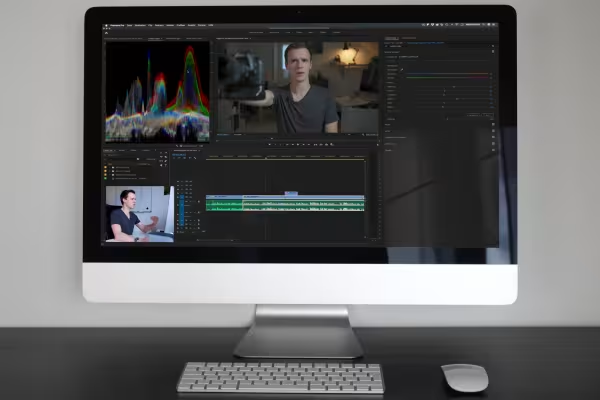 Edición, sonido, efectos: este tutorial te ayudará a crear vídeos fantásticos.
Esto también podría interesarte

Editar películas, transiciones, animaciones y más

Producir vídeos de alta calidad

Cómo funciona. Qué opciones hay.

Aplicaciones prácticas para las empresas
Comentar ahora „Tutorial de Adobe Premiere Pro CC: Edición de vídeo desde el corte hasta la exportación“