

El diseño sonoro de la música es un arte complejo, en el que efectosdesempeñan un papel central. Con los efectos, no solo puedes mejorar el sonido de tus pistas, sino también establecer acentos creativos que den el toque necesario a tus producciones. En este tutorial te mostraré cómo trabajar eficazmente con efectos de inserción y de envío en LogicPro X.
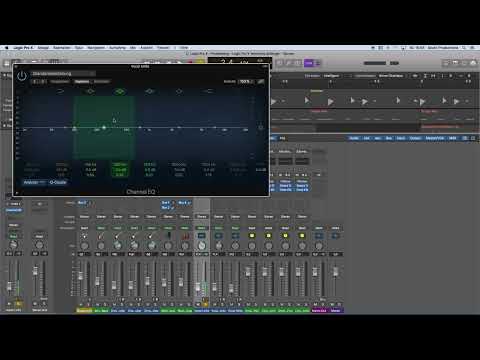
El vídeo solo se carga desde YouTube al reproducirlo; en ese momento se transmiten datos (entre ellos la dirección IP) a YouTube/Google. Más información en la política de privacidad
Principales conclusiones
- Diferenciación entre efectos de inserción y efectos de envío
- Aplicación del ecualizador para la manipulación del sonido
- Creación y control de efectos de sala a través de efectos de envío
- Uso eficiente de efectos para múltiples pistas
Guía paso a paso
1. Introducción a los efectos
Cuando trabajas con Logic Pro X, es importante que comprendas los diferentes tipos de efectos. Los efectos de inserción se aplican directamente a la señal, mientras que los efectos de envío permiten utilizar un efecto de manera común en varias pistas. Esto forma la base para tu manipulación del sonido.

2. Cargar efectos de inserción
Para añadir un efecto de inserción, abre la vista del mezclador presionando la tecla “X”. Aquí ya verás algunos efectos que puedes aplicar a tus pistas. A través de la sección de Audio FX puedes seleccionar y aplicar varios efectos, como ecualizadores y compresores.

3. Usar el ecualizador
Carga el ecualizador en una pista haciendo clic en la sección de Audio FX en el inspector. Luego selecciona el ecualizador de la lista de efectos. Una vez que se abra la ventana del efecto, puedes, por ejemplo, filtrar las frecuencias bajas de tus pistas vocales y al mismo tiempo agregar más brillo.

4. Copiar efectos
Una vez que hayas ajustado un efecto en una pista, puedes copiarlo muy fácilmente a otras pistas. Mantén presionada la tecla “Alt” y arrastra el efecto en el mezclador a la pista deseada. Alternativamente, también puedes copiar el efecto directamente desde el inspector y pegarlo en otra pista.

5. Configurar efectos de envío
Los efectos de envío son ideales si no deseas aplicar un efecto al 100% en una pista. En su lugar, mezclas el efecto de manera sutil. Para crear un efecto de envío, haz clic en un bus libre en el mezclador y carga el efecto deseado a través de la sección de Audio FX, como un efecto de sala.

6. Ajustar el efecto de sala
Abre el Space Designer como efecto de sala y selecciona un preset. Asegúrate de ajustar en la nueva pista con el bus la cantidad del efecto según tus necesidades. Experimenta con diferentes configuraciones para encontrar el sonido perfecto para tus pistas.

7. Ajuste fino del efecto
Ahora debería ser posible aplicar el efecto de sala. Puedes usar el control en el mezclador para determinar cuánto del efecto se envía a las pistas individuales. Esta técnica te permite diseñar sonidos de manera dinámica y equilibrada.

8. Añadir efectos adicionales
Una vez que hayas implementado exitosamente el efecto de sala, también puedes agregar otros efectos, como delays o efectos de modulación, a través de buses de envío adicionales. Asegúrate de hacer las ajustescorrectos para cada efecto para que se integren armónicamente en tu conjunto.

Resumen – Introducción a la producción musical con Logic Pro X: Uso correcto de efectos
En este tutorial has aprendido cómo aplicar efectos de inserción y de envío de manera efectiva en Logic Pro X. La combinación correcta de estos efectos puede aportar la profundidad y vitalidad necesarias a tu proyecto musical. ¡Experimenta con las diferentes posibilidades y encuentra tu propio sonido!
FAQ
¿Por qué debería usar efectos de envío?Los efectos de envío te permiten utilizar el mismo efecto en varias pistas sin tener que editar cada pista individualmente.
¿Cómo uso un ecualizador de manera efectiva?Utiliza el ecualizador para eliminar frecuencias que perturban el sonido y al mismo tiempo agregar claridad y brillo.
¿Cuál es la diferencia entre efectos de inserción y efectos de envío?Los efectos de inserción se aplican directamente a la señal, mientras que los efectos de envío permiten agregar el efecto sutilmente a varias pistas.
¿Puedo usar presets para los efectos?Sí, es posible utilizar presets, pero se recomienda ajustar los parámetros individualmente para lograr el mejor sonido.
¿Cómo copio efectos entre pistas?Mantén presionada la tecla “Alt” y arrastra el efecto en el mezclador a la pista deseada, o usa la función de copiar en el inspector.

