
Un PC ordenado no solo funciona más rápido, sino que también ofrece una mejor experiencia de usuario. CCleaner es una herramienta probada que te ayuda a liberar tu computadora de archivos innecesarios y optimizar el rendimiento del sistema. En esta guía aprenderás cómo instalar y usar CCleaner de manera óptima. Además, te mostraré la limpieza de disco de Windows integrada como una alternativa práctica.
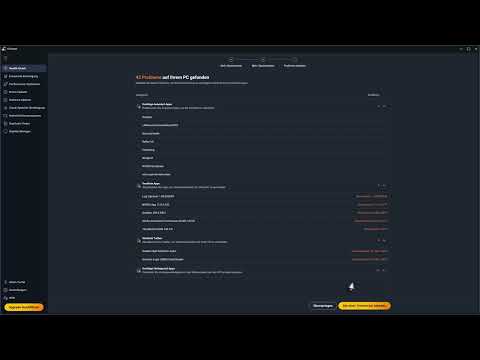
El vídeo solo se carga desde YouTube al reproducirlo; en ese momento se transmiten datos (entre ellos la dirección IP) a YouTube/Google. Más información en la política de privacidad
Principales conclusiones
- CCleaner te ayuda a eliminar archivos no deseados y mejorar el rendimiento del PC.
- La instalación del programa es sencilla y rápida.
- La limpieza de disco de Windows también es una herramienta efectiva para limpiar archivos.
- No es necesario eliminar todas las cookies o el historial; puedes seleccionar qué deseas limpiar.
Guía paso a paso
Instalación de CCleaner
Comienza descargando el software desde la página oficial ccleaner.com. Haz clic en el botón "Descarga gratuita" para iniciar la instalación.

Después de la descarga, abre el archivo para iniciar el programa de instalación. Simplemente haz clic en "Sí" cuando se te solicite para comenzar la instalación.
La instalación solo toma unos pocos segundos. Una vez completada, CCleaner se iniciará automáticamente. Puedes comenzar a limpiar tu sistema de inmediato.

Primer escaneo del sistema
Después de iniciar el programa, verás un diseño mejorado y simplificado que aumenta la facilidad de uso. Tienes la opción de comenzar un escaneo. Haz clic en "Iniciar escaneo".

Se recomienda cerrar todos los navegadores abiertos para asegurar un escaneo óptimo. Si no deseas hacerlo, puedes optar por continuar con el escaneo de todos modos.
El escaneo se realizará ahora, lo cual puede llevar algún tiempo, dependiendo del tamaño de tus discos duros y la cantidad de datos almacenados.

Resultados del escaneo
Una vez finalizado el escaneo, verás un resumen de los archivos encontrados que puedes eliminar, incluyendo archivos temporales, cookies y otros consumidores de espacio.

Aquí puedes decidir qué elementos se pueden eliminar de forma segura. Por ejemplo, es posible que tengas varias cookies o archivos temporales de Internet que ocupan mucho espacio.
Realizar limpieza
Activa las casillas de verificación para todos los elementos que deseas limpiar. Si no deseas eliminar todas las cookies, puedes seleccionar de forma específica qué se debe eliminar.

Una vez que hayas hecho tu selección, haz clic en "Limpiar". El proceso es rápido y eficiente, por lo que podrás realizar la limpieza deseada en cuestión de segundos.
Resolución de problemas
Otro botón útil en CCleaner es "Reparar problemas". Aquí se te mostrará cualquier error del registro que pueda existir, programas innecesarios de inicio automático y otros problemas.
Puedes decidir cuáles de los problemas sugeridos se resolverán. Sin embargo, ten en cuenta que algunas funciones solo están disponibles en la versión Pro.
Uso de la limpieza de disco de Windows
Además de CCleaner, puedes usar la limpieza de disco de Windows. Escribe "Limpieza de disco" en la barra de búsqueda de Windows. Luego selecciona la unidad que deseas limpiar, generalmente la unidad C.

Una vez que la aplicación esté abierta, verás varias opciones que puedes marcar, incluyendo archivos temporales, la papelera de reciclaje, y más.
Finalmente, confirma tu selección y se realizará la limpieza.

Para limpiar archivos ocultos, haz clic en el botón "Limpiar archivos del sistema".

La limpieza de disco escaneará el sistema en busca de archivos restantes, incluidos actualizaciones antiguas de Windows que pueden ser eliminadas.
Selecciona todos los elementos que deseas eliminar y confirma el proceso para liberar espacio en disco.
Conclusión sobre las herramientas
Tanto CCleaner como la limpieza de disco de Windows te ofrecen formas efectivas de liberar tu computadora de archivos innecesarios. Mientras que CCleaner ofrece algunas funciones avanzadas que la limpieza de disco no tiene, esta última sigue siendo útil para el mantenimiento básico de tu PC.
Resumen – Limpiar Windows con CCleaner exitosamente
En esta guía has aprendido los fundamentos de la instalación y el uso de CCleaner. Ahora sabes cómo trabajar correctamente con CCleaner y la limpieza de disco de Windows para refrescar tu PC y mejorar el rendimiento del sistema.
FAQ
¿Cómo descargo CCleaner?Puedes descargar CCleaner desde la página oficial ccleaner.com.
¿Es CCleaner gratuito?Sí, la versión básica de CCleaner es gratuita. También hay una versión Pro con funciones adicionales.
¿Debo eliminar todas las cookies?No necesariamente. Puedes decidir manualmente qué cookies deseas mantener.
¿Con qué frecuencia debo usar CCleaner?Se recomienda usar CCleaner regularmente para mantener tu PC limpia, al menos una vez al mes.
¿Cuál es la diferencia entre CCleaner y la limpieza de disco de Windows?CCleaner ofrece funciones avanzadas para la solución de problemas y tiene una interfaz fácil de usar, mientras que la limpieza de disco de Windows ofrece funciones básicas de eliminación.

