

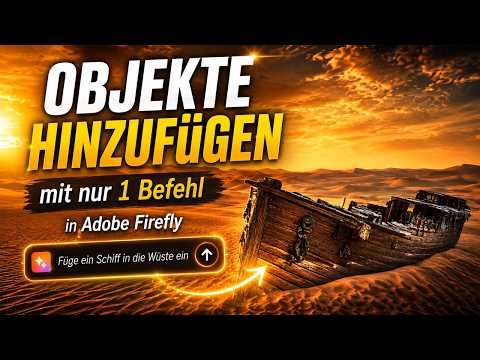
Avec le „Remplissage Génératif“, tu peux non seulement modifier le contenu d'images, mais aussi ajouter de nouveaux éléments qui s'intègrent physiquement de manière correcte (lumière, ombres, perspective) dans ta photo.
La vidéo n’est chargée depuis YouTube qu’au moment de la lecture – des données (dont l’adresse IP) sont alors transmises à YouTube/Google. Plus d’informations dans la politique de confidentialité
Étape 1 : Préparer le terrain de jeu

- Va sur firefly.adobe.com et connecte-toi.
- Navigue dans le menu jusqu'à „Remplissage Génératif“ (sous l'onglet „Image“).
- Clique sur „Télécharger une image“ ou fais simplement glisser ta photo directement dans la fenêtre du navigateur.

Étape 2 : Agiter le pinceau
Dès que ton image est chargée, tu es automatiquement en mode „Insertion“.
- Marquer la zone : Peins avec le pinceau sur l'endroit où le nouvel objet doit apparaître.
- Ajuster le pinceau : Via le menu en bas, tu peux varier la taille du pinceau.
- Corrections : Tu as trop pris ? Clique sur „Soustraire“ pour enlever des parties de la sélection.
- Zoom : Utilise
Ctrl+Molette de la sourispour zoomer plus près pour des détails fins.
Étape 3 : Le prompt parfait
Maintenant, tu dis à l'IA ce qu'elle doit faire. Dans le champ de texte ci-dessous, tu saisis ta description.

- Exemple de la vidéo : „Wreck de navire pirate ancien en bois décomposé, à moitié enterré dans le sable“.
- Clique ensuite sur „Générer“.
Étape 4 : Le dilemme du choix
Adobe Firefly te fournit toujours directement trois à quatre variantes différentes.

- Parcours les aperçus en bas.
- Fais particulièrement attention à la façon dont l'IA a adapté la lumière et les ombres du nouvel objet à l'environnement.
- Rien ne te plaît ? Clique sur l'icône „+ Plus“ pour générer d'autres variantes.
Étape 5 : Sceller l'œuvre

Lorsque tu es satisfait, clique sur „Conserver“ puis en haut à droite sur „Télécharger“. Ton chef-d'œuvre est prêt !
Conseils de pro pour de meilleurs résultats
- La taille de la sélection compte : L'IA se base fortement sur la taille de ta marque au pinceau. Si tu veux un énorme navire, tu dois aussi marquer une zone suffisamment grande. Une petite tache pour un grand navire conduit souvent à des résultats étranges.
- Utilise l'ambiance lumineuse : Firefly est vraiment bon pour reconnaître l'ambiance lumineuse. Si le soleil vient de la gauche, ton objet généré projettera aussi l'ombre vers la droite. Tu n'as souvent pas besoin de le mentionner dans le prompt - l'IA „comprend“ l'espace.
- Sois spécifique, mais pas compliqué : Au lieu de simplement écrire „navire“, utilise des adjectifs comme „décomposé“, „ancien“, „métallique“ ou „recouvert de mousse“. Cela donne à l'IA la direction nécessaire pour les textures.
- Vérification de l'arrière-plan : Si tu insères des objets à l'horizon, marque la zone de sorte qu'elle inclue aussi une partie du sol/arrière-plan. De cette manière, l'IA peut rendre la transition (par exemple, le sable qui entoure le navire) beaucoup plus naturelle.
Bonne chance pour tes expériences - que ce soit un navire pirate, un OVNI écrasé ou une cabine téléphonique solitaire, laisse libre cours à ton imagination !
Commentaires
S'inscrire et commenter.