
Apprendre InDesign - Tutoriel pour débutants

- Trouvez rapidement vos repères dans InDesign : interface, outils, panneaux, paramètres.
- Créer un design optimisé pour l'impression : Créez une carte de visite, du nouveau document à l'aperçu
- Travailler de manière efficace : Concevez une brochure et utilisez des automatisations utiles
- Pratique InDesign : lignes d'assistance, tableaux, pages maîtresses, numérotation des pages, exportation en PDF
- Typographie : formats de paragraphe et de caractère, convertir le texte en chemin, glyphes, échappement de texte, références.
- Conception : couleurs, champs de couleur, dégradés de couleur et espaces de couleur, créer des formes, placer des images.
- Bonus I: Menu, accroche-porte, chevalet de table, calendrier de table, finitions partielles, perforations
- Bonus II : Créez des calendriers de l'Avent impressionnants pour les secteurs B2B et B2C.
Découvrez InDesign. Utilisez efficacement et de manière ciblée le programme de mise en page dès le début. Obtenez un tutoriel qui vous permet de créer en un rien de temps selon le principe de l'apprentissage par la pratique.
38 Vidéos, 518 minutes
Introduction au tutoriel InDesign
Apprendre InDesign - Tutoriel pour débutants : Introduction et accueil
2 minBienvenue à "InDesign lernen", le tutoriel vidéo pour les débutants et les avancés de Stefan Riedl, qui vous aidera à comprendre InDesign et à l'appliquer plus tard pour vos propres projets.
Partie 1 : Découvrir et configurer InDesign
Apprendre InDesign - Tutoriel pour débutants : 1.1 La navigation principale et les préférences.
9 minPour pouvoir travailler avec InDesign, il est important de commencer par se faire une idée générale. Dans cette formation vidéo, nous aborderons les premières étapes pour se familiariser avec l'interface du programme. L'objectif est de trouver ses repères, de découvrir les premiers paramètres de configuration et de clarifier certains termes. En particulier, je me concentrerai sur la navigation principale, sa personnalisation et sur certaines options de paramétrage d'InDesign.
Apprendre InDesign - Tutoriel pour débutants : 1.2 Panneau de contrôle, palette d'outils et vues
7 minMaintenant, après avoir jeté un premier coup d'œil à l'interface du programme, passons au panneau de contrôle dans la partie supérieure et à ses ajustements. Nous examinons la palette d'outils à gauche ainsi que les différentes vues offertes par le programme. Ici, des options permettant de personnaliser InDesign peuvent déjà être effectuées.
Apprendre InDesign - Tutoriel pour débutants : 1.3 Configurer votre espace de travail personnel
8 minPour pouvoir travailler plus rapidement dans InDesign, il est conseillé de créer ses propres espaces de travail. Pour commencer, il est prévu de se familiariser avec les différents panneaux de commande et de les découvrir. Ensuite, nous allons utiliser les options de personnalisation et définir et enregistrer notre propre espace de travail dans InDesign.
Apprendre InDesign - Tutoriel pour débutants : 1.4 Formats de sauvegarde et emballage de fichiers
6 minComme tout programme, InDesign a son propre format de sauvegarde. Outre l'extension INDD habituelle, il existe également d'autres formats tels que le format de modèle INDT et le format compatible avec les versions antérieures IDML, qui convient bien au travail avec des versions plus anciennes. Parfois, il est également nécessaire de regrouper des projets entiers (par exemple pour les collègues) - InDesign maîtrise également cela, ce qui permet de compresser toutes les données liées au document source dans un fichier ZIP.
Partie 2 : Pratique dans InDesign - Création d'une carte de visite
Apprendre InDesign - Tutoriel pour débutants : 2.1 Créer un nouveau document pour une carte de visite recto verso
11 minC'est parti pour notre premier projet de design ! Dans cette vidéo de formation, nous allons découvrir l'une des deux techniques nécessaires pour la création d'une carte de visite recto verso. La nouvelle boîte de dialogue InDesign nous révèle de nombreux paramètres fondamentaux qui seront expliqués. Le document sera créé dans ce tutoriel avec 4 pages (donc 2 pages doubles). Ensuite, les marques individuelles, les lignes d'aide et les zones seront examinées de plus près.
Apprendre InDesign - Tutoriel pour débutants : 2.2 Paramètres alternatifs dans la boîte de dialogue Nouveau
3 minContrairement à la vidéo précédente, nous nous référons ici à la pièce jointe de fichier avec deux simples pages. Cette alternative exclut donc la double page et se concentre sur le travail avec deux feuilles d'impression plus larges, contenant les quatre pages individuelles. Pour ce faire, il est nécessaire de connaître précisément les paramètres d'impression, c'est pourquoi nous rendons visite à une imprimerie pour obtenir des informations plus détaillées. Ensuite, nous examinons à nouveau le dialogue Nouveau avec ces options alternatives.
Apprendre InDesign - Tutoriel pour débutants : 2.3 Placer des images, cadre d'image et contenu de l'image
15 minDans cette formation vidéo, nous apprenons comment placer des images. InDesign travaille avec deux sélections différentes lors de la manipulation d'images : le cadre d'image et le contenu de l'image. Les cadres d'image fonctionnent comme une fenêtre à travers laquelle le contenu de l'image peut être visualisé. Les deux sélections sont flexibles et ajustables. Cette vidéo montre comment cela fonctionne en pratique.
Apprendre InDesign - Tutoriel pour débutants : 2.4 Charger des images via Adobe Stock
6 minIl n'est pas toujours possible d'avoir le matériel d'image approprié sous la main. Dans ce cas, vous pouvez utiliser du matériel de stock provenant de fournisseurs tiers. Une de ces banques d'images est Adobe Stock. Le plug-in pour Adobe Stock fait partie de Creative Cloud et est intégré de manière transparente à de nombreuses applications Adobe, y compris InDesign. Découvrez ici comment utiliser cette extension, ce que vous pouvez en faire et comment intégrer des images provenant de la base de données dans votre propre mise en page.
Apprendre InDesign - Tutoriel pour débutants : 2.5 Couleurs, champs de couleur et Adobe Color
16 minEssentiel et indispensable dans chaque mise en page et design : les couleurs ! Dans cette formation vidéo, nous abordons des sujets tels que l'espace colorimétrique de l'écran RGB, l'espace colorimétrique d'impression CMYK, le travail avec les couleurs, les champs de couleur et les bibliothèques de couleurs ainsi que l'utilisation d'Adobe Color. Avec Adobe Color, il est possible de détecter et de rechercher rapidement des harmonies de couleurs pour ensuite les transférer dans sa propre conception.
Apprendre InDesign - Tutoriel pour débutants : 2.6 Création de formes simples et contours
12 minFormer des formes dans InDesign constitue la position initiale pour de nombreux objets polygonaux et complexes. Avec des formes de base simples, vous pouvez les créer et les intégrer via la barre d'outils. Rectangles, triangles, ellipses et cercles ... tous sont basés sur des vecteurs et peuvent être agrémentés de contours (Contours).
Apprendre InDesign - Tutoriel pour débutants : 2.7 Formes complexes, Pathfinder, Plume
16 minSi les formes de base ne suffisent pas, on peut les transformer en formes complexes. Dans ce cas, les objets sont fusionnés ou retirés les uns des autres à l'aide de l'outil Pathfinder. Le résultat est de nouveaux objets contenant des chemins fermés et répondant à des exigences bien particulières. Pour des ajustements plus fins, le crayon et l'outil de transformation des points d'ancrage sont également disponibles, ce qui permet de déplacer les points d'ancrage individuellement. Ici, l'essentiel est d'expérimenter et de bricoler.
Apprendre InDesign - Tutoriel pour débutants : 2.8 Créer des outils de ligne et des champs de dégradé
8 minNotre carte de visite prend forme et lentement une structure se dessine également. Le processus de création se poursuit car dans cette vidéo de formation, nous apprenons à connaître l'outil de dessin de lignes avec ses styles différents et à étendre nos connaissances dans la manipulation des zones de couleur. Nous allons créer un dégradé à partir de deux zones de couleur et l'appliquer directement sur notre carte de visite.
Apprendre InDesign - Tutoriel pour débutants : 2.9 Utiliser les polices et le principe des calques
17 minDans cette formation vidéo, nous nous consacrons à la grande composante des polices. Le travail avec la typographie est l'un des éléments les plus importants dans InDesign, de sorte qu'en choisissant des polices, de nombreux outils et filtres peuvent également être utilisés. En plus de travailler avec les polices, nous abordons un autre chapitre, à savoir le principe des calques et l'organisation des éléments à l'intérieur.
Nouveautés dans le Creative Cloud : InDesign CC 9.2 (janvier 2014) - Typographie avec Typekit
6 minAvec le nouveau service Adobe Typekit, vous pouvez synchroniser les polices partout sur les appareils de bureau et les utiliser facilement. Découvrez comment accéder facilement à la bibliothèque complète depuis le menu des polices dans InDesign et quels autres avantages le service offre.
Apprendre InDesign - Tutoriel pour débutants : 2.10 Créer des tableaux simples
9 minPour obtenir de la structure et de l'uniformité dans nos horaires d'ouverture, nous travaillons dans cet exemple avec un tableau. InDesign nous permet de créer des tableaux très simples et de les modifier jusqu'au moindre détail le plus complexe. Comme il s'agit d'une formation de base, nous nous limitons essentiellement aux possibilités d'utilisation standard des tableaux (ligne, colonne et cellule) et à la gamme de fonctionnalités simplifiée.
Apprendre InDesign - Tutoriel pour débutants : 2.11 Publier en ligne
4 minAprès avoir terminé la carte de visite recto verso, nous aimerions montrer le PDF final à notre client avant de l'exporter. Cette vidéo montre une fonctionnalité pratique qui raccourcit et simplifie ce processus : Publish Online. Ce service nous permet de charger notre design depuis l'interface utilisateur d'InDesign dans le cloud Adobe et de le transmettre immédiatement au client pour qu'il puisse le prévisualiser.
Partie 3 : Automatisation dans InDesign à l'exemple d'une brochure
Apprendre InDesign - Tutoriel pour débutants : 3.1 La création d'une brochure avec automatisation
6 minBienvenue dans la partie 3 de notre formation vidéo sur Adobe InDesign. Jusqu'à présent, nous avons effectué et défini toutes les configurations manuellement, mais maintenant nous voulons utiliser le savoir-faire puissant d'InDesign pour parvenir plus rapidement et plus facilement à nos objectifs grâce à l'automatisation. À titre d'exemple, nous allons créer une brochure multi-pages, qui sera créée dans cette formation vidéo via la boîte de dialogue Nouveau.
Apprendre InDesign - Tutoriel pour débutants : 3.2 Pages modèles dans les brochures et paginations.
11 minPour des documents plus volumineux, il est typique de travailler avec des pages modèles, car elles reproduisent de manière récurrente des objets tels que des logos, des textes ou des formes sur toutes les pages. Une fois que nous aurons défini les pages modèles, nous intégrerons également le numéro de page actuel dans le document. Je vais vous montrer comment vous pouvez le formater de la meilleure façon.
Apprendre InDesign - Tutoriel pour débutants : 3.3 Convertir du texte en tracés
4 minDe temps en temps, il est nécessaire de convertir des textes en chemins. Comme les textes sont basés sur des vecteurs et donc sont redimensionnables à volonté, la conversion en un chemin est également très facile. Le texte converti peut alors être modifié à l'aide du crayon ou est souvent utilisé pour mettre en valeur des embellissements spéciaux dans la zone d'impression.
Apprendre InDesign - Tutoriel pour les débutants : 3.4 Automatisation à travers les formats de paragraphe et de caractère
15 minEn principe, lors de la stylisation récurrente de textes, on utilise des formats de paragraphe et de caractère, car il serait trop laborieux de répéter chaque mise en forme individuellement. Ainsi, pour pouvoir définir une fois pour toutes divers styles de texte, on fait appel aux formats de paragraphe et de caractère. Les formats de paragraphe se réfèrent à la mise en forme d'un paragraphe complet. Les formats de caractère peuvent formater des lettres individuelles et ignorer le reste. Dans cette formation vidéo, nous faisons le premier pas dans le monde de la mise en forme de texte à l'aide de formats. Un sujet détaillé, mais qui peut se révéler étonnamment amusant.
Apprendre InDesign - Tutoriel pour débutants : 3.5 Construire des formats de paragraphe les uns sur les autres
18 minUne fois le premier format de paragraphe défini, d'autres suivront. Nous allons définir des formats pour les titres (H1), le texte d'introduction (lead) et les textes en quantité (avec ou sans initiale) et les construire progressivement au fil du temps. Nous verrons également comment ces formats créent une relation les uns avec les autres et quel énorme potentiel se cache dans ce processus de création.
Apprendre InDesign - Tutoriel pour débutants : 3.6 Colonne en un clic via les formats d'objet
7 minAvec un simple clic, une colonne entièrement formatée ? Cela fonctionne ! Le travail préparatoire des précédentes leçons vidéo en vaut la peine, car ici nous transférons tous les formats de paragraphes dans un format objet et voyons que notre texte, que nous avons reçu de l'éditeur, peut être mis en forme de manière étonnamment rapide. Les optimisations de nos formats conduisent à un système sophistiqué de différents paramètres, qui prend du temps au début mais qui permet ensuite de formater n'importe quel texte en une seconde. En outre, je montrerai les possibilités d'utilisation du texte importé.
Apprendre InDesign - Tutoriel pour débutants : 3.7 Laisser le texte s'écouler autour des objets, objets ancrés
13 minDans cette vidéo de formation, nous nous penchons sur les possibilités de l'« habillage de texte » dans InDesign. Les textes peuvent contourner d'autres objets et être repoussés par ces derniers. Nous examinons également dans ce contexte les options pour les objets ancrés à partir d'une citation et vérifions comment nous pouvons à nouveau ignorer l'« habillage de texte » à certains endroits.
Apprendre InDesign - Tutoriel pour débutants : 3.8 Glyphes, caractères spéciaux, rechercher et remplacer
5 minLes polices bien développées contiennent une variété de glyphes et de caractères spéciaux que nous ne trouvons pas sur le clavier. Dans InDesign, nous pouvons accéder, parcourir et réutiliser ces caractères via le panneau Glyphes. Pour ce faire, nous utilisons également la fonction Rechercher et remplacer d'InDesign pour corriger rapidement de nombreuses erreurs de saisie.
Apprendre InDesign - Tutoriel pour débutants : 3.9 Opacité, effets visuels et outil de création d'interstices
6 minSouvent, on souhaite améliorer visuellement les images ou les éléments dans InDesign. Pour cela, les effets visuels intégrés sont utiles. Nous apprendrons également à connaître les différents réglages de transparence et l'outil de distribution, afin de changer rapidement les espacements des éléments placés.
Apprendre InDesign - Tutoriel pour débutants : 3.10 Liens hypertextes et liens internes
5 minDes hyperliens vers des adresses web externes, des liens vers des numéros de pages de documents - InDesign offre de nombreuses possibilités pour les références internes et externes qui seront également visibles dans le PDF final. Dans cette formation vidéo, nous allons examiner deux types courants de création de liens hypertexte et les créer à l'aide des fonctions correspondantes.
Partie 4 : Export de données
Apprendre InDesign - Tutoriel pour les débutants : 4.1 Exportation de données interactive, PDF et JPG
9 minPour exporter les fichiers créés depuis InDesign, il existe différentes méthodes. Dans cette formation vidéo, je vous expliquerai l'exportation de données vers des PDF interactifs et des fichiers JPG. Les PDF optimisés pour le web consomment moins d'espace de stockage qu'un modèle prêt à imprimer. Découvrez comment les créer ici !
Apprendre InDesign - Tutoriel pour débutants : 4.2 Exportation de données pour des PDF prêts à l'impression, profils ICC et dictionnaire
9 minCet entraînement vidéo aborde la création de PDF reproductibles à partir d'InDesign. Nous allons exporter notre carte de visite recto-verso créée en un PDF pouvant ensuite être transmis aux imprimeries pour l’impression en offset. De plus, je vous montrerai où télécharger les profils de couleurs correspondants (profils ICC) et comment utiliser le dictionnaire pour prévenir les erreurs dès avant la remise.
Partie 5 : matériel bonus avec des ateliers en direct
Matériel de restauration 1/3 : Créer un menu double-face avec InDesign (avec déballage)
42 min- Annonce : Cette vidéo a été sponsorisée - Partie 1 sur 3. Dans cette formation vidéo, nous accueillons un véritable habitué pour la restauration intérieure et extérieure. La vidéo couvre un workflow complet dans Adobe InDesign pour la planification, la conception et la mise en page d'un menu au format DIN-long vertical. En plus de toute la conception, des fonctionnalités pratiques sont présentées pour améliorer la visualisation de l'imprimé. Le menu est également commandé sur la boutique en ligne de viaprinto. Le point culminant est le déballage, où je déballe devant la caméra le menu livré et magnifiquement conçu. Idéal pour l'hôtellerie, la restauration, les restaurants, l'hôtellerie et partout où l'on souhaite accueillir des gens. Le menu a été imprimé en quadrichromie sur un papier synthétique hydrofuge de 234 g/m2. Je vous souhaite un bon et instructif moment. Vous souhaitez me donner un retour ? Avec plaisir ! Il vous suffit de laisser un commentaire. Votre Stefan Riedl - avec le soutien aimable de viaprinto.de
Matériel de restauration 2/3 : Concevoir une étiquette de porte double face sous InDesign (avec déballage)
37 min- Annonce : Cette vidéo a été sponsorisée - Partie 2 sur 3. Dans cette formation vidéo, nous entamons le deuxième tour de notre safari gastronomique tout frais. Nous créons la pancarte de porte correspondante au design identique afin de créer une ambiance visuelle homogène. Le tutoriel couvre l'ensemble du processus de travail dans Adobe InDesign pour la planification, la conception et la mise en page de la pancarte de porte imprimée des deux côtés. En plus de la conception globale, des fonctionnalités pratiques sont également présentées pour une meilleure visualisation du produit imprimé. La pancarte de porte est également commandée sur la boutique en ligne de l'imprimerie professionnelle viaprinto. Le point culminant est le déballage, où devant la caméra, je déballe les pancartes de porte livrées magnifiquement conçues. Idéal pour l'hôtellerie, la gastronomie, les restaurants, l'industrie hôtelière et partout où l'on souhaite laisser un message aux gens. La pancarte de porte a été imprimée sur un papier couché brillant de 300 g/m2 et recouverte de vernis acrylique des deux côtés pour que l'impression colorée soit mise en valeur. Je vous souhaite un bon et instructif divertissement. Vous voulez me donner un retour d'information ? Avec plaisir ! Laissez-moi simplement un commentaire. Votre Stefan Riedl - avec le soutien aimable de viaprinto.de
Équipement gastronomique 3/3 : Concevoir un présentoir de table à trois faces dans InDesign (avec unboxing)
36 min- Annonce : Cette vidéo a été sponsorisée - Partie 3 sur 3. Dans cette vidéo de formation, nous entamons le dernier tour de nos supports d'impression pour le secteur de la restauration. Nous créons la mise en page et le calibrage d'un porte-menu à trois volets dans Adobe InDesign. Le tutoriel couvre l'ensemble du processus de travail dans Adobe InDesign pour la planification, la conception et l'élaboration du porte-menu à trois volets. En plus de la conception globale, des fonctionnalités pratiques pour une meilleure visualisation du support d'impression sont également présentées. Le porte-menu est également commandé sur la boutique en ligne de l'imprimerie professionnelle viaprinto. Le point culminant est le déballage, où je déballe et présente les porte-menus livrés de manière magnifiquement conçue sous l'œil attentif de la caméra. Idéal pour l'hôtellerie, la restauration, les restaurants, l'industrie hôtelière et partout où les tables sont trop vides. Le porte-menu est imprimé sur un papier couché mat de 300 g/m² et recouvert de vernis acrylique des deux côtés, ce qui garantit sa durabilité et met en valeur l'éclat des couleurs de manière impressionnante. Je vous souhaite un bon divertissement instructif. Vous souhaitez me donner un retour d'information ? Avec plaisir ! Laissez-moi simplement un commentaire. Votre Stefan Riedl - avec le soutien aimable de viaprinto.de
Création d'une finition partielle sur Adobe InDesign pour l'impression (vernis UV, vernis relief, feuille à chaud)
22 min*Annonce – cette vidéo a été sponsorisée*
Profitez de moments instructifs et amusants avec des embellissements ! Dans ce court tutoriel InDesign, nous aborderons la question importante de la façon de créer des embellissements partiels dans InDesign et de les rendre visibles pour l'imprimerie. Plus tard, cette technique permettra de mettre en valeur visuellement et tactuellement uniquement certaines zones au lieu d'embellir toute la surface. A travers l'exemple d'une carte de vœux de Noël déjà réalisée, nous aborderons quatre domaines :
1. Présentation rapide des différents types d'embellissements
2. Quelles conditions doivent être remplies pour qu'un embellissement soit possible ?
3. Nous configurons les paramètres d'embellissement dans InDesign. Ainsi, certaines zones sélectionnées recevront un embellissement partiel en vernis en relief. Nous créerons également des couleurs spéciales et activerons le mode de surimpression.
4. Exportation correcte des données au format PDF depuis InDesign – et nous utiliserons la visualisation tridimensionnelle extrêmement impressionnante chez l'imprimeur en ligne viaprinto.de.
Le processus est presque identique pour toutes les imprimeries. Cependant, il est bien sûr conseillé de revoir le processus en détail avec votre propre partenaire d'impression.
Je me réjouis de vos retours ! Votre Stefan
Avec le soutien amical de www.viaprinto.de
2 façons de créer une perforation pour l'impression : InDesign et éditeur de perforations
17 min*** Cette formation vidéo a été sponsorisée / Publicité ***
Dans cette formation vidéo, je vous révèle deux façons de créer une perforation correctement. Les perforations sont appliquées sur du papier ou du carton pour permettre de détacher facilement des feuilles ou des parties d'un projet d'impression - connues des coupons, billets d'entrée, etc. Le papier est perforé ou poinçonné à intervalles réguliers à l'endroit approprié.
La vidéo montre les spécifications de mise en page correspondantes, l'identification dans Adobe InDesign à l'aide de couleurs pleines. De plus, l'éditeur de perforation de viaprinto.de peut également être utilisé comme alternative.
La vidéo vous a-t-elle aidé ? Je me réjouis de lire votre commentaire ! Votre Stefan
Avec le soutien amical de viaprinto.de
Créer et imprimer un calendrier de l’Avent au format étoile pour les secteurs B2B et B2C.
28 min- Annonce: Cette vidéo a été sponsorisée -
Dans cette formation vidéo, nous créons ensemble un calendrier de l'Avent au format étoile dans Adobe InDesign, l'imprimons et le déballons ensuite. Le tutoriel vous offre une assistance pratique - allant de la question de savoir d'où obtenir le modèle, en passant par des conseils utiles de conception dans InDesign, jusqu'au processus de commande ultérieur avec une prévisualisation 3D et l'impression subséquente. Découvrez le calendrier de l'Avent en forme d'étoile pour vous, vos clients et commanditaires. Apprenez comment libérer votre créativité au milieu de la période de Noël. Lors du déballage ultérieur, vous obtiendrez des informations intéressantes sur le produit, ce qui facilitera considérablement sa conception.
Cette vidéo vous a-t-elle aidé ? Je me réjouis de lire vos commentaires ! Votre Stefan
Avec le soutien de viaprinto.de
Créer un calendrier de bureau dans Adobe InDesign et l'exporter en PDF prêt à imprimer
31 min- Annonce : Cette vidéo a été sponsorisée - Dans cette formation vidéo, nous créons ensemble un mini-calendrier de table double face, qui est pratique pour le secteur B2B, mais peut également être un bel objet décoratif sur la table pour les clients. Je vous explique où télécharger le modèle approprié pour l'impression ultérieure. Ensuite, nous créerons la mise en page et le dessin final sous Adobe InDesign. Le mini-calendrier de table est parfait pour véhiculer l'image de votre entreprise, c'est pourquoi nous examinerons attentivement où placer le logo de la meilleure manière. En plus de toute la conception et de l'exportation PDF ultérieure, des fonctionnalités pratiques seront présentées pour une meilleure visualisation du produit imprimé. Enfin, le mini-calendrier de table sera commandé de manière confortable et simple chez l'imprimerie professionnelle viaprinto. Je vous souhaite un bon et enrichissant divertissement. Vous voulez me donner un retour d'information ? Avec plaisir ! Laissez-moi simplement un commentaire. Votre Stefan Riedl - avec le soutien aimable de viaprinto.de
Créer un calendrier de l'Avent pour une maison de thé dans Adobe InDesign, utiliser des modèles et le processus d'impression.
23 min-Annonce: Cette vidéo a été sponsorisée-
Réjouissez-vous d'un cadeau spécial pour le secteur B2B et B2C : Le calendrier de l'Avent Tea House, avec sa forme de maison en trois dimensions, séduit par son design et par son contenu délicieux - chocolat ou thé. Dans ce tutoriel, vous découvrirez comment créer le calendrier dans Adobe InDesign, afin d'avoir bientôt ce compte à rebours de Noël sur votre propre table. Nous utilisons un modèle de notre partenaire d'impression viaprinto pour concevoir un fichier d'impression reproductible. Apprenez comment bien placer vos éléments sur la zone de travail, quels sont les aspects qui méritent une attention particulière et comment améliorer le design graphique avec des conseils de conception utiles.
Ensuite, nous aborderons l'exportation des données, le processus de commande et l'aperçu 3D intéressant qui nous montre le résultat avant même qu'il ne soit imprimé. Convainquez vos clients et également vos clients avec le calendrier de l'Avent Tea House pour annoncer un Noël créatif.
La vidéo vous a-t-elle aidé ? J'attends avec impatience vos commentaires ! Votre Stefan
Avec le généreux soutien de viaprinto.de
Instructions d'impression et de conception pour calendrier de table en métal sur InDesign, y compris le déballage.
18 min- Annonce: Cette vidéo a été sponsorisée -
Dans cette formation vidéo, je vous présente un calendrier de bureau en métal de haute qualité, qui peut être défini en sept couleurs. De la question de l'obtention du bon modèle pour l'impression, à la procédure une fois dans Adobe InDesign, jusqu'à l'exportation ultérieure des données vers un PDF reproductible, tout y est.
En tant que point culminant, le calendrier de bureau a effectivement été commandé et livré, de sorte que dans le déballage final, la valeur et le résultat d'impression final peuvent être examinés en détail.
La vidéo vous a-t-elle aidé ? Je me réjouis de votre commentaire ! Votre Stefan - avec le soutien aimable de viaprinto.de
Exemples d'application
-
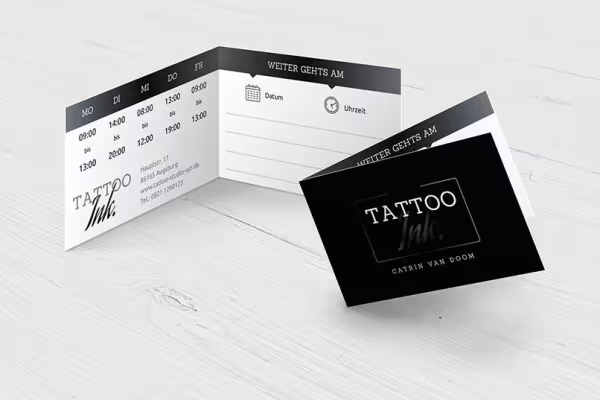 Créer une carte de visite - les débutants apprendront à utiliser InDesign grâce à cet exemple dans ce tutoriel.
 -
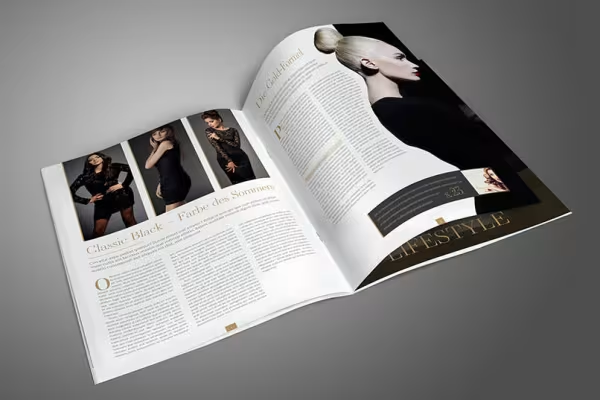 Pages d'exemple d'une brochure créée dans le tutoriel InDesign.
 -
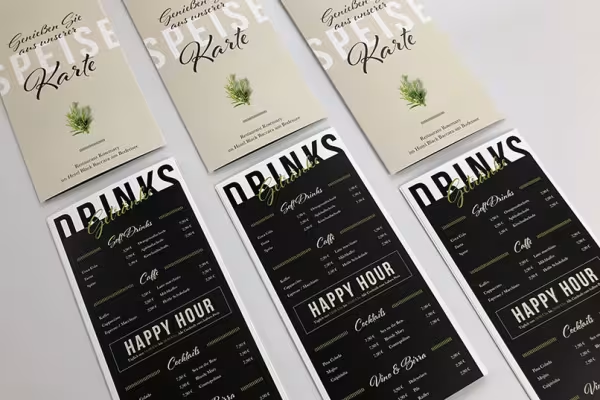 Exemple du workshop bonus du tutoriel : menus pour les besoins de la restauration.
Cela pourrait aussi t'intéresser

Plus de style, plus de puissance, plus de modèles!

Vis ta mise en page maintenant!

20 ensembles en 4K (4096 × 4096 px, 300 DPI) au format JPG plus des motifs Photoshop, calibrés selon la méthode de remplissage

Puissance totale, plus d'inspirations, effet WOW maximal !
Commente maintenant „Apprendre InDesign - Tutoriel pour débutants“