
Affinity Publisher : le tutoriel de base

- Une introduction facile à Affinity Publisher : Trouvez-vous rapidement et créez vos premières mises en page.
- Typographie et mise en page : Comment mettre en valeur tes textes avec style de paragraphe, initiale, etc.
- Conception multi-pages : Voici comment aborder des projets de conception plus complexes.
- Exportez : Préparez correctement vos mises en page pour l'affichage sur le web et pour l'impression.
- C'est ainsi que tu apprends pratiquement : participe et crée une carte d'invitation et une brochure.
- Tutoriel de base de plus de quatre heures du maître de la mise en page Stefan Riedl
As-tu déjà essayé Affinity Publisher ? Es-tu encore incertain si tu dis au revoir à d'autres programmes ? Tu veux commencer fondamentalement dans la conception ? - Voici ton tutoriel !
34 Vidéos, 257 minutes
Introduction
Tutoriel de base Affinity Publisher : 01 | Introduction
1 minBienvenue à la grande formation sur les bases d'Affinity Publisher. Dans cette introduction, je me présente ainsi que les contenus de cette formation de manière concise.
Introduction, fonctions de base et création de carte d'invitation recto verso
Tutoriel de base Affinity Publisher : 02 | Organiser l’interface du programme et l’espace de travail
12 minDans cette vidéo de formation, nous commençons par nous familiariser avec Affinity Publisher. Nous apprenons à connaître l'interface utilisateur dans les grandes lignes et configurons notre espace de travail.
Tutoriel sur les bases d'Affinity Publisher : 03 | Création de nouveaux documents
6 minLe dialogue pour la création de nouveaux documents contient quelques paramètres qui seront rapidement discutés. Ensuite, nous créerons une carte d'invitation recto verso au format DIN long.
Affinity Publisher Tutoriel de base : 04 | Placer des images sur la zone de travail
12 minIl existe plusieurs façons d'importer des images dans Affinity Publisher. Certains d'entre eux sont présentés dans cette vidéo. Nous aborderons des astuces utiles pour faciliter la manipulation des images.
Initiation à Affinity Publisher : 05 | Placer des objets, contours et options de cadre.
10 minDans les minutes suivantes, j'expliquerai comment utiliser les objets, les possibilités de contour et les paramètres qui en découlent, ainsi que comment intégrer du texte dans les boîtes d'objets.
Did you snippet before this sentence was in German?
12 minDans cette vidéo, nous apprenons les bases de la manipulation de textes et la différence entre le texte graphique et le texte de cadre.
Did you mean to say: "Tutorial Fondamental d'Affinity Publisher : 07 | Conseils pour des sélections précises et une navigation rapide
7 minDans cette boîte à outils, je mets sur la table quelques abréviations : Les deux points principaux sont les suivants : créer des sélections plus précises et une navigation plus rapide.
Affinity Publisher Tutoriel de base : 08 | Couleurs, palettes de couleurs et dégradés
12 minLa manipulation des couleurs, des palettes et des dégradés est mise en évidence dans cette vidéo, de sorte qu'un flux de travail efficace peut être réalisé dans le processus de conception en suivant les conseils.
Affinity Publisher Tutoriel de base : 09 | Effets visuels - l'ombre portée
5 minAffinity Publisher propose plusieurs effets visuels via le FX Engine. Dans cette vidéo, nous examinons de plus près l'ombre externe, également connue sous le nom d'ombre portée, et augmentons ainsi la lisibilité de nos éléments textuels.
Tutoriel de base d'Affinity Publisher : 10 | Finalisation de la carte d'invitation
8 minAprès avoir appris les techniques de base, nous pouvons les utiliser pour personnaliser l'arrière de la carte et la finaliser.
Tutoriel de base Affinity Publisher : 11 | Utilisation des glyphes
4 minLes polices bien conçues offrent souvent des bibliothèques riches en glyphes pour obtenir des caractères spéciaux. Dans cette vidéo, j'explique où trouver le navigateur de glyphes et comment insérer des caractères alternatifs dans le texte.
Typographie, mise en page, automatisation et styles de texte
Tutoriel de base Affinity Publisher : 12 | Lignes d'aide pour une mise en page propre
7 minLes lignes d'assistance sont absolument nécessaires lorsque les conceptions et les mises en page doivent être correctement alignées. Dans cette vidéo, j'explique quelques astuces pour une manipulation correcte.
Affinity Publisher Tutoriel de base : 13 | Grille de base, grille et colonnes
6 minMettre en place une grille pour notre document, créant ainsi 12 colonnes qui faciliteront grandement la mise en page ultérieure. En outre, nous établissons une grille de base pour que tous les blocs de texte commencent à la même hauteur.
Affinity Publisher Tutoriel de base : 14 | Espaces réservés pour les images, structure de mise en page et chaînage de cadres
7 minEn ce moment, nous allons diviser le document en grandes sections et définir les piliers structurels. De plus, nous allons importer des champs de couleur, aborder les chaînes de texte et définir les titres.
Didacticiel de base Affinity Publisher : 15 | Définition des styles de paragraphe
8 minLes styles de paragraphe nous permettent de formater les textes de manière rapide, ce qui peut finir la phrase dans votre mise en page en un rien de temps. Mais d'abord, ces styles doivent être définis - il s'agit ici d'un premier style de paragraphe.
Tutoriel sur les bases d'Affinity Publisher : 16 | Construire des initiales et des styles de paragraphe les uns sur les autres.
9 minLes styles de paragraphe superposés sont un outil puissant pour mettre en place encore plus rapidement de grandes quantités de texte. Comment les styles sont appliqués successivement et comment les initiales peuvent être intégrées au début du texte, tu le découvriras dans cette formation.
Affinity Publisher Tutoriel de base : 17| Styles de caractères
9 minChaque fois que des caractères individuels et des mots sont stylisés, les styles de caractères s'activent. Affinity Publisher offre plusieurs options pour mettre en valeur automatiquement des passages avec cette approche.
Affinity Publisher Tutoriel de base : 18 | Générer des puces en combinant des styles de paragraphe et de caractère
6 minDans cette unité d'apprentissage, j'expliquerai comment les énumérations peuvent être automatiquement placées, comment les styles associés sont définis et comment cette fonction nous aide à placer rapidement du texte.
Tutoriel de base d'Affinity Publisher : 19 | Contour de texte et saut de ligne
4 minDans Affinity Publisher, il est possible de faire en sorte que les textes enveloppent également les objets, ce qui peut donner une mise en page plus agréable. Je vous explique dans cette vidéo comment procéder pour faire en sorte que les passages de texte s'enroulent facilement autour d'images superposées, de cadres d'image, de cadres de texte ou de tableaux.
Did you mean : Tutoriel basique d'Affinity Publisher : 20 | Placer du texte sur un tracé
3 minAvec l'outil de texte graphique, vous pouvez également placer diverses unités de texte le long des lignes, des courbes ou du contour d'une forme.
Affinity Publisher Tutoriel de base: 21 | Rechercher et remplacer
5 minLes projets et les publications peuvent être recherchés par texte et mise en forme, puis remplacés par d'autres mots, caractères et styles de texte - directement en une seule fois.
Mise en page multiples et techniques avancées
Did you mean to translate "Grundlagen-Tutorial" as well?
6 minLes mises en page et designs multi-page avec des pages opposées ne sont pas rares. Dans cette vidéo, nous apprendrons la bonne façon de créer plusieurs pages avec un pli central et également comment l'agencement des pages peut être influencé.
Affinity Publisher Tutoriel de base: 23 | Pages modèles et numérotation
9 minTravailler avec des pages modèles est un grand avantage pour les documents volumineux. Apprenez ici comment procéder et ajouter une numérotation de page continue supplémentaire.
Affinity Publisher Tutoriel de base : 24 | Assistant de section
3 minÀ l'aide de sections, les documents volumineux peuvent être divisés en chapitres pour afficher le nom du chapitre comme titre de colonne sur la page de mise en page sur toutes les pages du document.
Tutoriel de base Affinity Publisher : 25 | Ajouter et soustraire des objets
6 minLes objets peuvent fusionner ou se soustraire les uns aux autres pour former de nouvelles formes créatives en tant que chemin vectoriel.
Affinity Publisher Tutoriel de base : 26 | Corrections rapides d'images dans Affinity Publisher
4 minAffinity Publisher propose de nombreux outils intégrés pour éditer des photos grâce à la correction des demi-teintes, l'ajustement de l'exposition ou les courbes de gradation.
Tutorial de base Affinity Publisher : 27 | Gestion des ressources et effets d'image
11 minOn trouve un aperçu de tous les médias inclus dans la gestion des ressources. Ce que l'on peut en faire et comment cette liste nous soutient dans différents cas, vous le découvrirez dans cette leçon.
Tutoriel de base pour Affinity Publisher : 28 | Outil de transparence
6 minÀ l'aide de l'outil, il est possible de créer des dégradés de transparence sur chaque objet et champ texte en les faisant glisser. Les types de dégradé supportés comprennent linéaire, radial, elliptique et conique.
Affinity Publisher Tutoriel de base : 29 | Ajouter du bruit artificiel
4 minDans Affinity Publisher, il est possible d'utiliser du bruit artificiel comme moyen stylistique ou pour la génération de motifs texturés. Comment cela fonctionne, vous le découvrirez ici.
Tutoriel de base sur Affinity Publisher : 30 | Enregistrer les actifs dans les bibliothèques
5 minLes bibliothèques d'actifs offrent un accès rapide aux objets récurrents tels que les logos, les boîtes d'auteurs, etc. - ceux-ci doivent cependant être créés au préalable. Découvrez comment procéder dans Affinity Publisher.
Export et import PDF
Exporter un fichier PDF pour une lecture numérique - didacticiel de base Affinity Publisher : 31
6 minDans cette vidéo, vous apprendrez comment influencer l'équilibre entre la taille du fichier et la qualité du fichier pour rendre votre PDF disponible sur le World Wide Web avec un volume réduit.
Exportation en PDF pour l'impression et utilisation de profils ICC: Tutoriel de base d'Affinity Publisher : 32
8 minDans ce tutoriel Affinity Publisher, il est question de l'exportation correcte des données en PDF pour créer un fichier reproductible pour l'impression. En outre, je vous montrerai où obtenir les profils ICC nécessaires pour l'espace colorimétrique approprié.
Tutoriel de base Affinity Publisher : 33 | Export PDF avec encre spéciale pour un embossage partiel
14 minÀ l'aide de couleurs vives, il est possible de mettre en évidence certaines zones sur le support imprimé. Je vous explique dans cette vidéo comment se fait la préparation des données et quels sont les écueils à éviter.
Affinity Publisher Tutoriel de base: 34 | Importation de PDF et options d'édition
21 minDans cette vidéo, nous examinons les possibilités d'Affinity Publisher pour éditer des fichiers PDF déjà créés. Quels changements sont possibles et qu'est-ce qui est complètement ignoré lors de l'importation ?
Exemples d'application
-
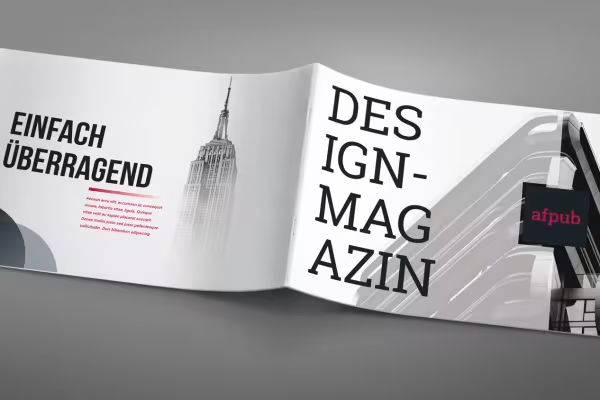 Après le tutoriel, tu seras capable de créer tes propres mises en page avec Affinity Publisher.
 -
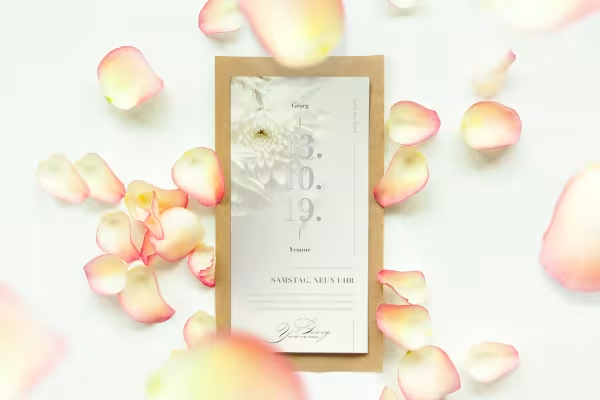 Exemple : Apprenez les fonctions de base d'Affinity Publisher à partir de ce design pour une carte d'invitation.
 -
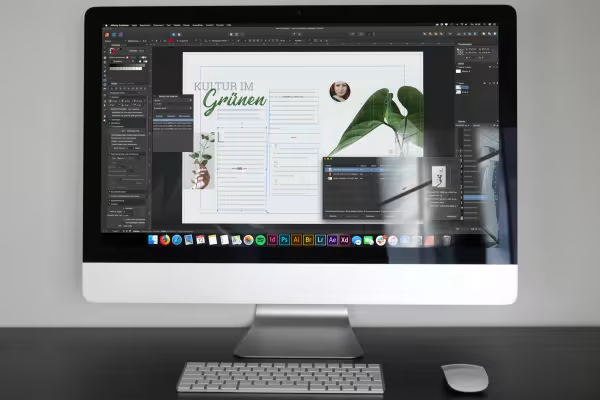 Exemple : Tu reçois de nombreux conseils et astuces pour élaborer une présentation propre.
 -
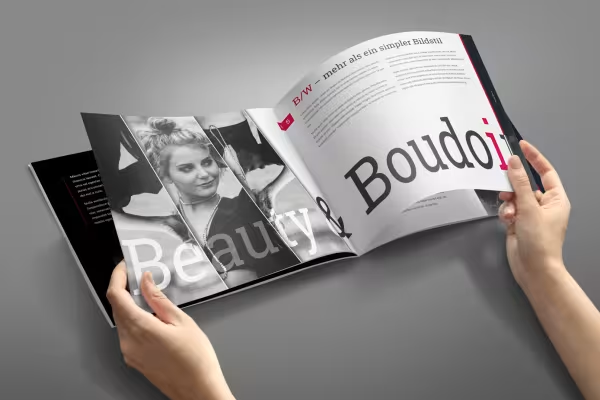 Exemple : Suit les instructions de la création du document jusqu'au PDF prêt à être imprimé.
 -
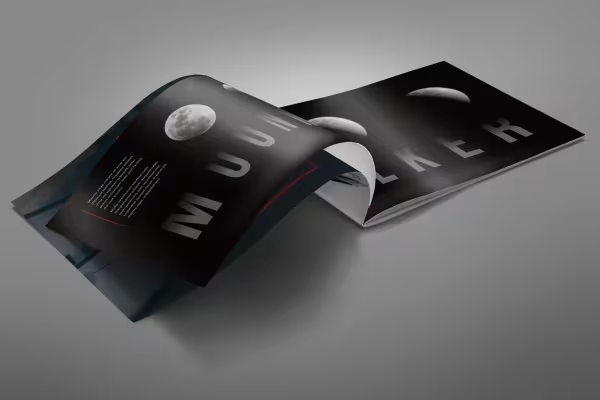 Exemple : Découvrez des fonctionnalités formidables auxquelles vous ne vous attendez peut-être même pas dans un programme PAO.
Cela pourrait aussi t'intéresser

Puissance totale, plus d'inspirations, effet WOW maximal !

Plus de style, plus de puissance, plus de modèles!

Vis ta mise en page maintenant!

20 ensembles en 4K (4096 × 4096 px, 300 DPI) au format JPG plus des motifs Photoshop, calibrés selon la méthode de remplissage
Commente maintenant „Affinity Publisher : le tutoriel de base“