

Le développement d'une chanson originale peut être un défi passionnant, surtout lorsque tu travailles avec des stationsde travail audio numériques comme LogicPro X. Une des fonctionnalités les plus utiles à ta disposition est la bibliothèque de loopsaudio. Ils te permettent de trouver rapidement et créativement un point de départ pour ton projet musical avec des sons de haute qualité. Dans ce guide, tu apprendras comment utiliser les loops audio de manière efficacedans tes productions et quelles étapes tu devrais suivre.
La vidéo n’est chargée depuis YouTube qu’au moment de la lecture – des données (dont l’adresse IP) sont alors transmises à YouTube/Google. Plus d’informations dans la politique de confidentialité
Principales conclusions
- Les loops audio peuvent être facilement trouvés dans la bibliothèque et ajoutés à ton projet.
- Logic Pro X ajuste automatiquement les paramètres de tempo des loops à ton projet.
- Le montage et l'organisation des loops sont tout aussi importants que leur sélection.
Guide étape par étape
1. Ouvrir la bibliothèque et sélectionner les loops
Pour travailler avec des loops audio, commence par ouvrir la bibliothèque de Logic Pro X. Clique sur l'icône de la fenêtre dans le coin supérieur droit. Dans la bibliothèque, tu peux rechercher spécifiquement des instruments, des genres ou des ambiances. Par exemple, si tu cherches des loops de guitare électrique, sélectionne cette catégorie.

2. Insérer des loops dans ton projet
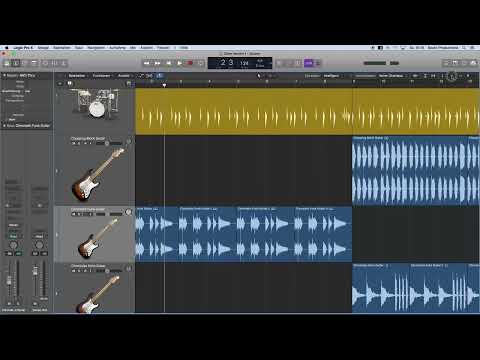
Une fois que tu as trouvé des loops appropriés, tu peux simplement les glisser-déposer dans ton projet. Clique sur le loop souhaité et fais-le glisser à l'endroit voulu dans la fenêtre d'arrangement. Logic Pro X te permet d'écouter le loop au préalable en cliquant dessus avant de l'insérer.

3. Vérifier les ajustements de tempo
Il est important de vérifier le tempo de ton projet. Par défaut, le tempo de ton projet peut être réglé sur 124 BPM, tandis que le loop lui-même a été enregistré à 115 BPM. Cependant, Logic Pro X tentera d'ajuster automatiquement le tempo des loops à celui de ton projet. Assure-toi que cet ajustement ne produit pas d'effets sonores indésirables.

4. Ajouter et ajuster d'autres loops
Tu peux insérer plusieurs loops dans ton projet. Répète simplement l'étape précédente pour tous les autres loops que tu souhaites utiliser. Tu peux ensuite les disposer et les ajuster dans l'ordre souhaité.

5. Copier et ajuster une région
Pour copier une piste audio, maintiens la touche ALT enfoncée tout en sélectionnant et en déplaçant la région avec la souris. Alternativement, tu peux aussi utiliser les commandes CMD+C et CMD+V pour copier et coller des régions. Travaille avec différentes versions d'un loop pour créer des variations créatives.

6. Ajuster le volume
Il arrive souvent que les volumes des différents loops varient considérablement. Pour obtenir un son équilibré, utilise le régulateur de volume de chaque piste. Il est conseillé de manipuler les volumes avec précaution pour atteindre un rendu harmonieux.

7. Utiliser les fonctions de zoom
Lorsque tu navigues dans ton arrangement ou que tu souhaites modifier des zones spécifiques, tu peux utiliser la fonction de zoom. Maintiens la touche ALT enfoncée et fais défiler avec la molette de la souris pour zoomer verticalement et horizontalement. Cette fonction te permet d'effectuer un montage détaillé de tes loops.

8. Couper des clips
Si tu souhaites retirer certaines parties de tes loops, tu peux utiliser l'outil de ciseaux. Pour couper un clip, choisis l'icône de ciseaux dans la boîte à outils et clique à l'endroit où tu souhaites couper. Avec CMD+Z, tu peux également annuler des modifications si tu souhaites revenir sur une coupure.

9. Ajuster le panorama stéréo
Pour créer un son plus spatial, je te recommande de répartir les différents loops dans le panorama stéréo. Tu peux le faire en ajustant les régulateurs de volume sur les pistes respectives pour déplacer les sons à gauche ou à droite. Cela contribue à un mix plus équilibré.

10. Vérifier et finaliser le projet
À la fin de ton travail, écoute à nouveau ton projet. Vérifie si les volumes et les positions des loops s'harmonisent bien. Termine ta session dès que tu es satisfait du résultat.

Résumé – Introduction à la production musicale avec Logic Pro X : Utilisation des loops audio
Utiliser des loops audio dans Logic Pro X te permet de produire une musique variée et diversifiée. En explorant différentes catégories de loops et en les ajoutant efficacement à ton projet, tu crées la base de ta chanson. Fais toujours attention au tempo, au volume et à l'ensemble du paysage sonore.
FAQ
Comment ajouter des loops à mon projet Logic Pro X ?Tu peux ajouter des loops par glisser-déposer depuis la bibliothèque dans ton projet.
Puis-je ajuster le volume des pistes individuelles ?Oui, tu peux ajuster le volume de chaque piste dans l'inspecteur ou directement dans l'arrangement.
Comment puis-je copier des loops ?Maintiens la touche ALT enfoncée et fais glisser la région, ou utilise CMD+C et CMD+V.
Y a-t-il un moyen d'ajuster les loops au tempo ?Oui, Logic Pro X ajuste automatiquement le tempo des loops à ton projet tant que la différence n'est pas trop grande.
Comment rendre l'arrangement plus visible ?Utilise les fonctions de zoom en maintenant la touche ALT enfoncée et en utilisant la molette de la souris.

