

Tu es déjà tes premières MIDI-enregistrements dans LogicPro X et tu souhaites maintenant ajuster le volume ainsi que la dynamique de ces enregistrements ? Dans ce tutoriel, je vais te montrer comment tu peux modifierefficacement la VelocityMIDI, c'est-à-dire la force d'attaque de tes notes. C'est une étape cruciale pour donner plus d'expression et de profondeur émotionnelle à tes compositions. Entrons directement dans les étapes.
La vidéo n’est chargée depuis YouTube qu’au moment de la lecture – des données (dont l’adresse IP) sont alors transmises à YouTube/Google. Plus d’informations dans la politique de confidentialité
Principales conclusions
- La Velocity des notes MIDI peut être facilement ajustée à l'aide d'un outil dans Logic Pro X.
- Différentes couleurs indiquent les différences de volume des notes.
- Avec une simple commande, tu peux changer la Velocity de plusieurs notes en même temps.
Guide étape par étape
Ouvre le piano roll
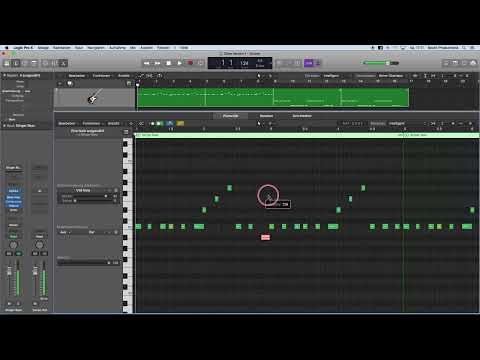
Pour commencer à ajuster la force d'attaque, ouvre d'abord le piano roll. Cela te donne une représentation visuelle de tes notes MIDI et permet une édition plus facile.

Fais confiance à la différenciation colorielle
Note que les volumes sont différenciés par couleur. Les notes bleues représentent des sons faibles, tandis que les notes rouges désignent des sons très forts. Entre ces deux extrêmes, tu trouveras des notes jaunes et vertes qui manifestent des volumes intermédiaires. Cela te donne une vue d'ensemble rapide de la dynamique de ta piste MIDI.

Utilise l'outil Velocity
Pour ajuster la Velocity d'une note, sélectionne l'outil Velocity à partir de la boîte à outils. Tu peux le faire directement à partir de la boîte à outils ou l'ajouter comme outil secondaire dans tes outils, ce qui rend l'utilisation encore plus confortable. Maintiens la touche Commande enfoncée pour afficher l'outil.

Sélectionne la note concernée
Clique sur la note MIDI spécifique, dont tu souhaites ajusterla Velocity. Tu as la possibilité d'augmenter la force d'attaque jusqu'à un maximum de 127 ou de la diminuer, te permettant ainsi de façonner la dynamique de ta piste MIDI selon tes désirs.

Ajuste la Velocity
Si tu as une série de notes avec une Velocity moyenne de 102 par exemple, que tu souhaites rendre plus faible, maintiens la touche Shift enfoncée et clique sur les notes que tu souhaites ajuster. Après avoir sélectionné les notes, relâche la touche Shift et réduis le volume à l'aide de l'outil Velocity. Cela permet un ajustement précis par rapport aux autres notes.

Synchronise les réglages
Lorsque tu diminues la Velocity d'une note, cela s'applique également à toutes les notes sélectionnées. Cela rend l'édition en groupe extrêmement efficace et pratique. Fais attention à ce que tous les changements soient harmonieux et équilibrés.

Résumé – Introduction à la production musicale avec Logic Pro X : Ajustement efficace de la MIDI-Velocity
Avec les étapes décrites ci-dessus, tu obtiens les outils et techniques de base pour façonner la Velocity de tes notes MIDI dans Logic Pro X selon tes souhaits. Par des ajustements ciblés, tu peux considérablement améliorer la dynamique de ta musique et lui donner plus d'expression.
FAQ
Comment ajuster la Velocity de plusieurs notes à la fois ?Il te suffit de sélectionner les notes souhaitées et ensuite de diminuer la Velocity d'une note ; les autres notes s'ajusteront automatiquement.
Existe-t-il une force d'attaque maximale pour les notes MIDI dans Logic Pro X ?Oui, la Velocity maximale est de 127.
Puis-je changer les couleurs des notes dans le piano roll ?Dans Logic Pro X, il existe des couleurs standard pour les notes qui ne peuvent pas être modifiées.
Puis-je également régler la MIDI-Velocity via un contrôleur MIDI ?Oui, tu peux configurer ton contrôleur MIDI pour qu'il ajuste directement la Velocity en jouant.

