
De nos jours, la nécessité de créer rapidement des graphiques et des images attrayants est plus importante que jamais. Que vous créiez du contenu pour les réseaux sociaux, des blogs ou des présentations, l'utilisation des bons outils peut vous aider à donner vie à vos idées. Midjourney et CanvaAI sont deux outils puissants qui vous permettent de produire des designs graphiques impressionnants en un rien de temps. Ce guide vous donnera un aperçu complet de l'utilisation de ces deux outils et vous montrera des étapes efficaces pour créer des graphiques professionnels.
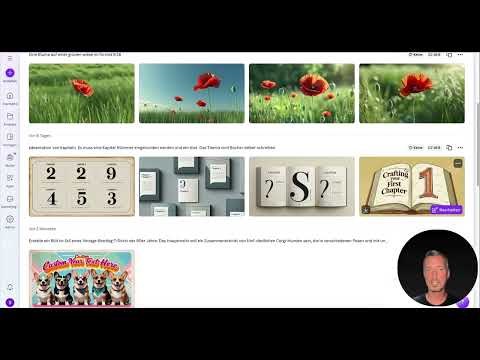
La vidéo n’est chargée depuis YouTube qu’au moment de la lecture – des données (dont l’adresse IP) sont alors transmises à YouTube/Google. Plus d’informations dans la politique de confidentialité
Points clés
- Les visualisations sont essentielles pour un marketing efficace et pour attirer l'attention.
- Midjourney est idéal pour générer des images artistiques à partir de descriptions textuelles.
- Canva AI propose une plateforme conviviale pour créer des graphiques, des infographies et des éléments pour les réseaux sociaux.
- La formulation appropriée des descriptions est cruciale pour la qualité des résultats.
- Vous êtes légalement protégé lorsque vous utilisez des images créées avec ces outils.
Guide étape par étape
1. Introduction à Midjourney
Pour utiliser Midjourney, vous devez d'abord rejoindre le serveur Discord. Allez sur discord.com et connectez-vous pour accéder au serveur. Choisissez un canal où vous pouvez tester sans que d'autres utilisateurs voient vos essais.

2. Génération d'images avec Midjourney
Vous pouvez commencer en saisissant un « Imaging Prompt ». La structure d'un bon prompt se compose du sujet, du style, de la palette de couleurs et des éléments de composition. Par exemple : « Bureau moderne avec ordinateur portable et café, design épuré, nuances de bleu et turquoise, minimaliste, éclairage lumineux, vue du dessus, en AR 16 :9. »

3. Options de retouche d'images
Midjourney génère plusieurs variantes d'image. Vous pouvez en choisir une et utiliser des options comme l'agrandissement ou les variations. Ces fonctionnalités plus faciles à utiliser vous permettent d'adapter vos idées et de trouver la représentation parfaite pour vos besoins.

4. Utilisation de Canva AI
Passons maintenant à Canva AI pour créer des graphiques. Visitez canva.com et connectez-vous ou inscrivez-vous. Après la connexion, vous verrez une variété de modèles que vous pouvez utiliser à différentes fins, que ce soit pour les réseaux sociaux, les infographies ou des présentations. Sélectionnez un modèle pour commencer.

5. Travailler avec des modèles
Dans Canva, vous pouvez modifier les modèles à votre guise. Vous avez accès à un éditeur « Ce que vous voyez est ce que vous obtenez », ce qui signifie que vous pouvez facilement ajuster tous les éléments visuels. Expérimentez avec les mises en page, les couleurs et les textes.

6. Activation des outils AI dans Canva
Activez les outils IA tels que « Text to Image » et « Magic Design » dans les applications. Ces outils génèrent des images basées sur les textes que vous entrez et vous permettent de créer des designs créatifs sans avoir de connaissances préalables en design graphique.

7. Export des graphiques
Après avoir créé vos designs, procédez à un export. Vous pouvez choisir les formats dont vous avez besoin, que ce soit PNG, SVG ou PDF, pour les utiliser dans vos projets.

8. Meilleures pratiques pour la création de graphiques
Veillez à ne pas trop charger un graphique, afin d'éviter la surcharge. Respectez les proportions standard telles que 16 :9 pour les présentations ou 4 :3 pour les réseaux sociaux. Vérifiez également les aspects juridiques des styles utilisés pour vous assurer que vous n'utilisez pas de designs protégés par le droit d'auteur.

9. Intégration du workflow
Commencez par une collecte d'idées, peut-être même avec l'aide de ChatGPT, pour développer des concepts. Utilisez ensuite Midjourney pour le développement visuel et Canva AI pour peaufiner et adapter les designs. Enfin, exportez les designs finis pour les utiliser dans vos projets.
Résumé - Génération d'images et de graphiques créatifs avec des outils IA : Midjourney et Canva AI
Dans ce guide, vous avez appris à créer rapidement et efficacement des graphiques avec Midjourney et Canva AI. L'utilisation de ces outils modernes vous permet de développer des designs créatifs qui sont non seulement attrayants mais aussi professionnels. Expérimentez avec les prompts fournis et améliorez continuellement vos compétences en génération d'images.
FAQ
Comment puis-je m'inscrire à Midjourney ?Vous pouvez vous inscrire à Midjourney en rejoignant le serveur Discord officiel.
Quels graphiques puis-je créer avec Canva AI ?Avec Canva AI, vous pouvez créer des infographies, des publications sur les réseaux sociaux et des présentations.
Y a-t-il des aspects juridiques dont je dois tenir compte ?Oui, veillez à ne pas utiliser de matériaux protégés par le droit d'auteur dans vos designs.
Comment puis-je améliorer la qualité de mes images générées ?La qualité de vos images peut être améliorée par des prompts précis et créatifs.
Dois-je avoir des compétences en design pour utiliser ces outils ?Non, Midjourney et Canva AI sont conviviaux et peuvent être utilisés sans compétences en design.

