
Fritta med Photoshop: Hår, objekt och personer

- Utforska steg för steg olika tekniker för att klippa ut med Photoshop.
- Praktikverkstad: Använd teknikerna för friläggning direkt.
- Försörj befriade motiv med plastik och rumslighet.
- Bland annat dessa motiv klipps ut: hår, glas, päls, bil, fågel, personer.
Befria dig från allt du inte behöver. Med denna videoutbildning gör du rätt val!
19 Videor, 470 Minuten
Tekniker för friläggning
Njut av att klippa ut - en utflykt i olika klippmetoder.
Många hatar ämnet att klippa ut. Varför egentligen? Det kan vara så enkelt. Här kommer jag att visa med olika exempel vilka urvalsalternativ som är bäst att använda när och hur man perfekt kombinerar dem med andra verktyg.
Maskera som proffsen - med pennverktyget
Att klippa ut objekt med oregelbunden bakgrund är kungadisciplinen. Här visas hur proffsen klarar av detta med penna-verktyget. Kryddad med massor av tips och tricks bör detta videoinstruktionsprogram göra det enkelt för alla användare att klippa ut med penna-verktyget.
Utklippta hår och jämna ut färgkanter under enkla förhållanden.
I den här videoinstruktionsfilmen visar jag med hjälp av två exempelbilder hur ljusa hår framför en mörk bakgrund och mörka hår framför en ljus bakgrund kan klippas ut och hur kan de respektive färgkanterna effektivt rättas till från bakgrunderna. Förhållandena i den här videoinstruktionsfilmen är genom den enfärgade bakgrunden otroligt enkla. Det är därför inledningen på fler videoinstruktionsfilmer för att klippa ut hår, där förhållandena successivt blir svårare.
Urskiljning via en av de 10 kanalerna!
Varje bild har 10 kanaler! Beroende på om den är i läge RGB, CMYK eller Lab. Minst en av dessa kanaler är vanligtvis mycket bra för att skapa en lagermask från den och markera scenen, porträttet eller objektet.
Friläggning med bakgrunderaserare
Bakgrundsradergummiet är en klassisk friläggningsverktyg som sedan länge funnits med i Photoshop. Ju enklare bakgrunden är, desto effektivare fungerar verktyget. Det är också mycket lämpligt för genomskinlighet/glas/plast!
Frita med greenscreen-tekniken
Denna friställningsmetod passar lika bra för objekt och porträtt. Bakgrunden bör ha en enhetlig färg, helst grön vid porträtt. Genom att göra ett färgval skapas sedan en lagermask som tar bort de gröna kantpixlarna i en separat lager helt och hållet.
Markeringsfri med penselverktyg
Vissa saker är mycket svåra att frilägga. Det gäller särskilt för små filer, dålig upplösning och störande bakgrunder. Sådana filer kan ofta friläggas med hjälp av ett lagermask, som målas med penselverktyget. Som här i exemplet med en bergslamas päls.
Urval via fyllningsalternativ
Om det finns en stor ljusstyrkekontrast mellan bakgrund och objekt kan du enkelt frilägga det med fyllningsalternativen. De ser till att tonvärden av en viss ljusstyrka antingen helt tas bort eller till och med mjukt suddas ut. Mycket effektiv och enkel friläggningsmetod!
Frilägga objekt och naturinslag
Friläggning med fyllmetodkorrigeringar och tonvärdesutelämnanden
I den här videoundervisningen vill jag visa hur man kan frilägga motiv med hjälp av tonvärdesutsträckningar och fyllnadsberäkningar. Tekniken är mycket effektiv eftersom urklippning av motivet lyckas på extremt kort tid under vissa bildförhållanden.
Avfallet erlåst rubriceras som glas och flaskor - så går det enklast.
Att klippa ut glas är tyvärr inte helt enkelt. Med de här knepen som visas här går det ändå ganska enkelt. Olika exempel inkluderas (att klippa ut glas med vit & svart bakgrund m.m.)
Beskära träd - med dessa trick blir det enkelt
Att frilägga träd är en stor utmaning för nybörjaren eftersom många små grenar och löv kan göra livet svårt. Även färgkanter spelar en stor roll. Därför har jag här presenterat de ultimata knepen för att frilägga olika träd. Efter det borde friläggningen inte vara ett problem längre - och det bästa är: Dessa trick går inte bara att använda på träd!
Ta bort molnen - Det har aldrig varit enklare (inklusive tips för att spara som pensel)
Att klippa ut moln är inte så enkelt i början. Men med några knep går det verkligen på några sekunder. Detta videoträningsprogram visar även hur de utklippta molnen kan sparas som penslar och hur molnfria bilder kan se strålande ut med moln som tillägg.
Fyrverkeri utsättas - extremt enkla sätt för optimal utsättning.
Att sätta upp en fyrverkeri kan i första ögonblicket verka som mycket arbete. Men inte om man vet vilka spakar som ska dras. Efter denna video-träning önskar du att äntligen sätta upp en fyrverkeri.
Ta bort molnen - Det har aldrig varit enklare (inklusive tips för att spara som pensel)
22 min ÖppenFrigöra människor och djur
Djur frisläppa - så går du smartast tillväga.
I den här videoträningen visar jag genom 9 olika djur hur du klipper ut dem på ett skickligt sätt. Jag visar dig olika tekniker och knep som du bör känna till. Ett måste för varje djurälskare.
Hårfriläggning med kanaler - det kan vara så enkelt med dessa tips & tricks.
Att frilägga hår är en av de mest utmanande teknikerna i Photoshop. Svårigheterna ligger i att frilägga håret från bakgrunden med dess fina strukturer. Dessa är inte alltid skarpa på bilden, ibland verkar de halvtransparenta och tar upp färgen från bakgrunden. De vanliga markeringverktygen som lasso verktyget, färgområdesmarkeringen osv. är tyvärr inte lämpliga för att frilägga hår. Det finns dock flera tekniker som lämpar sig för hårfriläggning, vilka kan leda till ett bra resultat beroende på motiv (hårtyp) och hur det ska användas.
I denna videoupplevelse vill jag introducera hårfriläggning via kanaler. Denna teknik är optimal för bilder där håret ska friläggas mycket detaljerat och skarpt med en tydlig skillnad från bakgrunden. Tekniken demonstreras med hjälp av två olika bilder. Videoupplevelsen är full av olika tips & tricks.
Personer eller hår kan enkelt klippas ut med det snabba urvalswerktyget & förbättra kanten
Vill du klippa bort hår eller bara personer snabbt utan mycket ansträngning? Då är den här videoutbildningen precis rätt för dig! Här visas det hur du på ett superenkelt sätt med snabbvalverktyget och förbättring av kanter uppnår fantastiska resultat, och allt detta utan mycket arbete. Nu blir även klippning roligt!
Personer framför greenbox/bluebox klipps ut utan färgkant på mindre än 60 sekunder.
I den här videoundervisningen förklarar jag hur man perfekt maskerar personer framför en grön/blå skärm (enfärgad bakgrund som under fotografering eller videofilmning underlättar senare maskering).
Det blir speciellt svårt med håret, som gärna tar åt sig färgen från bakgrunden. Här har jag också knep för att snabbt ta bort detta. Och med mitt tillvägagångssätt kan du skapa en perfekt mask i bara 60 sekunder!
Varför visas två tillvägagångssätt?
Den första metoden i videoundervisningen är för användare som inte har Photoshop från CS5 och framåt. Eftersom 1. "Decontaminate colors" finns först från CS5, 2. fungerar inte kryssrutan alltid korrekt för alla möjliga bilder och 3. är funktionen destruktiv och ändrar pixlarna: Till skillnad från lösningen med ett justeringslager.
Att klippa ut hår och personer kan vara så enkelt - med bakgrundsradieringsverktyget.
Med bakgrundsgummit klippa ut? Ja, ni läste rätt. Det är en av mina favoritverktyg när jag vill klippa ut svåra situationer. Visst, denna metod är destruktiv, men med mina knep kan jag till slut skapa ett icke-destruktivt resultat av det.
Jag visar den fulla kraften av bakgrundsgummit med hjälp av talrika exempel, och det blir snabbt tydligt varför jag älskar detta verktyg!
Personer eller hår kan enkelt klippas ut med det snabba urvalswerktyget & förbättra kanten
24 min ÖppenPersoner framför greenbox/bluebox klipps ut utan färgkant på mindre än 60 sekunder.
14 min ÖppenAtt klippa ut hår och personer kan vara så enkelt - med bakgrundsradieringsverktyget.
26 min ÖppenPlacera skuggan rätt
Skuggspel med Photoshop.
Ljus och skugga ger ting i vårt liv rumslighet och får dem att se plastiska och tredimensionella ut. Utan denna växelspeleffekt av ljus och dess frånvaro skulle vår värld vara platt och "otosbar". I den här artikeln får ni lära er hur ni kan skapa realistiska skuggor i Photoshop.
Tillämpningsexempel
-
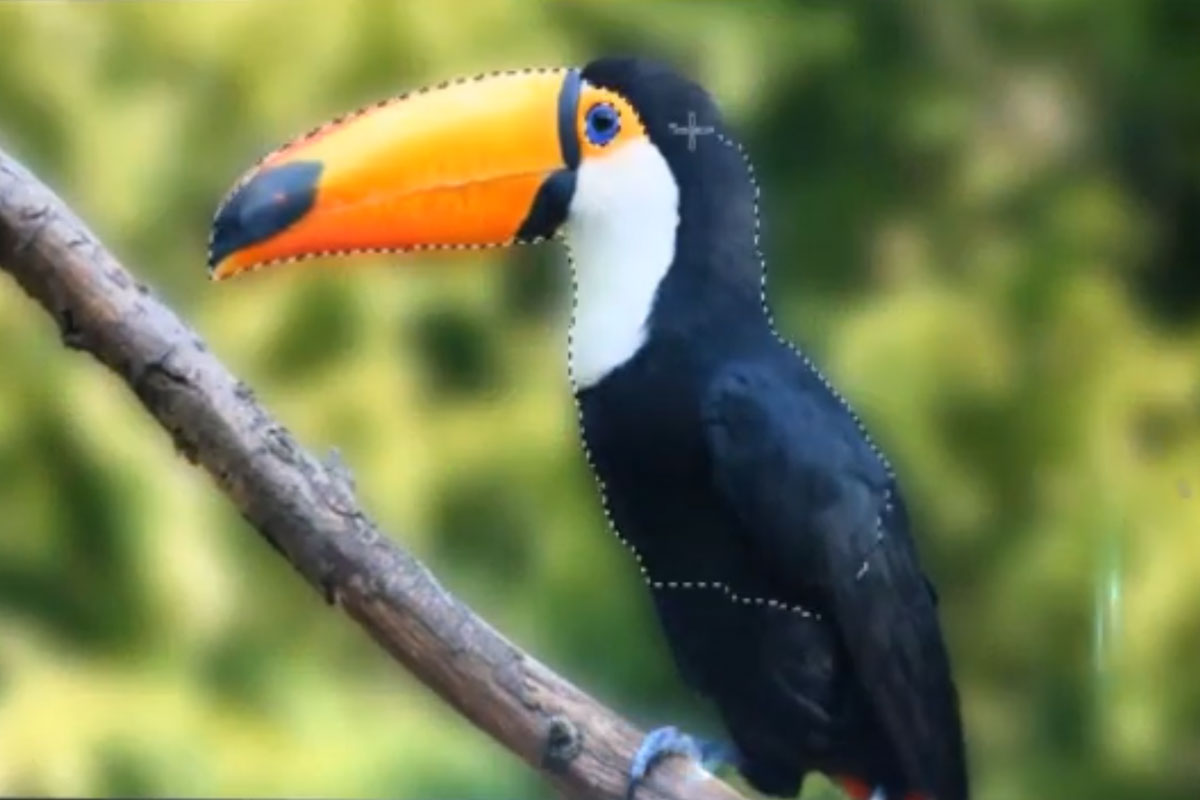 Friläggning med Photoshop: Hår, objekt & personer
 -
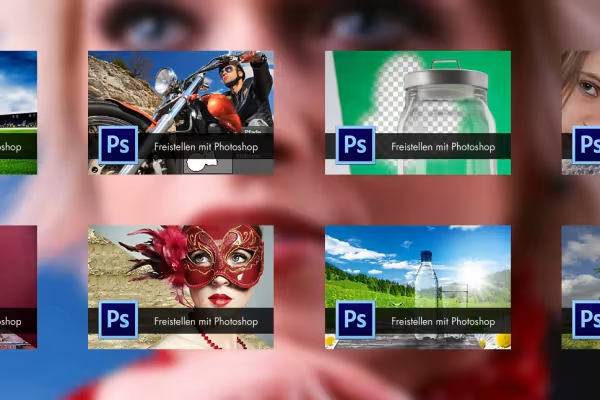 Hur utmanande motivet än må vara - efter den här kursen vet du hur du klipper ut det.
Detta kan också intressera dig

Spara tid med artificiell intelligens

Full gas, mer inspiration, maximal WOW-effekt!

Mer stil, mer kraft, mer mallar!

Foto redigering & Bildkomposition
Kommentera nu „Fritta med Photoshop: Hår, objekt och personer“