
Adobe Illustrator Introduktion: Lär dig grunderna

- Introduktion till Illustrator: Grundläggande, funktioner, verktyg och paneler detaljerat förklarat.
- Flera praktiska exempel för att skapa effekter med massor av tips och trick.
- Bonuskapitel med specifika tillämpningsområden för Adobe Illustrator
På det går vi! Nu kommer vektorerna. Hämta introduktionen till Adobe Illustrator CC och få en professionell start inom grafisk design och illustration!
63 Videor, 346 Minuten
Inledning
Illustrator för nybörjare & avancerade - 1.0 Introduktion
Jag är glad att kunna välkomna er till min allra första grundläggande träning om Adobe Illustrator.
I den här videon finns det inte någon handledning än, utan först en liten presentation av mig själv och en grov översikt över hela träningen.
Jag hoppas att ni kommer att ha roligt. :-)
Illustrator för nybörjare och erfarna - 1.1 Användargränssnitt
I denna första "riktiga" video i grundläggande träning får ni en översikt över användargränssnittet för Adobe Illustrator CC.
Illustratör för nybörjare & avancerade - 1.2 Arbetsområden
I den här videon handlar det om ämnet "Arbetsytor i Illustrator". Vi kommer att titta på vad en arbetsyta är och hur man kan skapa och spara en egen yta.
Illustrator för nybörjare & avancerade – 1.3 Inställningar
Som avslutning på kapitel 1 handlar denna video om några små (men ändå användbara) funktioner i inställningarna i Adobe Illustrator.
Inledande teori
Illustrator för nybörjare och avancerade - 2.0 När är Illustrator det rätta valet?
I den första delen av kapitel 2 i storillustratörens grundutbildning får ni en översikt över de olika tillämpningsområdena för Adobe Illustrator.
Illustrator för nybörjare och avancerade - 2.1 Skillnader mellan vektorer och pixlar
I denna video visas det egentliga grundläggande skillnaden mellan vektorer och pixlar.
Illustrator för nybörjare och avancerade - 2.2 Vad är banor?
Innan vi nu äntligen går vidare till de praktiska videorna i kapitel 3, skulle jag vilja ta upp frågan "Vad är banor i Illustrator?" i den sista teoridelen.
Grundläggande kunskap
Illustrator för nybörjare och avancerade - 3.0 Ritområden i Illustrator
I den första delen av kapitel 3 får ni lära er allt om ämnet "Teckningsytor i Illustrator".
Illustrator för nybörjare och avancerade - 3.1 Välj färgutrymme: RGB eller CMYK?
I den här videon får ni en liten introduktion till ämnet "Färgstyrning". Mer specifikt handlar det om när man bör välja CYMK eller RGB-färgrymden. Dessutom visar jag er var farorna lurar vid valet av färgrymd.
Illustrator för nybörjare och avancerade - 3.2 Linjal och nollpunkt
Till vad är linjaler och den så kallade nollpunkten bra? Dessa frågor besvaras i den här videon.
Illustrator för nybörjare & avancerade användare - 3.3 Rasterlinjer och smarta riktningslinjer
Hjälplinjer kan avsevärt förenkla arbetet i Illustrator. I den här videon får ni reda på vilka olika ”hjälplinjestyper” som finns och vilka inställningar som kan vara användbara.
Illustratör för nybörjare och avancerade - 3.4 Spara dokument korrekt
Det bästa konstverket är inget värt om man inte sparar det på rätt sätt. I den här videon handlar det om olika sätt att spara dokument i Illustrator på.
Illustrator för nybörjare och avancerade - 3.1 Välj färgutrymme: RGB eller CMYK?
3 min ÖppenIllustrator för nybörjare & avancerade användare - 3.3 Rasterlinjer och smarta riktningslinjer
4 min Öppenlära känna verktyg
Illustrator för nybörjare och avancerade - 4.0 verktygsval
Vi är nu i kapitel 4 av den stora grundträningen för Adobe Illustrator. I den här videon handlar det om Illustrator's "markeringverktyg".
Illustrator för nybörjare och avancerade användare - 4.1 Pennverktyg
Med den här videon får du en introduktion till hur "Pennverktyget" i Illustrator fungerar.
Illustrator för nybörjare och avancerade - 4.2 Linje-verktyg
I denna korta video får du lära dig några detaljer om verktyget "Penna" från Illustrator.
Illustrator för nybörjare och avancerade - 4.3 Textverktyg
I den här videon förklaras verktyget "Textverktyg" i Illustrator.
Illustrator för nybörjare och avancerade - 4.4 Formverktyg
Eftersom man ofta behöver skapa former i Illustrator finns här en lämplig video om de olika "formverktygen" i Illustrator.
Illustrator för nybörjare och avancerade - 4.5 Penselverktyg
Också med "Pinsel-Werkzeug" kan man göra en hel del i Illustrator. I den här videon får ni en liten överblick över dessa funktioner.
Illustratör för nybörjare och avancerade - 4.6 Shaper-verktyg
Att skapa former på ett lekfullt och konstnärligt sätt är inte möjligt??? Då har ni antagligen inte bekantat er med verktyget "Shaper" i Illustrator än. :-) I den här videon ges en liten överblick över denna lilla, men fina, verktyg.
Illustrator för nybörjare & avancerade - 4.7 Radergummi verktyg
Har ni någonsin bekantat er med Illustrator-verktyget "Radergummi"? Nej? Då kan ni lära er mer om denna lilla hjälpare i denna korta video. :-)
Illustrator för nybörjare & avancerade - 4.8 Rotera & Spegla
Oft måste man rotera eller spegla skapade objekt eller former i en specifik riktning. Verktygen som behövs för dessa uppgifter får ni lära er känna igen i den här videon. :-)
Illustrator för nybörjare och avancerade - 4.9 Skalning & Förvrängning
I den här videon visar jag er två verktyg som man nog sällan behöver, men som ändå kan vara mycket användbara i vissa situationer. Jag pratar här om "Skalieringsverktyget" och "Böjningsverktyget" i Illustrator.
Illustrator för nybörjare och avancerade - 4.10 Förvridningsverktyg
Flytande är bara möjligt i Photoshop? långt ifrån ... :-) Även Illustrator har några verktyg för att deformera och flytande dina vektorgrafiker med.
Illustratör för nybörjare och avancerade - 4.11 Fri transformera verktyg
I den här videon handlar det om verktyget "Free Transform" i Adobe Illustrator.
Illustrator för nybörjare och avancerade - 4.12 Formskapningsverktyg
Att skapa former kan vara så enkelt ... Ni tror mig inte? Kolla då på den här videon om "formskaparverktyget". :-)
Illustrator för nybörjare & avancerade - 4.13 Perspektivrasterverktyg
Också Illustrator erbjuder möjligheten till perspektivisk förvrängning. Mer information finns i den här videon. :-)
Illustrator för nybörjare & avancerade - 4.14 Förloppsverktyg
När man fördjupar sig i ämnet "grafisk design" kommer man förr eller senare inte runt ämnet "förlopp". I den här videon ges en liten introduktion till "förloppsverktyget" i Illustrator.
Illustrator för nybörjare och avancerade - 4.15 Pipetten och mätverktyget
I den här videon handlar det om "pipetten" och "mätverktyget".
Illustrator för nybörjare & avancerade - 4.16 Justeringsverktyg.
Anpassningsverktyget" erbjuder många möjligheter att vara kreativ. Det finns några idéer för att använda detta verktyg i denna video. :-)
Illustrator för nybörjare och avancerade - 4.17 Hand & Lupinne
I denna korta video handlar det om två absoluta "grundläggande verktyg" som man inte bara ständigt behöver i Illustrator.
Viktiga verktyg paletter
Illustrator för nybörjare & avancerade - 5.0 Lag-paletten
Nu står kapitel 5 av den stora grundutbildningen för Adobe Illustrator för dörren. I det här kapitlet handlar allt om de viktigaste "verktygspaletterna" i Illustrator.
I den här videon tittar vi på "lagerpaletten". :-)
Illustrator för nybörjare & avancerade - 5.1 Utseendepaletten
Illustrators "Utseende-palett" erbjuder många olika möjligheter. I den här videon får ni en liten överblick över den.
Illustratör för nybörjare och avancerade - 5.2 Färg- och färgfältpalett
I den här videon kommer nu lite färg med i spelet. Här lär ni er de grundläggande sakerna om "färgpaletten" och "färgfälten" i Adobe Illustrator.
Illustrator för nybörjare & avancerade – 5.3 Tecken- och Stycke-paletten i översikt.
I den här videon handlar det om Illustrators grundläggande "typografi-paletter".
Illustratör för nybörjare & avancerade - 5.4 Tecken- och styckesformat
I den här videon lär ni er funktionerna hos "stycke- och teckenformat" kennen.
Illustrator för nybörjare och avancerade - 5.5 Symbolpaletten
Denna video visar er hur "Symbol-paletten" fungerar i Illustrator.
Illustrator för nybörjare och avancerade - 5.6 Upprättningspaletten
Ofta måste man placera objekt eller grafik mycket noggrant på en layout eller arbetsyta. Och i den här videon visar jag er hur enkelt man kan utföra sådana "justera-uppgifter". :-)
Illustrator för nybörjare & avancerade - 5.7 Pathfinder-paletten
Pathfinder" är en extremt viktig del av Adobe Illustrator. I den här videon får ni en liten överblick över dess användningsområden.
Illustrator för nybörjare & avancerade – 5.3 Tecken- och Stycke-paletten i översikt.
8 min ÖppenGrunder i praktiken
Illustrator för nybörjare & avancerade - 6.0 Sammanfoga banor
Oft kan det vara hjälpsamt att sammanfoga två eller flera sökvägar. Hur det fungerar kommer ni att lära er i den här videon. :-)
Illustrator för nybörjare och avancerade - 6.1 Text på bana
Adobe Illustrator erbjuder möjligheten att låta texter löpa längs en bana. Mer om detta ämne finns i videon.
Illustratör för nybörjare och avancerade - 6.2 Konvertera text till banor
Den som sysslar med Adobe Illustrator och ämnet grafisk design kommer förr eller senare stöta på termen "konvertera text till banor". Några tips och förklaringar om detta ämne finns i den här videon.
Illustrator för nybörjare & avancerade - 6.3 Flytta sökväg
I den här videon handlar det om dialogrutan "Flytta sökväg" i Illustrator. Ha så kul medan du tittar. :-)
Illustrator för nybörjare & avancerade - 6.4 Konvertera dialogrutin
Varför är dialogrutan ”Omvandla” i Illustrator ibland så viktig? Svaret får ni i den här videon.
Illustratör för nybörjare och avancerade - 6.5 Klippa ut med klippmasker
Klippmasker är ett kraftfullt verktyg i Illustrator. Hur du till och med kan klippa ut bilder med det, kan du lära dig i den här videon. :-)
Illustrator för nybörjare och avancerade - 6.8 Jämn och upprepande transformation
Oft måste man transformera, flytta eller rotera ett objekt eller flera objekt jämnt igen och igen. Hur man enkelt kan hantera sådana uppgifter får ni reda på i den här videon. :-)
Illustratör för nybörjare & avancerade - 6.9 Mönsterfunktionen
Adobe Illustrator har en kraftfull "mönstergenerator" redan inbyggd som standard. I den här videon får ni en liten översikt över dessa mönsterfunktioner.
Illustrator för nybörjare & avancerade - 6.10 Skapa 3D-vin Glas
I den här videon kommer vi att skapa ett 3D-objekt direkt i Illustrator från en 2D-vektorgrafik.
Illustrator för nybörjare och erfarna - 6.11 Arbeta med perspektivisk distorsion
Att perspektiviskt anpassa objekt är inte längre en uppgift som bara kan lösas i Photoshop sedan länge. Med "Perspektivraster" kan du också göra det direkt i Adobe Illustrator.
Illustrator för nybörjare & avancerade - 6.12 Illustrator-effekter vs. Photoshop-effekter
I Adobes Illustrator-effektgalleri finns både "Illustrator-effekter" och "Photoshop-effekter". Men var ligger egentligen skillnaden? Svaret får ni i den här videon. :-)
Illustratör för nybörjare & avancerade - 6.13 Bildritaren
Bildnachzeichner" från Adobe Illustrator är ett verkligt kraftfullt verktyg. I den här videon får ni en liten översikt över hur det fungerar.
Illustrator för nybörjare och avancerade - 6.8 Jämn och upprepande transformation
3 min ÖppenIllustrator för nybörjare och erfarna - 6.11 Arbeta med perspektivisk distorsion
4 min ÖppenIllustrator för nybörjare & avancerade - 6.12 Illustrator-effekter vs. Photoshop-effekter
3 min ÖppenGenomförande av praktikexempel
Adobe Illustrator – Skapa optiska illusioner
I den här handledningen kommer vi att fokusera på ämnet "optiska illusioner". Jag har förberett fyra optiska illusioner åt er och nu ska vi skapa dem steg för steg tillsammans i Adobe Illustrator.
Adobe Illustrator – Konstruera varningsskyltar
I den här handledningen kommer ni att lära er hur man konstruerar varningsskyltar eller faroskyltar i Illustrator. Först ska vi tillsammans titta på hur man skapar stommen för en sådan varningsskylt, och så att ni sedan kan fylla i er stomme med lämpligt innehåll, kommer vi att skapa en "radioaktiv symbol" och en "biohazard symbol" i Illustrator. Ni kommer bland annat att lära er att använda formverktyget.
Adobe Illustrator – Guld-effekt på text
Här kommer ni att lära er hur man skapar en vacker guldeffekt. Dessutom ska jag visa er hur ni kan skapa egna färgbibliotek, så att ni till exempel när som helst kan ha tillgång till de guldfärger vi senare kommer att skapa. Till sist ska vi som en liten extra bonus se hur man kan göra en 3D-version av en 2D-text.
Så, nu har jag pratat tillräckligt. Låt oss börja direkt...
Adobe Illustrator – skapa 3D-objekt
Visste ni att Illustrator också erbjuder 3D-funktioner? Om inte, är den här handledningen perfekt för er. Tillsammans kommer vi att steg för steg fördjupa oss i Adobe Illustrators 3D-funktioner och konstruera tre olika 3D-objekt. Däribland en spelkaraktär (som man känner igen från "Mensch ärgere dich nicht"), en fullständigt texturerad speltärning och som en liten höjdpunkt ska vi även bygga "en ring att härska dem alla" från "Sagan om ringen".
Adobe Illustrator – Explosionstext
Här kommer vi att titta på hur man kan skapa en sådan snygg sprucken text i Illustrator tillsammans. Vi kommer också att skapa en passande bakgrund och till sist kommer vi att avsluta hela grejen med en slags serietidningsbomb (som ingår i arbetsfilerna).
Skapa app-ikon i Adobe Illustrator
I den här handledningen kommer ni att lära er hur man skapar en vacker app-ikon i Illustrator. Vi kommer att steg för steg implementera en app-ikon i iOS 5-stil. Om ni nu tänker att iOS 5 är föråldrat har ni naturligtvis helt rätt. Men ikondesignen på den tiden var något mer komplicerad än den nuvarande designen. Därför kommer det för er förmodligen vara enkelt att skapa ikoner i den nuvarande designen efter den här handledningen.
Adobe Illustrator - Kraften av Utseendepaletten
I den här handledningen kommer ni att lära känna Utseende-paletten i Illustrator på ett helt nytt sätt. Tillsammans kommer vi steg för steg att skapa en knapp som endast skapas med hjälp av Utseende-paletten. Ha så kul med handledningen.
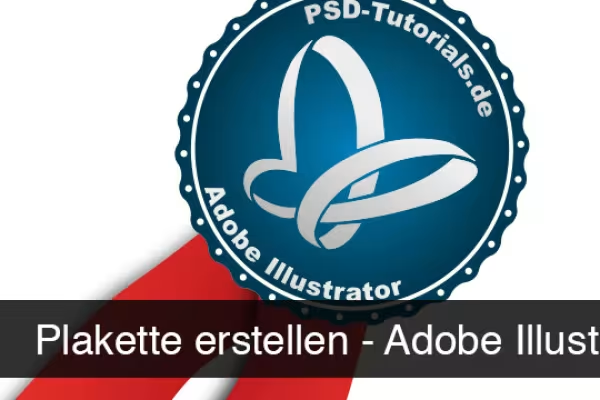
Adobe Illustrator – Skapa en plakett
Det är en ära för mig att ni är tillbaka för en av mina handledningar. Här kommer vi tillsammans steg för steg att skapa en sådan plakett. Ni kommer att använda Pathfinder, roteringsfunktionen och några andra små tips och tricks kring Adobe Illustrator.
Bonusmaterial
Illustratör för nybörjare och avancerade - 8.0 Vektorgrafik plotta.
I det här bonusspåret tittar vi på hur man kan skära ut en fantastisk klistermärke med hjälp av en vektorgrafik.
Illustratör för nybörjare och avancerade – 8.1 Vektor-smartobjekt
I den här videon får ni en inblick i att arbeta med "vektor smartobjekt" i Photoshop. Det är värt att titta på. :-)
Illustrator för nybörjare och avancerade - 8.2 Exportera Illustrator-stigar till Cinema 4D
Oft kan man skapa mycket mer exakta former med Illustrator än med Cinema 4D. I denna video får ni lära er hur man kan exportera dessa banor till Cinema 4D.
Illustrator för nybörjare & avancerade - 8.3 Färga om grafik blixtsnabbt
Detta är den sista videon av den stora grundläggande träningen för Adobe Illustrator. Här får ni lära er hur man snabbt kan ändra färg på grafik.
Illustrator för nybörjare och avancerade - 8.2 Exportera Illustrator-stigar till Cinema 4D
3 min ÖppenNya funktioner i CC 2015.3
Nytt i Creative Cloud: Illustrator CC 2015.3 (juni 2016)
Återigen har en ny uppdatering för Adobe Illustrator CC släppts - Version 2015.3. I den här videon går Julian Rohm igenom nyheterna i uppdateringen. Ha så kul när du tittar.
Tillämpningsexempel
-
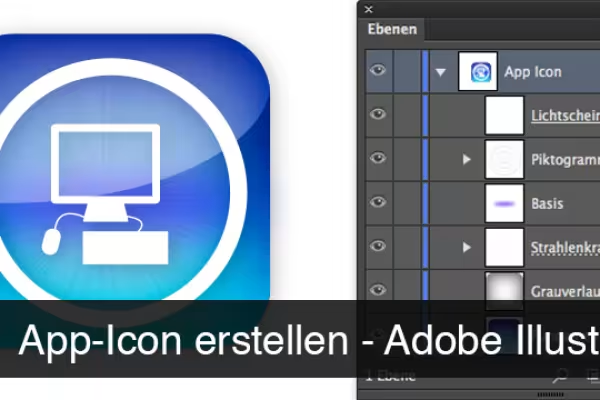 Vill du skapa en ikon? Lär dig i handledningen hur det görs!
 -
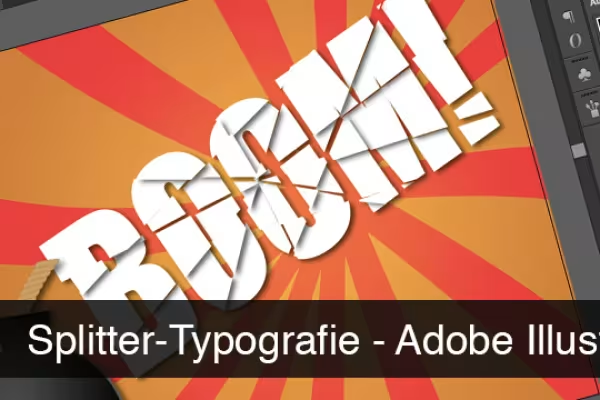 Skapa effekter i Illustrator som sticker ut.
 -
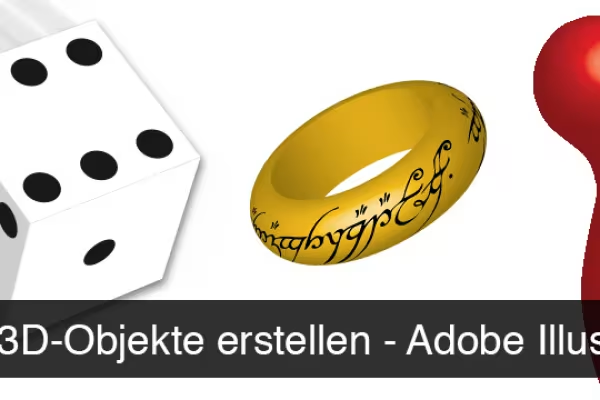 Även 3D-objekt kan du skapa i Adobe Illustrator.
 -
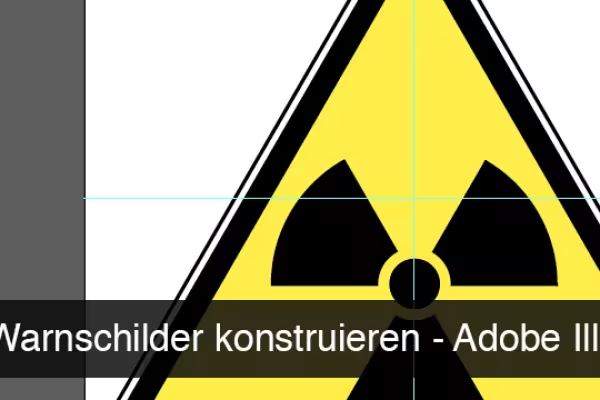 Bekanta dig med alla viktiga Illustrator-verktyg och skapa vektorerna du behöver.
 -
 Lär dig hur du skapar dina önskade illustrationer i Illustrator.
Detta kan också intressera dig

Lev ut din layout nu!

Full gas, mer inspiration, maximal WOW-effekt!

Mer stil, mer kraft, mer mallar!

Spara tid med artificiell intelligens
Kommentera nu „Adobe Illustrator Introduktion: Lär dig grunderna“