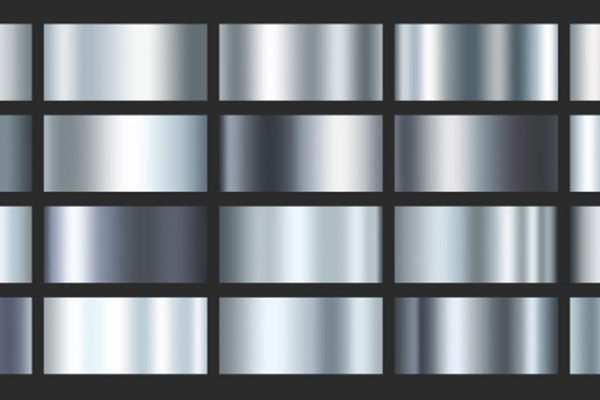
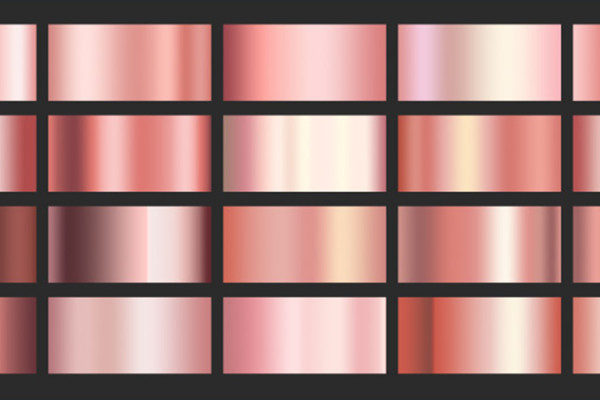
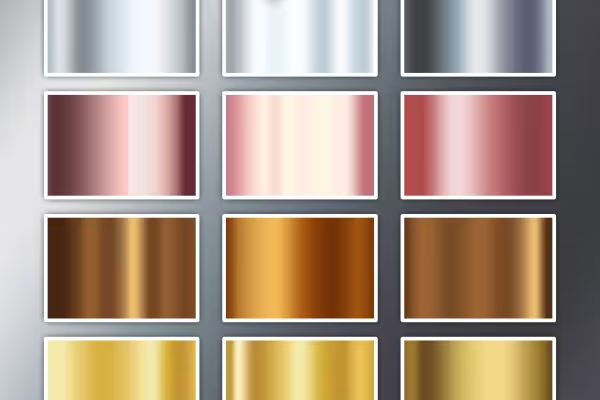

Vilken övergång! Med dessa 100 Photoshop-gradients skapar du blanka metalleffekter i dina bilder och foton. Applicera en färggradient, justera den vid behov och snart skiner dina verk i guld, silver, brons, kvicksilver eller finaste rosa-guld.
Varför jobba med metall-effekten och justera alla reglage själv när du kan dra den steg för steg rakt in i Photoshop?
Ett färgförlopp är snabbt skapat. Men att uppnå önskad effekt tar lite tid. Inte med dessa 100 färgförlopp! Ladda ner förloppen till Photoshop, välj det lämpliga färgförloppet och förse dina bilder, foton och designer med glänsande metall-effekter.
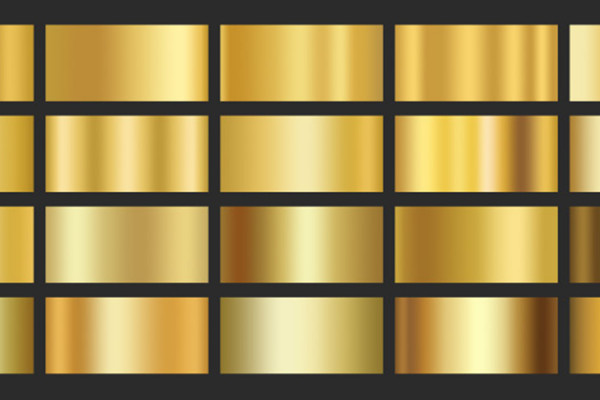
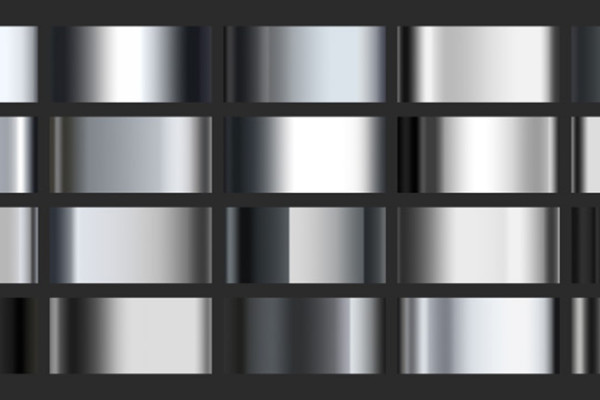
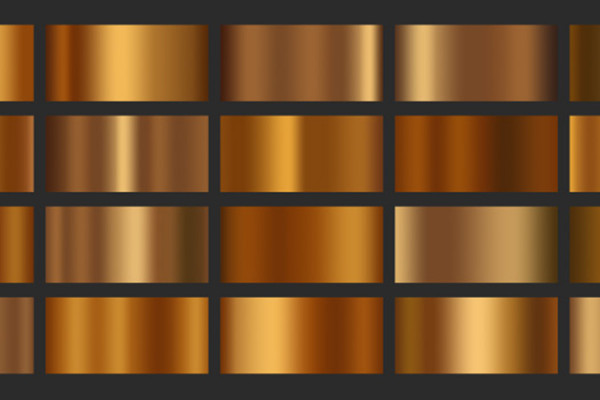
Med paketet får du 100 färgförlopp för att skapa metall-effekter i Photoshop. Inkluderat är 20 gradients var för guld, silver, kvicksilver, brons och roséguld. Varianterna bygger på olika övergångar, så att du kan skapa den effekt som passar din specifika bild. Till exempel glider guldigt mjukt över till ett strålande vitt och sedan långsamt tillbaka. Även mörkt silvergrått bryts vid hårda kanter och utvecklar sedan en mjuk övergång från ljust till mörkt silver. 100 varianter - 100 möjligheter!
20 förlopp kommer i en GRD-fil (guld, silver, kvicksilver, roséguld, brons). Importera förloppen i Photoshop genom att dubbelklicka på filerna eller dra dem med drag & drop till Photoshop-arbetsytan.
Det finns olika sätt att använda ett färgförlopp i Photoshop. Tre exempel: För att använda ett färgförlopp på en bakgrund, välj Färgförloppsverktyget. I den tillhörande verktygsraden hittar du en samling förinlagda färgförlopp samt dina nyinklädda metall-effekt-färgförlopp. Välj det färgförlopp som passar din bild och dra det med musen på en ny lager medan du håller ner musknappen.
För objekt, lager och texter rekommenderas en förlopps-överlagring, som du hittar under knappen fx i Lager-fliken. Här kan du välja förloppet, genomskinligheten, förloppstypen och vinkeln, samt skala förloppet. Tips: Använd fyllningstyper som färg, multiplicera eller negativt multiplicera.
Slutligen finns förloppsomvandling tillgänglig, som passar för bilder och foton. Klicka på Lager>Nytt anpassningslager, för att skapa ett nytt lager för förloppsomvandling. Här kan du också arbeta med fyllningstyper i Lager-fliken.
Effekten sitter, men inte riktigt? - Du har alltid möjlighet att anpassa de förbestämda inställningarna för ett färgförlopp. Öppna fönstret Förloppsredigering. Detta uppnås exempelvis genom att högerklicka på förhandsvisningen av ett förlopp i verktygsraden för Färgförloppsverktyget. I fönstret kan du nu ändra de enskilda avbrottsreglarna för ett förlopp. Flytta dem till andra positioner, ändra deras färg, ta bort dem eller lägg till nya reglar.
Med hjälp av ett färgförlopp eller en gradient avbildas övergången från en färg till en annan. Även förlopp in i transparens är möjliga. Photoshop erbjuder möjligheten att skapa flera övergångar i ett förlopp. På så sätt kan du exempelvis smidigt övergå från blått till grönt till gult. Dessutom kan du justera hårdheten på en övergång och det finns olika färgförloppstyper som linjär, radial eller med en vinkel. Färgförlopp kan sparas som förinställningar och lagras i GRD-filer (GRD för Gradient).
Vad gör du för ett ansikte?
Helt enastående vackert!
Tvåfärgade och lysande effekter.
Från svartvitt till färgstarkt
Riktiga stämningshöjare
Så gör du stora ögon!
Pixel-look möter stickstil
För textskyltar och grafiska former