
Friläggning med Affinity Photo - Verktyg och tekniker

- Återkommande behövs: Lär dig att klippa ut motiv med hjälp av Affinity Photo.
- Välj rätt: Förvärva pixel-, mask- och sökvägsbaserade tekniker.
- Behärska varje motiv: Klargör objekt, människor, djur från olika bakgrunder
- Var noga med detaljerna: Hur du frilägger hår, lägger till slingor och infogar motiv i andra bilder.
- Tips och tricks: Meningsfulla förinställningar, byt ut himlen, friläggningar av signaturer.
- Marco Kolditz - konkreta exempel - 4,5 timmar: Allt du behöver veta om att klippa ut i Affinity Photo
Nu vet du hur det går till! Välj detta videokurs och därmed effektiva "urvalsmetoder" som ger dig fina och detaljerade friläggningar i dina bilder.
17 Videor, 282 Minuten
Intro till video-träning
Det här kan du förvänta dig i videoutbildningen "Frihandsknipning i Affinity Photo".
I den här videon får ni reda på vad som väntar er i träningen "Friställning i Affinity Photo".
Det här kan du förvänta dig i videoutbildningen "Frihandsknipning i Affinity Photo".
1 min ÖppenFriläggning med Affinity Photo
Friläggning med Affinity Photo: 01 | Inställningar och anvisningar
I den här videon informerar videotränaren Marco Kolditz er om viktiga och mycket hjälpsamma förinställningar i Affinity Photo som avsevärt underlättar arbetet med bildredigeringsprogrammet. Dessutom ger han allmänna tips om utgångsbilder som är mer eller mindre lämpliga för urklipp.
Friställning med Affinity Photo: 02 | Allmänna tips om val
Friläggningar görs alltid genom urval - antingen genom pixelurval, masker eller banor. I den här videon ger Marco Kolditz er generella tips för hantering av urval som är nödvändiga för friläggningar.
Klippa ut med Affinity Photo: 03 | Pennverktyg
Framför allt tekniska objekt med tydliga kanter och kurvor kan väl urskiljas med hjälp av ritpennan. I den här videon får ni reda på hur ni bäst hanterar detta verktyg och uppnår övertygande resultat.
Friläggning med Affinity Photo: 04 | Snabbmask
Med hjälp av snabbmasken kan objekt med ojämna konturer också väljas ut och friläggas på ett perfekt sätt. Lär er i den här videon hur ni optimalt kan använda penselverktyget i kombination med snabbmasken för att separera ett objekt från bakgrunden.
Friställning med Affinity Photo: 05 | Kanaler
Också med hjälp av kanaler kan vissa objekt enkelt och snabbt separeras från bakgrunden och på så sätt friläggas. I den här videon får ni lära er hur ni använder kanaler med hjälp av kanalmixern i Affinity Photo för friläggning.
Urklippning med Affinity Photo: 06 | Urklippning med bakgrundsradiergummi
Affinity Photo erbjuder med bakgrundsradergummiet ett verktyg med vilket bakgrunden på en bild kan raderas helt och därigenom göras transparent. Lär er i den här videon att hantera detta destruktiva verktyg - och ta reda på från videoinstruktören Marco Kolditz hur ni ändå kan arbeta icke-destruktivt med detta verktyg.
Frigöra med Affinity Photo: 07 | Frigöra glasobjekt
Få reda på, genom videoguide Marco Kolditz i denna video, hur du effektivt kan frilägga glasobjekt i Affinity Photo och placera dem på en annan bakgrund.
Frigöring med Affinity Photo: 08 | Frigöring via blandningsalternativ
Möjligheterna till blandning i Affinity Photo är ett mycket kraftfullt verktyg som även kan användas för att frilägga bildområden - och framför allt när det kombineras med andra friläggningsalternativ, visar det sitt stora potential.
Urklipp med Affinity Photo: 09 | Enfärgad bakgrund
I den här videon får ni lära er av videoguiden Marco Kolditz hur ni optimalt frilägger en person framför en enfärgad bakgrund och samtidigt behåller även de finaste detaljerna i håret, som till exempel enskilda hårstrån. Dessutom kommer ni att lära er hur ni på ett övertygande sätt korrigera oönskade färgade kanter.
Utfria med Affinity Photo: 10 | Strukturerad bakgrund
En strukturerad bakgrund och skärpedjup försvårar friläggning av personer och framför allt av hår. I den här videon lär videotränaren Marco Kolditz dig hur du trots utmanande material kan uppnå ett övertygande resultat.
Frigöring med Affinity Photo: 11 | Pälskorrigering
Ibland är det nödvändigt att lägga till enskilda hårstrån på bilden efter att ha tagit bort hår eller päls och att integrera dem optimalt i resten av bilden. I den här videon får ni lära er hur ni uppnår detta.
Frigöra med Affinity Photo: 12 | Infoga bildobjekt harmoniskt
En lyckad friläggning är bara hälften av arbetet - för att optimalt integrera ett frilagt objekt i en ny miljö krävs ytterligare viktiga redigeringssteg, vilka Marco Kolditz demonstrerar i denna video.
Frigöra med Affinity Photo: 13 | Frigöra och byta ut himlen
Lär dig i den här videon hur du på ett enkelt sätt frilägger en oönskad himmel, byter ut den mot en annan himmel och anpassar resten av bilden till den nya ljusstämningen på ett korrekt sätt.
Ta bort bakgrunden med Affinity Photo: 14 | Extrahera ljus, vattensprut och rök
Oavsett om det är ljusobjekt som gnistor eller fyrverkerier, vattensprut, damm eller rök: Partiklar kan lägga till intressanta effekter på bilder. I den här videon får ni lära er olika sätt att frilägga sådana bildobjekt och anpassa dem helt efter era önskemål.
Frigöring med Affinity Photo: 15 | Använda klippmasker
Också med banobjekt eller texter kan bildområden friläggas och intressanta effekter uppnås. Lär er i den här videon hur ni med hjälp av banor och texter framhäver, frilägger eller till och med skär ut specifika områden från en bild - på ett icke-destruktivt och alltid efterjusterbart sätt.
Friläggning med Affinity Photo: 16 | Frilägg och exportera signatur.
Det kan vara mycket praktiskt att ha ens eget signatur i fristående form med genomskinligt bakgrund tillgänglig som en fil för att snabbt signera dokument i Word- eller PDF-format eller lägga till ens egen signatur i e-postsignaturen. Lär er i den här videon hur ni enkelt frilägger er egen signatur och optimerar den för användning.
Ta bort bakgrunden med Affinity Photo: 14 | Extrahera ljus, vattensprut och rök
25 min ÖppenTillämpningsexempel
-
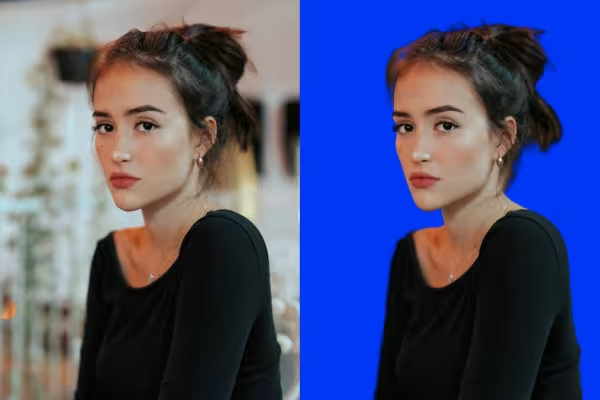 Exempel: Även med strukturerade bakgrunder kan du klippa ut porträtt.
Detta kan också intressera dig

Mer stil, mer kraft, mer mallar!

Spara tid med artificiell intelligens

Foto redigering & Bildkomposition

Full gas, mer inspiration, maximal WOW-effekt!
Kommentera nu „Friläggning med Affinity Photo - Verktyg och tekniker“