
Procreate-tutorial – Grunderna för digital ritning på iPaden

- Procreate-tutorial: Hitta dig själv snabbt i programvaran från början.
- Ha koll på alla funktioner: Ta reda på var du hittar verktygen och hur du använder dem.
- Perfekt lämpad för din start i Procreate - skapa egna ritningar på iPaden.
- Ludmila Blum summerar programvarans funktionalitet för dig på 2,5 timmar.
Varför slösa tid på att utforska själv när du på kortast möjliga tid kan lära dig Procreate-funktionerna med denna handledning? - Gå in i träningen och börja rita!
32 Videor, 160 Minuten
Introduktion till Procreate
Procreate-tutorial - Grunderna för digitalt målande på iPaden: 1.1 | Introduktion
Hjärtligt välkommen!
Procreate-tutorial - Grunderna för digitalt ritande på iPaden: 1.2 | Koppla samman Pencil och installera Procreate.
Installationen av din iPad är väldigt enkel!
Procreate-tutorial - Grundläggande för digitalt ritande på iPad: 1.3 | Organisera galleri
Med tiden kommer din galleri att fyllas på - för att behålla överblicken bör du organisera den på rätt sätt redan från början. Döp dina bilder, placera dem i mappar och döp och sortera dem. Från galleriet kan du även exportera eller radera flera bilder samtidigt.
Procreate-tutorial – Grunderna för digital ritning på iPad: 1.4 | Skapa en Procreate-duk
Vad är rätt storlek och upplösning för utskrift och hur får du en bild i rätt format? Här visar jag dig alla detaljer om canvastillverkningen.
Procreate-självstudiekurs – Grundläggande om digital ritning på iPad: 1.5 | Användargränssnitt
Gränssnittet för Procreate är mycket enkelt. Funktionerna döljer sig bakom små ikoner. Jag visar dig var du hittar vad i den här videon. Detta är en översikt över gränssnittet, vi kommer att gå djupare in i detalj i separata videor senare.
Procreate-tutorial - Grunderna för digitalt ritande på iPad: 1.6 | Menyfunktion Åtgärder
I Aktionsmenyn hittar du många viktiga funktioner i Procreate. Från import och export av bildmaterial till videofunktioner och ritstöd kan du styra många grundläggande arbetsprocesser härifrån.
Procreate-handledning - Grundläggande om digital målning på iPaden: 1.7 | Arbeta med duken
Du kan dra duken större och mindre - både i vy och när det gäller de faktiska dimensionerna på din rityta.
Procreate-tutorial - Grundläggande om digital ritning på iPad: 1.8 | Färgförvaltning
Välj, spara och organisera färger – effektivt för en smidig arbetsprocess.
Procreate-tutorial - Grunder för digital ritning på iPad: 1.9 | Gester
Grundläggande om att rita digitalt på iPad: Gester.
Procreate-tutorial - Grunderna för digitalt målande på iPaden: 1.1 | Introduktion
1 min ÖppenProcreate-tutorial - Grunderna för digitalt ritande på iPaden: 1.2 | Koppla samman Pencil och installera Procreate.
2 min ÖppenProcreate-tutorial - Grundläggande för digitalt ritande på iPad: 1.3 | Organisera galleri
7 min ÖppenProcreate-tutorial – Grunderna för digital ritning på iPad: 1.4 | Skapa en Procreate-duk
4 min ÖppenProcreate-självstudiekurs – Grundläggande om digital ritning på iPad: 1.5 | Användargränssnitt
5 min ÖppenProcreate-tutorial - Grunderna för digitalt ritande på iPad: 1.6 | Menyfunktion Åtgärder
11 min ÖppenProcreate-handledning - Grundläggande om digital målning på iPaden: 1.7 | Arbeta med duken
5 min ÖppenProcreate-tutorial - Grundläggande om digital ritning på iPad: 1.8 | Färgförvaltning
5 min ÖppenDet viktigaste verktyget i Procreate: pensel
Procreate-tutorial - Grunderna för digitalt ritande på iPaden: 2.1 | Penselmeny.
I penselmenyn kan du anpassa Procreate-penslarna efter dina behov.
Procreate-Tutorial - Grunderna för digitalt målande på iPaden: 2.2 | Skapa egna penslar
Om det generösa urvalet av Procreate-penslar inte räcker för dig kan du skapa dina egna penslar. För det måste du först ange en form- och en kornkälla. I den här lektionen får du lära dig vad det innebär.
Procreate-tutorial - Grundläggande för digitalt ritande på iPaden: 2.3 | Importera och exportera penslar
Pensel kan du exportera individuellt eller i grupper, det vill säga som en penseluppsättning. På så sätt kan du använda dina egna kreationer på olika iPads eller ladda ner penslar från internet.
Procreate-tutorial – Grunderna för digitalt ritande på iPad: 2.4 | Wischfinger och suddgummi
Radera - men med vilken pensel? Och varför behöver man egentligen suddfingret?
Procreate-tutorial - Grunderna för digitalt ritande på iPaden: 2.1 | Penselmeny.
4 min ÖppenProcreate-Tutorial - Grunderna för digitalt målande på iPaden: 2.2 | Skapa egna penslar
5 min ÖppenProcreate-tutorial - Grundläggande för digitalt ritande på iPaden: 2.3 | Importera och exportera penslar
3 min ÖppenProcreate-tutorial – Grunderna för digitalt ritande på iPad: 2.4 | Wischfinger och suddgummi
3 min ÖppenNivåer: långt mer än bara transparenta folie
Procreate-Tutorial - Grunderna för digital ritning på iPad-enheten: 3.1 | Lagermeny
Menumlikheter ger många undermenyer - de flesta är mycket användbara för varje projekt.
Procreate-tutorial - Grundläggande om digital ritning på iPaden: 3.2 | Flytta element
Utvalda element eller till och med hela nivåer kan inte bara flyttas fritt, utan kan också flyttas helt rak med hjälplinjer eller till och med justeras.
Procreate-handbok - Grundläggande om digitalt måleri på iPad: 3.3 | ColorDrop
Måla inte behöver vara långvarig - med ColorDrop kan du fylla ytor på nolltid.
Procreate-tutorial – Grunderna för digital ritning på iPad: 3.4 | Referensnivå
Referensplanet hjälper dig otroligt mycket när du illustrerar med konturer, med färgade ytor och även när du skuggar.
Procreate-guide - Grundläggande om digital ritning på iPad: 3.5 | Lagerskydd
Nivåmasken ger dig möjligheten att låta saker försvinna utan att behöva radera dem permanent. På så sätt kan du återanvända bildens delar vid behov senare.
Procreate-tutorial - Grunderna för digital ritning på iPad: 3.6 | Clipping-mask
Lär dig hur klippmasker fungerar – detta kan leda till många nya arbetsflöden som kan underlätta ditt illustrerande och arbete med flera grafik.
Procreate-tutorial - Grunderna för digital ritning på iPaden: 3.7 | Skiktläggningslägen: Abdunkeln
Detta är den första delen av en detaljerad förklaring av hur överlappningslägen fungerar. Här handlar det om olika sätt att förädla en bild med en extra lager för att göra den mörkare.
Procreate-tutorial - Grunderna för digital ritning på iPad: 3.8 | Lagerövergångslägen: Upplysning och Kontrast
Ett lager kan också användas för att ljusa upp en bild eller manipulera kontrasten. I den här avsnittet lär du dig hur de motsvarande övergångslägena "Ljusa upp" och "Kontrast" fungerar.
Procreate-guide - Grundläggande för digitalt målande på iPad: 3.9 | Lagerövergångslägen: Skillnad och färg
Den sista avsnittet om Blending Modes in Procreate handlar om färgmanipulation som kan utföras med hjälp av lager.
Procreate-Tutorial - Grunderna för digital ritning på iPad-enheten: 3.1 | Lagermeny
6 min ÖppenProcreate-tutorial - Grundläggande om digital ritning på iPaden: 3.2 | Flytta element
3 min ÖppenProcreate-handbok - Grundläggande om digitalt måleri på iPad: 3.3 | ColorDrop
2 min ÖppenProcreate-tutorial – Grunderna för digital ritning på iPad: 3.4 | Referensnivå
5 min ÖppenProcreate-guide - Grundläggande om digital ritning på iPad: 3.5 | Lagerskydd
3 min ÖppenProcreate-tutorial - Grunderna för digital ritning på iPad: 3.6 | Clipping-mask
5 min ÖppenProcreate-tutorial - Grunderna för digital ritning på iPaden: 3.7 | Skiktläggningslägen: Abdunkeln
5 min ÖppenProcreate-tutorial - Grunderna för digital ritning på iPad: 3.8 | Lagerövergångslägen: Upplysning och Kontrast
4 min ÖppenProcreate-guide - Grundläggande för digitalt målande på iPad: 3.9 | Lagerövergångslägen: Skillnad och färg
6 min ÖppenBildmanipulation
Procreate-tutorial – Grunderna för digitalt ritande på iPad: 4.1 | Väljverktyg
Du använder markering verktyget för att välja bild delar som du vill omvandla, färga eller förvränga.
Procreate-Tutorial – Grunderna i digital teckning på iPad: 4.2 | Transformation
Under transformation förstår man att förflytta, rotera, skala samt att förvränga och omforma bildinformation.
Procreate handledning - Grunderna för digitalt ritande på iPad: 4.3 | Förvridning
Som ett fristående verktyg erbjuder Blåsa upp flera olika verktyg för att manipulera bildens delar - från att pösigt upp till att vrida.
Procreate-tutorial - Grundläggande om digital ritning på iPad: 4.4 | Filter
Procreate erbjuder olika filter för skärpning eller suddning och för att lägga till brus. Här lär du dig hur du kan anpassa dessa filter efter dina behov.
Procreate-tutorial – Grunderna för digital ritning på iPaden: 4,5 | Färgmanipulering
Med dessa verktyg kan du manipulera alla färger i din bild eller ditt lager eller urval tillsammans. Även manipulation av enskilda färgkanaler förklaras här.
Procreate-tutorial - Grunderna för digital ritning på iPad: 4.6 | Färga om
Med hjälp av detta verktyg kan du ersätta alla förekomster av en specifik färg eller färgområde med en annan färg.
Procreate-tutorial – Grunderna för digitalt ritande på iPad: 4.1 | Väljverktyg
6 min ÖppenProcreate-Tutorial – Grunderna i digital teckning på iPad: 4.2 | Transformation
5 min ÖppenProcreate handledning - Grunderna för digitalt ritande på iPad: 4.3 | Förvridning
3 min ÖppenProcreate-tutorial - Grundläggande om digital ritning på iPad: 4.4 | Filter
7 min ÖppenProcreate-tutorial – Grunderna för digital ritning på iPaden: 4,5 | Färgmanipulering
6 min ÖppenProcreate-tutorial - Grunderna för digital ritning på iPad: 4.6 | Färga om
2 min ÖppenTeckensupport och QuickShapes
Procreate-tutorial - Grundläggande för digitalt ritande på iPad: 5.1 | Ritstöd
Ritstödet hjälper dig med alla arbeten som kräver raka linjer, speglingar eller symmetrier.
Procreate-handledning - Grunderna i digital ritning på iPad: 5.2 | QuickShapes
Oavsett om du behöver raka linjer, perfekta cirklar eller kantiga polygoner: Att skapa QuickShapes i Procreate är enkelt och intuitivt – och du kan manipulera dina former i storlek och riktning.
Procreate-tutorial - Grundläggande för digitalt ritande på iPad: 5.1 | Ritstöd
7 min ÖppenProcreate-handledning - Grunderna i digital ritning på iPad: 5.2 | QuickShapes
3 min Öppenpraxisexempel
Procreate-guide – Grunderna för digital ritning på iPad: 6.1 | Lägga lettering på flatlay
En genomsnittlig bild på ett bokstavstryck på en vacker, gratis flatlay-bild sätter verkligen bokstavstrycket i rampljuset. Här visar jag dig hur du enkelt kan placera en inskannad eller fotograferad grafik på en mockup eller valfri bild så att det ser ut som om båda hörde ihop från början.
Procreate-handledning - Grundläggande om digital ritning på iPad: 6.2 | Akvarellillustration färglägga och skugga
Här visar jag dig hur du med hjälp av möjligt penselval kan skapa en illustration som påminner om handmålat akvarell. Dessutom utnyttjar vi lagerfunktionen för att lägga till en skugga.
Tillämpningsexempel
-
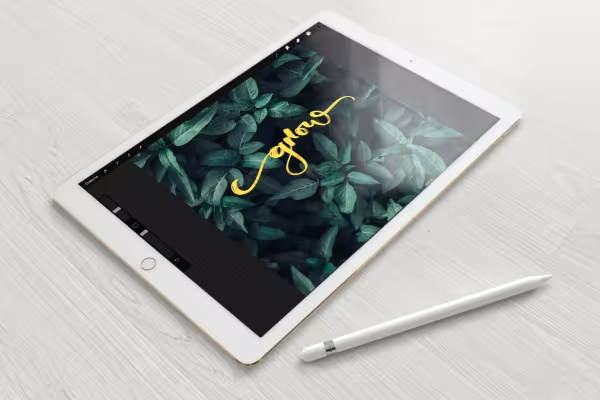 Exempel: Lär dig tekniker i Procreate-tutorial för vackraste handskrift, bildmanipulation och digitalt ritande.
Detta kan också intressera dig

Lev ut din layout nu!

Full gas, mer inspiration, maximal WOW-effekt!

Spara tid med artificiell intelligens

Mer stil, mer kraft, mer mallar!
Kommentera nu „Procreate-tutorial – Grunderna för digital ritning på iPaden“