Photoshop-aktion "Pop Art": Look och animation.

Photoshop-åtgärd "Pop Art": Look och animation.

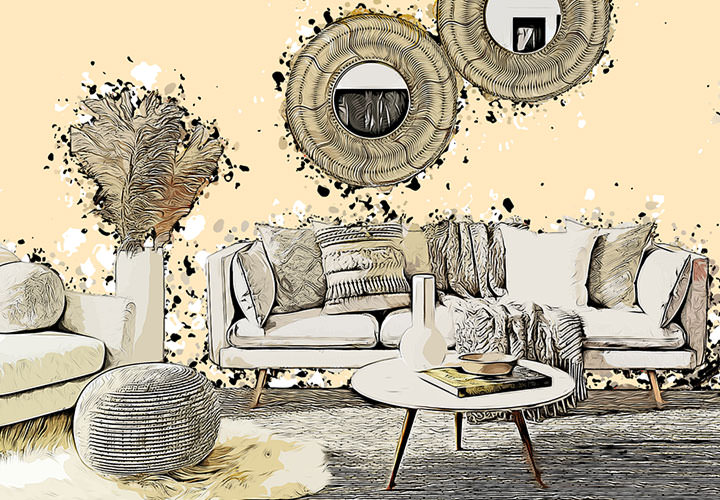
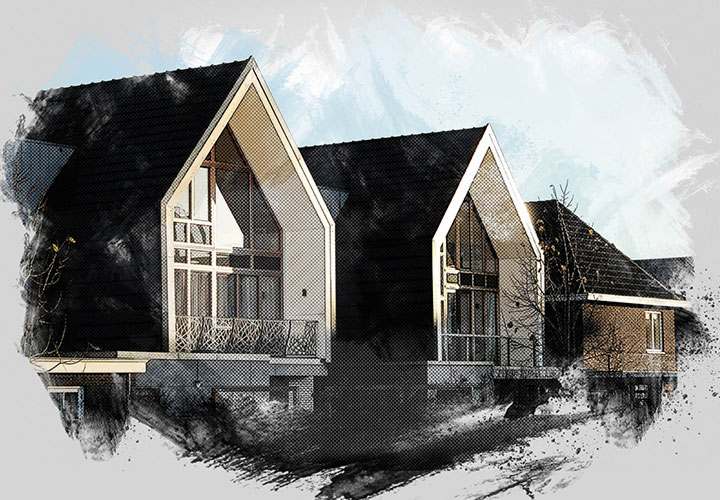
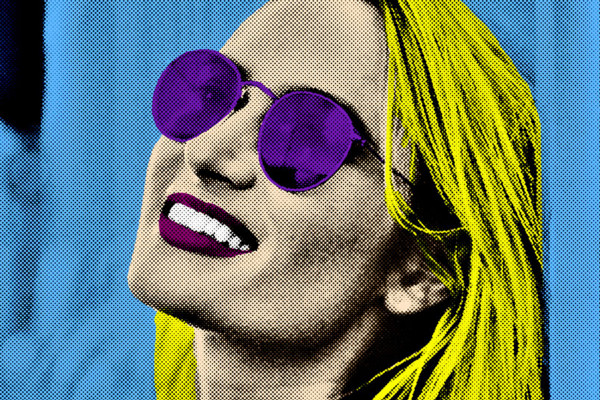
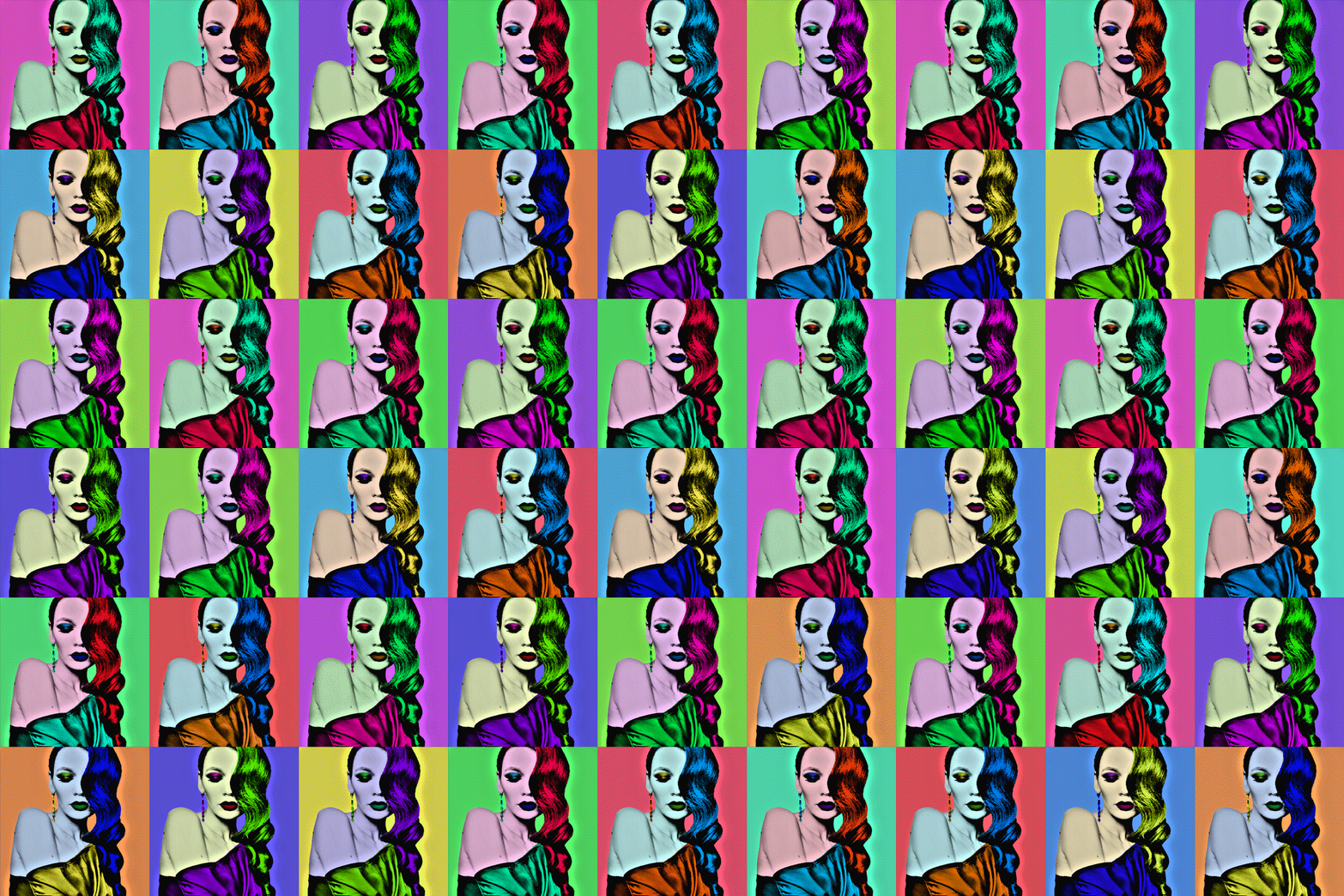
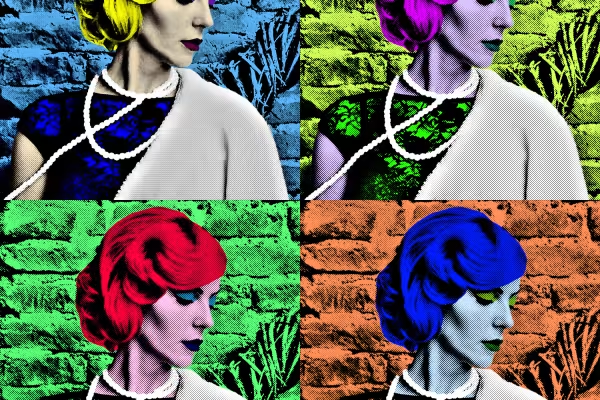
Photoshop-aktionen ger dina foton en automatisk berömd popkonst look. Du bestämmer vilka färger som ska användas var. Du väljer själv om din motivation ska vara fristående eller visas som en collage med flera färgvarianter. Dessutom, skapar du med bara en klick färgglada blinkande GIF-animationer. Popkonst gjort enkelt!

  • Photoshop-åtgärd Pop Art: Förvandla dina foton till färgglada Pop Art-konstverk med bara några klick.
  • Svinga penseln och färglägg bilderna själv, precis enligt dina egna idéer.
  • En åtgärd - fem resultat: enskild bild, collage 2 × 2 och 3 × 3, statisk eller som GIF-animering.

Andy Warhol hälsar på: Lägg till den färgglada och livliga Pop Art-stilen på dina porträtt med bara några klick och penseldrag - inklusive animation.

Innehåll

Detaljer om innehållet

Photoshop-aktion "Pop Art": Utseende och animation

Photoshop-åtgärd "Popkonst

Photoshop-åtgärd "Popkonst

Tillämpningsexempel

  • Öppna galleriet
    Exempel: Skapa den berömda Pop Art-looken i den färgskala du önskar.
  • Photoshopåtgärd för att ge bilder en popkonststil och animera dem.
    Öppna galleriet
    Photoshop-action för att ge bilder en Pop Art-stil och animera dem.
  • Öppna galleriet
    Exempel: Du själv målar färgerna i dina bilder.
  • Öppna galleriet
    Exempel: Dina porträtt i popkonststil - med denna åtgärd en barnlek!
  • Öppna galleriet
    Exempel: Vad sägs om reducerad färgstyrka? - Ett stilfullt resultat som är sevärt.
  • Öppna galleriet
    Exempel: Inkluderade är alla tillgångar som du behöver för att skapa popkonst-utseendet.
  • Öppna galleriet
    Exempel: Använd enskilda bilder och förvåna din publik.
  • Porträtt i popkonststil
    Öppna galleriet
    Använd kollagen som konstnärligt berikande för din portfölj.

Hjälpvideo för användning

Photoshop handledning för att använda åtgärden - Pop Art -.

Med Photoshop-aktionen "Pop Art" förvandlar du dina porträtt till konstnärliga verk. Där har du massor av kreativt utrymme. Du kan skapa enskilda bilder och collage, införa dina egna färger, välja mellan två olika storlekar på presentationen och dessutom skapa GIF-animationer. För detta har du två Photoshop-filer och penslar till ditt förfogande utöver åtgärderna. Låter omfattande? – Det är det också. För att utforska alla möjligheter med åtgärden visar Matthias Petri i denna Photoshop handledning steg för steg hur du går tillväga.
9 Minuten · Gratis
Kommentarer (3)

Kommentera nu „Photoshop-åtgärd "Pop Art": Look och animation.“