Photoshop-aktionen "Rök och Blixtar": ren dramatik för dina foton

Photoshop-åtgärden "Rök och blixtar": ren dramatik för dina foton.

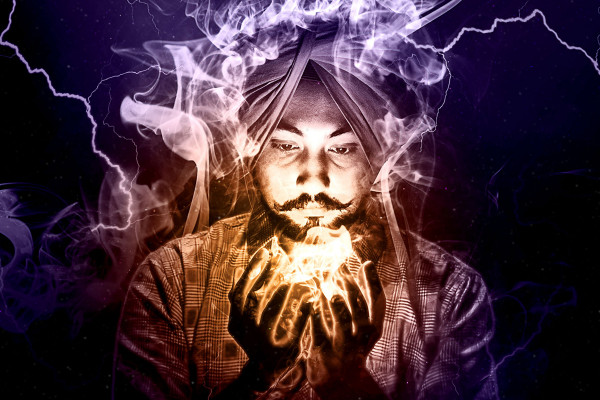
Ett väsande och knastrande, ett dånande och bubblande - låt naturens krafter härjas och dra med en åskstorm över dina foton. Photoshop-aktionen låter dina motiv fyllas med brinnande blixtar, så att svävande rökstreck stiger upp från varje pixel - slående bildresultat är förprogrammerade!

  • Photoshop-åtgärd Rök och blixt: Öka spänningen i dina foton till max!
  • Bara en klick: Välj din motiv och Photoshop kommer automatiskt att sätta din bild under ström.
  • Variabel: Minska rökeffekten lokalt, ändra färgen eller använd en färgövergång.
  • Ren dramatik: För foton fulla av brinnande passion eller sagolik mystik.
  • Inklusive: Åtgärd, pensel, instruktion; lätt att använda redan från Photoshop CS6.

Försiktighet! Detta åtgärd är rent ut sagt elektrifierande. Ladda ner endast om dina bilder verkligen har uppnått maximal spänning.

Innehåll

Detaljer om innehållet

Photoshop-aktion "Rök och blixtar

Photoshop-aktion "Rök och blixtar

Photoshop-aktion "Rök och blixtar

Tillämpningsexempel

  • Öppna galleriet
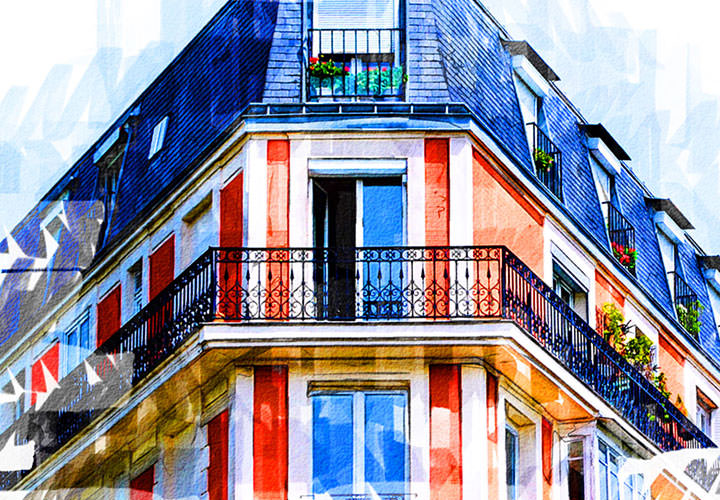
    Exempel: Blixtar slår ner och rök stiger upp - med bara en klick!
  • Öppna galleriet
    Exempel: Du kan själv anpassa färgen efter att åtgärden har löpt ut.
  • Öppna galleriet
    Exempel: Använd handlingen för passionerade, erotiska, mystiska eller actionfyllda scener.
  • Öppna galleriet
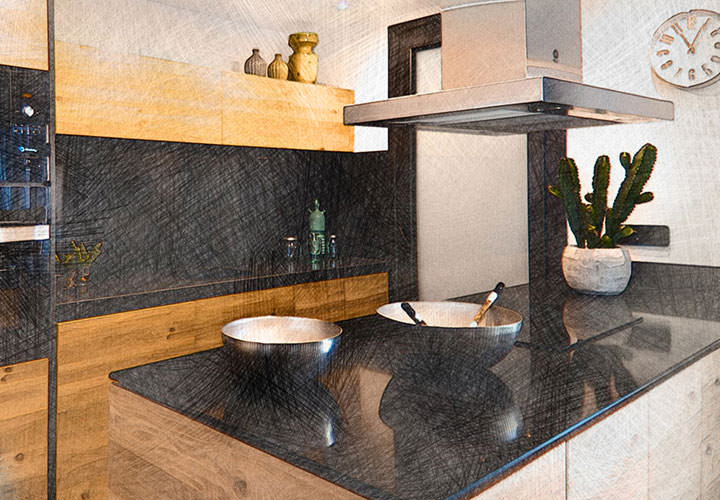
    Exempel: Genom ditt val av motiv bestämmer du vilka bildområden som kommer i fokus.
  • Öppna galleriet
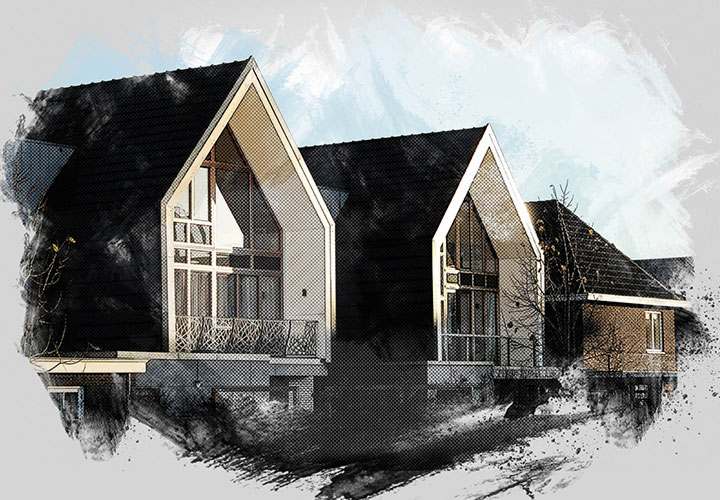
    Exempel: Applicera åtgärden om och om igen för att skapa en spänningsfylld fotoserie.

Hjälpvideo för användning

Videohandledning: Skapa spänning med Photoshop-aktionen "Rök och blixtar

För att få lysande blixtar och virvlande rök att dyka upp i dina foton, behöver du bara använda vår Photoshop-åtgärd "Rök och Blixtar". Ladda ner åtgärden själv och de relaterade penslarna till programmet genom att dubbelklicka på filerna. Öppna sedan ditt foto, välj din motiv och kopiera markeringen till en ny lager. Starta åtgärden – Photoshop sköter resten. Efteråt kan du dämpa rökeffekten, ändra bildens färg eller applicera en färggradient. Hur du går till väga och vad du ska vara uppmärksam på vid användning av Photoshop-åtgärden "Rök och Blixtar" kan du lära dig i denna videohandledning.

7 Minuten · Gratis
Kommentarer (6)

Kommentera nu „Photoshop-åtgärden "Rök och blixtar": ren dramatik för dina foton.“