
Affinity Publisher: Grundläggande handledning

- Enkel start i Affinity Publisher: Hitta dig snabbt och skapa första layouter.
- Typografi och avsnittsindelning: Hur du snyggt framhäver dina texter med avsnittsstil, initial och annat.
- Mångsidig design: Så här tacklar du mer omfattande designprojekt.
- Export: Förbered dina layouter korrekt för visning på webben och för utskrift.
- Så lär du dig praktiskt: Var med och skapa en inbjudningskort och en broschyr.
- Ett fyra timmar långt grundläggande tutorial av layout-mästaren Stefan Riedl
Har du redan provat på Affinity Publisher? Är du fortfarande osäker på om du säger adjö till andra program? Vill du grunda dig in i designen? – Det här är din handledning!
34 Videor, 257 Minuten
Intro
Affinity Publisher Grundläggande Tutorial: 01 | Introduktion
Varmt välkommen till den stora Affinity Publisher grundläggande träningen. I denna introduktion presenterar jag mig själv och innehållet i denna träning i en kompakt översikt.
Ingång, grundfunktioner och skapande av dubbelsidigt inbjudningskort
Affinity Publisher Grundläggande handledning: 02 | Organisera programgränssnitt och arbetsplats
I den här videoträningen börjar vi med att komma igång med Affinity Publisher. Vi lär oss grunderna i gränssnittet och skapar en arbetsplats för oss själva.
Affinity Publisher Grundläggande handledning: 03 | Skapa nya dokument
Dialogen för att skapa nya dokument har några inställningar som snabbt diskuteras. Sedan skapar vi en tvåsidig inbjudningskort i DlN-Lång-stående format.
Affinity Publisher Grundläggande handledning: 04 | Placera bilder på arbetsytan
Det finns flera sätt att importera bilder i Affinity Publisher. Några av dem presenterar jag i den här videon. Vi kommer att gå igenom användbara tips som underlättar hanteringen av bilder.
Affinity Publisher Grundläggande handledning: 05 | Placera objekt, konturer och rambalternativ
Under de följande minuterna förklarar jag hur objekt används, vilka konturmöjligheter och inställningar som följer med det och hur text integreras i objektboxarna.
Affinity Publisher Grundläggande handledning: 06 | Grafiktext, Ramtext och Fylltexter
I den här videon lär vi oss grunderna i hanteringen av texter och skillnaden mellan grafiktext och ramarstext.
Affinity Publisher grundläggande tutorial: 07 | Tips för exakta markeringar och snabb navigering
I den här tricket lådan lägger jag fram några förkortningar på bordet: De två huvudfokusen är att skapa mer precisa val och en snabbare navigation.
Affinity Publisher Grundläggande handledning: 08 | Färger, färgpaletter och gradienter
Hantering av färger, färgpaletter och förlopp illustreras i denna video så att en effektiv arbetsflöde kan ske i designprocessen med hjälp av tips
Affinity Publisher Grundläggande handledning: 09 | Visuella effekter - skugga
Affinity Publisher erbjuder olika visuella effekter via FX-motorn. I den här videon tittar vi närmare på skuggan utåt, också känd som slagskugga, och ökar därmed läsbarheten av våra textelement.
Affinity Publisher Grundkurs: 10 | Fertigstellung der Einladungskarte
Efter att vi nu har lärt oss grundläggande tekniker kan vi använda dem för att även designa baksidan och slutföra kortet.
Affinity Publisher Grundläggande guide: 11 | Användning av glyfer
Välutvecklade typsnitt erbjuder ofta lika rika bibliotek av glyfer för att få specialtecken. I den här videon förklarar jag var man hittar glyphbläddraren och hur man infogar alternativa tecken i text.
Affinity Publisher Grundläggande handledning: 02 | Organisera programgränssnitt och arbetsplats
12 min ÖppenAffinity Publisher Grundläggande handledning: 04 | Placera bilder på arbetsytan
12 min ÖppenAffinity Publisher Grundläggande handledning: 05 | Placera objekt, konturer och rambalternativ
10 min ÖppenAffinity Publisher Grundläggande handledning: 06 | Grafiktext, Ramtext och Fylltexter
12 min ÖppenAffinity Publisher grundläggande tutorial: 07 | Tips för exakta markeringar och snabb navigering
7 min ÖppenAffinity Publisher Grundläggande handledning: 08 | Färger, färgpaletter och gradienter
12 min ÖppenTypografi, sats, automatisering och textstilar
Affinity Publisher Grundläggande tutorial: 12 | Hjälplinjer för ordnad layout
Hjälplinjer är nödvändiga när design och layout ska justeras korrekt. I den här videon förklarar jag några knep för rätt hantering.
Affinity Publisher Grundläggande Guide: 13 | Grundlinjeraster, raster och kolumner
Nu sätter vi upp en rutnätsstruktur för vårt dokument, vilket skapar 12 kolumner som kommer att underlätta layouten avsevärt senare. Dessutom skapar vi en baslinjeraster så att alla textstycken börjar på samma höjd.
Affinity Publisher Grundläggande handledning: 14 | Bildplatsinnehavare, layoutstruktur och ramkedjor
I dessa minuter kommer vi att dela upp dokumentet i grova områden och definiera strukturella hörnstenar. Dessutom kommer färgfält att importeras, textkedjor att adresseras och rubriker att sättas.
Affinity Publisher Grundläggande handledning: 15 | Definiera styckenstilar
Märkstilar gör det möjligt för oss att snabbt formatera texter, vilket gör att meningen i er layout kan vara klar på nolltid. Men innan detta kan göras måste dessa stilar definieras - här handlar det om en första styckestil.
Affinity Publisher grundläggande handledning: 16 | Initialer och styckenstilar staplade på varandra.
Ömsesidigt byggande av stycken är ett kraftfullt verktyg för att snabbare sätta stora mängder text. Hur stilar kan spelas upp efter varandra och hur initialer kan infogas i början av texten, kommer du att lära dig i denna utbildning.
Affinity Publisher Grundläggande handledning: 17| Teckenstilar
När enskilda tecken och även ord får en stil tilldelad, aktiveras teckenstilarna. Affinity Publisher har några inställningsmöjligheter för att automatiskt framhäva avsnitt med denna metod.
Affinity Publisher Grundläggande handledning: 18 | Skapa listor genom att kombinera stycken och teckenstilar
I denna inlärningsenhet förklarar jag hur uppräkningar kan ställas in automatiskt, hur de tillhörande stilarna är definierade och hur denna funktion hjälper oss att snabbt formatera texten.
Affinity Publisher Grundläggande handledning: 19 | Textomlopp och textrivning
I Affinity Publisher kan text också flöda runt objekt, vilket kan ge en vackrare övergripande layout. Hur man bekvämt låter text passera runt överlappande bilder, bildramar, textramar eller tabeller kommer jag att förklara i den här videon.
Affinity Publisher Grundläggande Tutorial: 20 | Ställa text på sökväg
Med verktyget för grafiktext kan du även placera olika textenheter på linjer, kurvor eller konturen av en form.
Affinity Publisher Grundläggande handledning: 21 | Sök och ersätt
Projekt och publikationer kan sökas efter text och formateringar och sedan ersättas med andra ord, tecken och även textstilar - direkt i ett svep.
Affinity Publisher Grundläggande Guide: 13 | Grundlinjeraster, raster och kolumner
6 min ÖppenAffinity Publisher Grundläggande handledning: 14 | Bildplatsinnehavare, layoutstruktur och ramkedjor
7 min ÖppenAffinity Publisher grundläggande handledning: 16 | Initialer och styckenstilar staplade på varandra.
9 min ÖppenAffinity Publisher Grundläggande handledning: 18 | Skapa listor genom att kombinera stycken och teckenstilar
6 min ÖppenFlerfaldiga layouter och avancerade tekniker
Affinity Publisher Grundläggande handledning: 22 | Skapa layouter med flera sidor med dubbelsidor
Mångsidiga layouter och designer med motstående sidor är inte ovanliga. I den här videon lär vi oss rätt uppbyggnad av flera sidor med en mittfals och också hur sidornas placering kan påverkas.
Affinity Publisher Grundläggande handledning: 23 | Mallsidor och sidnumrering
Att arbeta med mönstersidor är en stor fördel vid omfattande dokument. Lär er här hur ni går tillväga och lägger till en ytterligare löpande sidnumrering.
Affinity Publisher Grundläggande Guide: 24 | Avsnittsassistent
Med avsnitt kan omfattande dokument delas upp i kapitel för att kunna visa kapitelnamnet som kolumnrubrik ovanför mönstersidan på alla dokumentsidor.
Affinity Publisher Grunden-Tutorial: 25 | Lägga till och subtrahera objekt
Objekt kan smälta samman eller dras bort från varandra för att bilda nya kreativa former som vektorbana.
Affinity Publisher Grundläggande handledning: 26 | Snabba bildkorrigeringar i Affinity Publisher
Affinity Publisher erbjuder ett stort antal inbyggda verktyg för att redigera foton med hjälp av nivåjustering, exponeringskontroll eller kurvor för gradering.
Affinity Publisher Grundläggande handledning: 27 | Resurshantering och bild effekter.
En översikt över alla medier som ingår hittar man i resurshanteringen. Vad man kan göra med det och hur denna listning stödjer oss i olika situationer kommer ni att lära er i denna lektion.
Affinity Publisher grundläggande handledning: 28 | Transparensverktyg
Med hjälp av verktyget kan man dra och skapa transparenseffekter på varje objekt och textfält. Linjära, radiala, ellipsoidala och koniska förloppstyper stöds.
Affinity Publisher Grundläggande handledning: 29 | Infoga artificiellt brus
I Affinity Publisher kan konstgjord brus användas som ett stilmedel eller för att generera texturerade mönster. Hur det fungerar får ni reda på här.
Affinity Publisher Grundläggande handledning: 30 | Spara tillgångar i bibliotek
Assets-bibliotek erbjuder snabb åtkomst till återkommande objekt som logotyper, författarboxar osv. - dessa måste dock skapas i förväg. Lär er hur ni går tillväga i Affinity Publisher.
Affinity Publisher Grundläggande handledning: 22 | Skapa layouter med flera sidor med dubbelsidor
6 min ÖppenAffinity Publisher Grundläggande handledning: 26 | Snabba bildkorrigeringar i Affinity Publisher
4 min ÖppenAffinity Publisher Grundläggande handledning: 27 | Resurshantering och bild effekter.
11 min ÖppenAffinity Publisher Grundläggande handledning: 30 | Spara tillgångar i bibliotek
5 min ÖppenPDF-export och -import
Affinity Publisher Grundläggande Guide: 31 | Exportera PDF för digital återgivning
I den här videon lär ni er hur ni kan påverka balansen mellan filstorlek och filkvalitet för att göra er PDF tillgänglig på internet med en slank volym.
Affinity Publisher Grundläggande tutorial: 32 | Exportera till PDF för tryck och använda ICC-profiler
I den här Affinity Publisher-tutorialen handlar det om korrekt dataexport som PDF för att skapa en reproducerbar fil för utskrift. Dessutom visar jag var de nödvändiga ICC-profilerna för motsvarande färgområde finns tillgängliga.
Affinity Publisher Grundläggande handledning: 33 | PDF-export med spotfärg för partiell förädling
Med hjälp av smyckesfärger kan vissa områden på trycksaken framhävas särskilt. Hur datalayouten görs och vilka fallgropar det finns vid bearbetningen kommer jag att förklara i den här videon med er.
Affinity Publisher Grundkurs: 34 | Importera PDF och redigeringsmöjligheter
I den här videon tittar vi på möjligheterna med Affinity Publisher att redigera redan skapade PDF-filer. Vilka förändringar är möjliga och vad ignoreras helt vid importen?
Affinity Publisher Grundläggande Guide: 31 | Exportera PDF för digital återgivning
6 min ÖppenAffinity Publisher Grundläggande tutorial: 32 | Exportera till PDF för tryck och använda ICC-profiler
8 min ÖppenAffinity Publisher Grundläggande handledning: 33 | PDF-export med spotfärg för partiell förädling
14 min ÖppenTillämpningsexempel
-
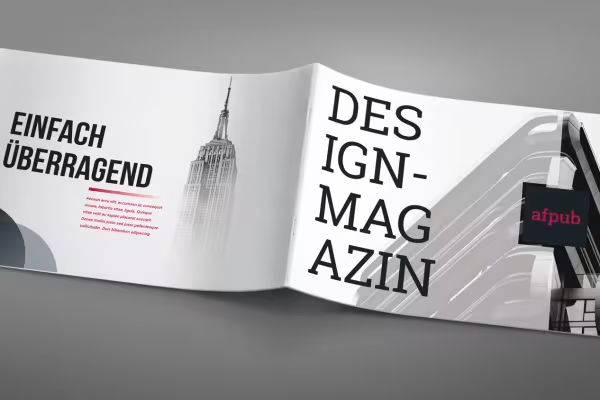 Exempel: Efter handledningen kommer du att kunna designa egna layouter med Affinity Publisher.
 -
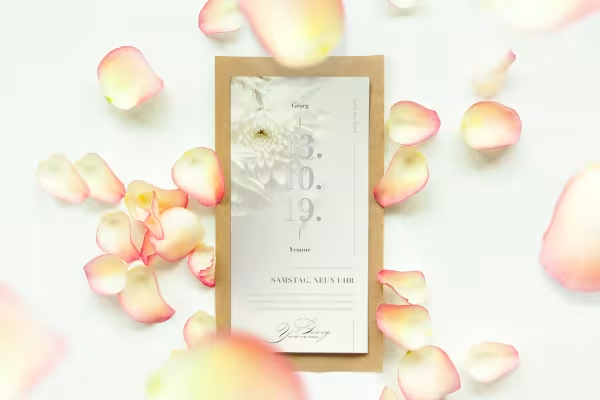 Exempel: Lär dig grundfunktionerna av Affinity Publisher med hjälp av denna design för ett inbjudningskort.
 -
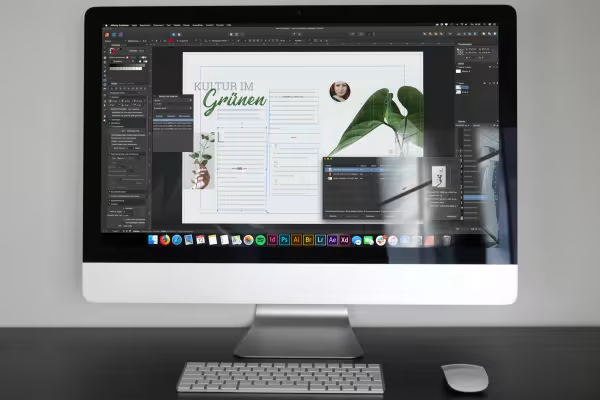 Exempel: Du får många tips och tricks om hur du skapar en ren design.
 -
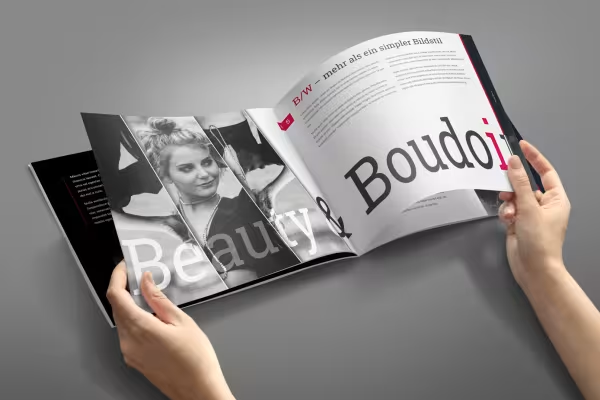 Exempel: Följ instruktionerna från skapandet av dokumentet till det klara PDF:et för tryckning.
 -
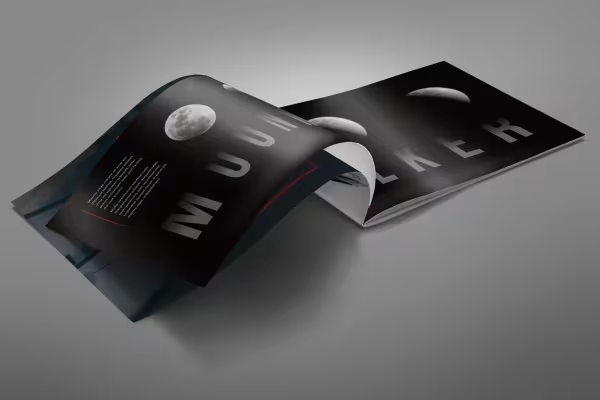 Exempel: Upptäck fantastiska funktioner som du kanske inte förväntar dig i ett DTP-program.
Detta kan också intressera dig

Mer stil, mer kraft, mer mallar!

Spara tid med artificiell intelligens

Lev ut din layout nu!

Full gas, mer inspiration, maximal WOW-effekt!
Kommentera nu „Affinity Publisher: Grundläggande handledning“