50 Photoshop-penslar för snöflingor och regn.

50 Photoshop-penslar för snöflingor och regn

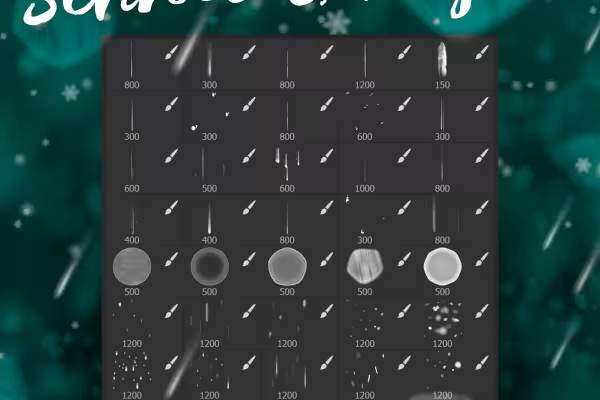
Nu snöstorm eller ett tjockt regn? Få 50 Photoshop-penslar som låter dig låta snöflingor virvla ner och regndroppar falla. Med förinställda penselinställningar behöver du bara ställa in storleken, klicka sedan dra effekterna över dina bilder.

  • Klicka och dra: Så enkelt ritar du snöflingor och regndroppar i dina bilder.
  • Photoshop-pensel med effekt: förinställda penselinställningar för realistiska resultat
  • 25 penslar för snö, 20 för regn och 5 ytterligare för atmosfäriska bokeh-fläckar.
  • Ladda ner, öppna i Photoshop (från CS4), redan snöar det och regnet faller

Perfekt för vinterfoton och bildkompositioner samt utmärkt för varje regnskursscen: Med dessa penslar laddar du nu ner maximal väderkontroll till Photoshop!

Innehåll

10 filer

Photoshop-borstar för snöflingor

Photoshop-borstar för regn

Photoshop-borstar för Bokeh-effekter

Tillämpningsexempel

  • Photoshop-penslar för snöflingor, regn och bokeh-effekter
    Öppna galleriet
    Just ditt väder: 50 Photoshop-penslar för snöflingor, regn och bokeh-effekter.
  • Öppna galleriet
    Exempel: Skapa med några penseldrag en tät snöstorm.
  • Öppna galleriet
    Exempel: Låt regnet falla när det behagar dig.
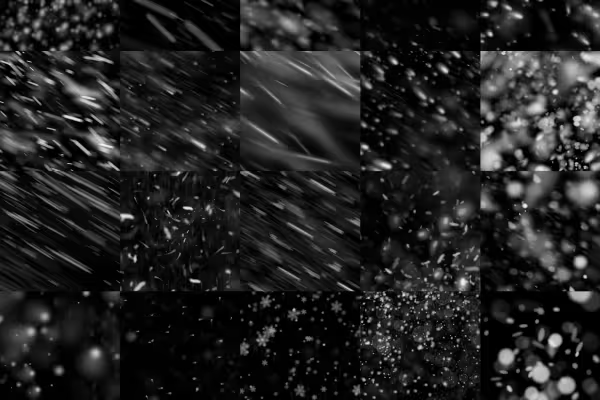
  • Photoshop-penslar för snö
    Öppna galleriet
    Hur vill du att din snöstorm ska se ut? Använd dessa effekter och justera dem individuellt.
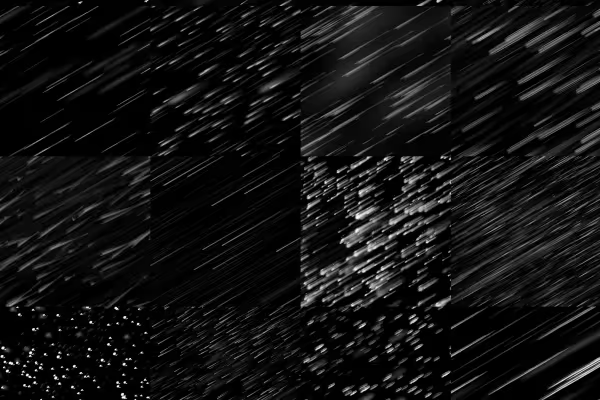
  • Photoshop-penslar för regn
    Öppna galleriet
    För atmosfäriska regniga scener: Dra bara dropparna över dina bilder.
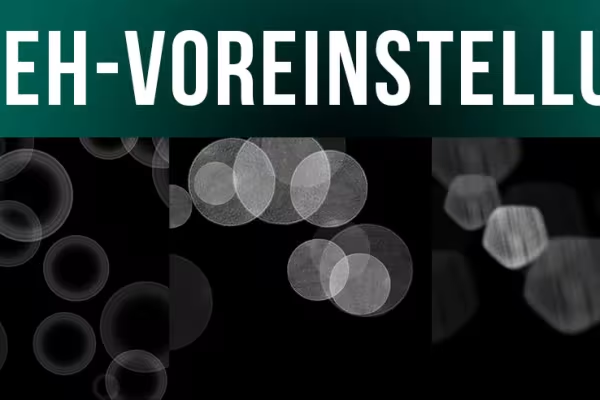
  • Photoshop-penslar för bokeh-effekter
    Öppna galleriet
    Med bokeh-effekterna förbättrar du helhetsintrycket av dina bilder.

Hjälpvideo för användning

Så applicerar du Photoshop-penslar för snöflingor, regn och bokeh-effekter.

Med våra Photoshop-penslar för snöflingor, regn och bokeh-effekter kan du lägga till en förtrollande snöstorm eller ett smattrande regnskur i dina bilder. I det enklaste fallet väljer du motivet, sedan anger du storlek och färg och drar effekterna med musen eller pennan på en ny nivå.

För att göra bilden ännu mer realistisk kan du jobba med tre lager och applicera filter. Dessutom kan du använda penselinställningarna för att individuellt anpassa snöflingor och regndroppar enligt dina önskemål. Hur gör man allt detta? Det förklarar Stefan Riedl i denna inspirerande Photoshop-guide.


11 Minuter · Gratis
Kommentarer (10)

Kommentera nu „50 Photoshop-penslar för snöflingor och regn“