
Capture One Pro – handledning för bildredigering och bildhantering

- Capture One Pro: Så använder du programmet för bildredigering och bildhantering
- Effektivt arbete: Hitta dig snabbt i gränssnittet och använd meningsfulla förkortningar.
- Bildhantering: Hur du optimalt använder kataloger, sessioner, projekt, metadata och sökfilter.
- Bildbehandling: Lär dig att applicera verktygen och filterna för att optimera dina foton.
- Bonus: Det här är nytt i Capture One Pro 20 - var du hittar de nya funktionerna och vad de ger dig
Håll koll på dina foton, redigera dina raw-filer, optimera dina bilder! Med den här handledningen lär du dig hur du hanterar allt detta smidigt med Capture One Pro.
32 Videor, 267 Minuten
Intro
Capture One Pro-Tutorial: Introduktion
Välkommen! I introduktionen till Capture One Pro-tutorialen får ni reda på vad som väntar er i kursen. Utöver dessa förklaringar kommer ni också att få en omfattande översikt över nyheterna i Capture One Pro 20 vid kursens slut.
Grunder
Capture One Pro-tutorial: 1.1 | Användargränssnitt
I den här videon presenterar videotränaren Marco Kolditz det individuellt anpassningsbara gränssnittet i Capture One Pro och hur du optimerar det enligt dina önskemål.
Capture One Pro-tutorial: 1.2 | Egen arbetsyta
I Capture One Pro är det möjligt att anpassa användargränssnittet enligt ens eget arbetsflöde och spara det som en arbetsyta. I den här videon lär ni er hur ni skapar era egna arbetsytor och därefter alltid kan komma åt dem.
Capture One Pro-tutorial: 1.3 | Inställningar
I inställningarna för Capture One Pro finns det många meningsfulla inställningar som kan underlätta ert arbete med programvaran. I denna video presenterar tränaren Marco Kolditz vilka inställningar som är möjliga.
Capture One Pro Tutorial: 1.4 | Navigation
För att smidigt hantera Capture One Pro är det viktigt att veta hur ni navigerar genom de olika filerna i er bildsamling, men också hur ni effektivt kan titta på enskilda bilder. I den här videon lär ni er många användbara tips och tricks när det gäller navigation i Capture One Pro.
Capture One Pro-Tutorial: 1.5 | Tangentbordsgenvägar
Tangentbordsgenvägar stödjer dig i ditt dagliga arbete med Capture One Pro och accelererar dina individuella redigeringssteg: Navigera genom din bildsamling, bedöm bilder med endast en knapptryckning, tilldela färgmarkeringar, zooma snabbt in eller ut på bilder och mycket mer!
Organisera bilder
Capture One Pro-Tutorial: 2.1 | Kataloger och sessioner
Var ligger skillnaderna mellan kataloger och sessioner i Capture One Pro? I den här videon förklarar videoguiden Marco Kolditz för er med praktiska exempel när kataloger är lämpliga och när ni hellre bör sätta er på sessioner.
Capture One Pro-tutorial: 2.2 | Importera foton
En programvara för bildhantering och raw-utveckling är ingenting utan bilder. Därför visar videotränaren Marco Kolditz i den här videon hur du importerar dina bilder på ett optimalt sätt i Capture One Pro, och han förklarar vad du ska vara uppmärksam på.
Capture One Pro-tutorial: 2.3 | Metadata
Genom att använda metadata lägger ni till värdefull extra information till era bilder, såsom till exempel bedömningar, nyckelord, kontaktuppgifter, GPS-information och mycket mer. Lär er i denna video hur ni via Capture One Pro läser av metadata från era bilder och fyller i dem enligt era önskemål.
Capture One Pro-tutorial: 2.4 | Biblioteket
I den här videon går videotränaren Marco Kolditz igenom fotoarkivet i Capture One Pro på ett utförligt sätt och ger er värdefulla tips och tricks för att hantera era bilder så optimalt som möjligt.
Capture One Pro-tutorial: 2.5 | Skapa projekt
För en bättre översikt och en målinriktad, projektbaserad hantering av bilder visar videotränaren Marco Kolditz i den här videon hur du skapar och optimerar ett projekt inom en katalog i Capture One Pro.
Capture One Pro-tutorial: 2.6 | Organisera foton
I den här videon förklarar videotränaren Marco Kolditz för er hur ni optimalt organiserar era bilder inom Capture One Pro, bedömer dem, markerar dem med färger och nyckelord och mycket mer! - Del 1 om att organisera foton.
Capture One Pro-tutorial: 2.7 | Organisera foton II
Den andra delen för att organisera foton: I den här videon förklarar tränaren Marco Kolditz hur du optimalt organiserar dina bilder inom Capture One Pro, bedömer dem, markerar dem med färger och taggar och mycket mer!
Capture One Pro-Tutorial: 2.8 | Använda sökfilter
Med hjälp av användbara sökfilter är det mycket enkelt i Capture One Pro att filtrera bilder enligt era individuellt definierade preferenser och därmed hitta och organisera foton på ett mycket målinriktat sätt. I den här videon kommer ni att lära er hur ni bäst använder sökfiltret i Capture One Pro.
Capture One Pro-tutorial: 2.9 | Bilder offline bearbeiten
Capture One Pro ger dig möjligheten att redigera importerade bilder och lägga till metadata även när de ursprungliga bilderna inte är anslutna till datorn. I den här videon kommer ni att lära er hur ni redigerar sådana bilder när de är "offline".
Verktyg och filter
Capture One Pro-tutorial: 3.1 | Histogram
Histogrammet är ett mycket användbart verktyg för att bedöma tonfördelningen av bilder och därifrån kunna uppskatta lämpliga redigeringssteg. Lär känna histogrammet i den här videon.
Capture One Pro-tutorial: 3.2 | Nivåer
I Capture One Pro är det möjligt att fördela enskilda redigeringssteg på olika enskilda lager, vilket gör det möjligt att när som helst justera genomskinligheten för enskilda redigeringssteg eller att snabbt aktivera eller inaktivera filter med bara en klick eller helt ta bort dem.
Capture One Pro-Tutorial: 3.3 | Masker
Med hjälp av masker är det möjligt att göra lokala justeringar i Capture One Pro. På detta sätt kan enskilda verktyg och filter inte bara appliceras på hela bilden, utan specifikt endast på vissa bildområden. Lär er i denna video hur man använder masker.
Capture One Pro-tutorial: 3.4 | Objektivverktyg
Lär er dig i den här videon om olika verktyg i registergruppen Objektiv och ta reda på hur du använder dessa filter optimalt i Capture One Pro.
Capture One Pro-tutorial: 3.5 | Färgverktyg
Lär er använda värktyg från färg-registergruppen i den här videon och ta reda på hur du optimerar dessa filter i Capture One Pro.
Capture One Pro-tutorial: 3,6 | Exponeringsverktyg
Lär er dig i den här videon att känna igen olika verktyg i exponeringsgruppen och ta reda på hur du optimalt använder dessa filter i Capture One Pro.
Capture One Pro-guide: 3.7 | Detaljverktyg
Lär er dig olika verktyg i detaljregistergruppen i den här videon och ta reda på hur du optimalt använder dessa filter i Capture One Pro.
Capture One Pro-tutorial: 3.8 | Åtgärda områden
I den här videon visar videotränaren Marco Kolditz dig hur du med hjälp av klon- eller reparationslager överlappar vissa bildområden med andra bildområden och tar bort störande element på så sätt.
Capture One Pro-handledning: 3.9 | Skapa och använda stilar
Capture One Pro erbjuder möjligheten att spara alla justeringar som har gjorts på en bild i en stilfil och på så sätt kunna använda dem med bara ett klick på framtida bilder. I den här videon förklarar videotränaren Marco Kolditz hur du sparar egna stilar, importerar stilar och finjusterar dem senare beroende på bilden.
Utdelning
Capture One Pro-tutorial: 4 | Exportera filer
Efter framgångsrik bearbetning av raw-bilder följer vanligtvis utmatning eller export av bilder. Lär er i den här videon hur ni exporterar era bilder till olika filformat med hjälp av Capture One Pro och använder användbara förinställningar eller skapar egna för framtida enkla exporteringar.
Nyheter i Capture One Pro 20
Capture One Pro 20-tutorial: 5.1 | Anpassningar av användargränssnittet
I den här videon presenterar videotränaren Marco Kolditz för er nyheterna i användargränssnittet för Capture One Pro 20.
Capture One Pro 20 handledning: 5.2 | Mer bekväm bildhantering
Också när det gäller bildhantering erbjuder Capture One Pro 20 en bekväm nyhet som videotränare Marco Kolditz presenterar i den här videon.
Capture One Pro 20 handledning: 5.3 | Kopiera lager selektivt
Hantering av lager och överföring av dessa till andra bilder i er katalog har optimerats i Capture One Pro 20, så att en selektiv val av lager som ska överföras nu äntligen är möjlig. I den här videon visar videotränare Marco Kolditz hur detta fungerar.
Capture One Pro 20-tutorial: 5.4 | Förbättrad grundläggande färgredigerare
Den grundläggande färgredigeraren har uppdaterats för Capture One Pro 20 och erbjuder nu nya bekvämlighetsfunktioner för att redigera färger i en bild mer intuitivt. Lär er om nyheterna i denna video.
Capture One Pro 20-handbok: 5.5 | Uppdaterat beskärningsverktyg
Verktyget för beskärning är nu lättare att använda i Capture One Pro 20 och erbjuder nya bekvämlighetsfunktioner som videotränaren Marco Kolditz förklarar i den här videon.
Capture One Pro 20-handledning: 5.6 | Uppdaterad High Dynamic Range-filter
HDR-filtret har optimerats och utökats för Capture One Pro 20. Lär er mer om verktygets nyheter i den här videon.
Capture One Pro 20 handledning: 5.7 | Förbättrad brusreducering
Filtret för brusreducering har genomgått en omfattande översyn för Capture One Pro 20 och fungerar nu mycket mer exakt och bevarar detaljer i bilden bättre än i tidigare programversioner.
Tillämpningsexempel
-
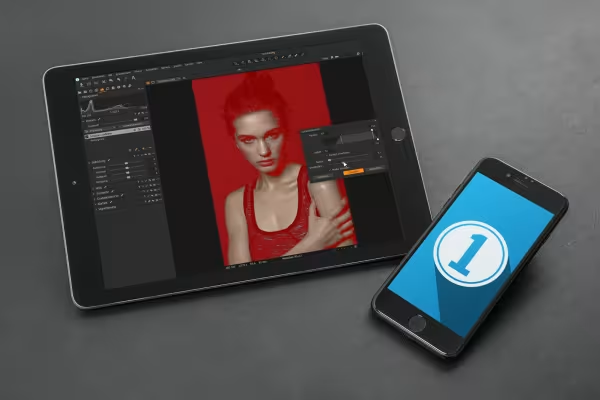 Exempel: Grundläggande, bildhantering och bildredigering med Capture One Pro i en handledning!
 -
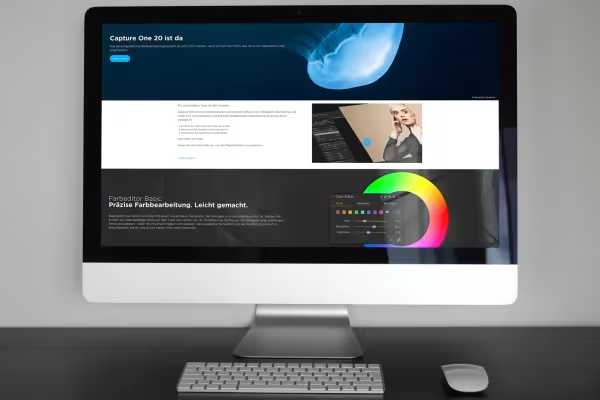 Exempel: I handledningen får du även reda på vilka förändringar som har gjorts i Capture One Pro 20.
Detta kan också intressera dig

Foto redigering & Bildkomposition

Full gas, mer inspiration, maximal WOW-effekt!

Mer stil, mer kraft, mer mallar!

Spara tid med artificiell intelligens
Kommentera nu „Capture One Pro – handledning för bildredigering och bildhantering“