Photoshop-åtgärden "Vibrant Halftone Art": Klicka på raster effekter och färgkluttar i dina foton.

Photoshop-åtgärden "Vibrant Halftone Art": Lägg till raster- och färgfläckar i dina foton.

I bakgrunden ett penselbrus, din motiv i centrum och allt detta överlagrat av slående halvtonsrasterpunkter - klicka med Photoshop-åtgärden "Vibrant Halftone Art" för att lägga till coola rastereffekter och livfulla färgfläckar på dina foton. Imponerande snabbt skapat - och lika imponerande vackert!

  • Försäkra dina foton snabbt och enkelt med en kreativ halvtonsraster-effekt.
  • Åtgärden Vibrant Halftone Art i Photoshop skapar automatiskt utseendet.
  • Välj själv var du vill placera färgkluttarna och i vilken storlek.
  • Justera bakgrundsfärgen enligt dina önskemål.
  • Inklusive: Photoshop-åtgärd, pensel, mönster, bilder med färgstänk; video- och PDF-handledningar

Klick, konst, wow! Skapa konstnärliga bilder på minuter, som ser lika bra ut inramade som kreativa fotopresenter. Ladda ner erbjudandet nu - och börja genast!

Innehåll

Detaljer om innehållet

Photoshop-åtgärd "Vibrant Halftone Art

Photoshop-åtgärd "Vibrant Halftone Art

Photoshop-aktionen "Livfull halvtonskonst

Tillämpningsexempel

  • Öppna galleriet
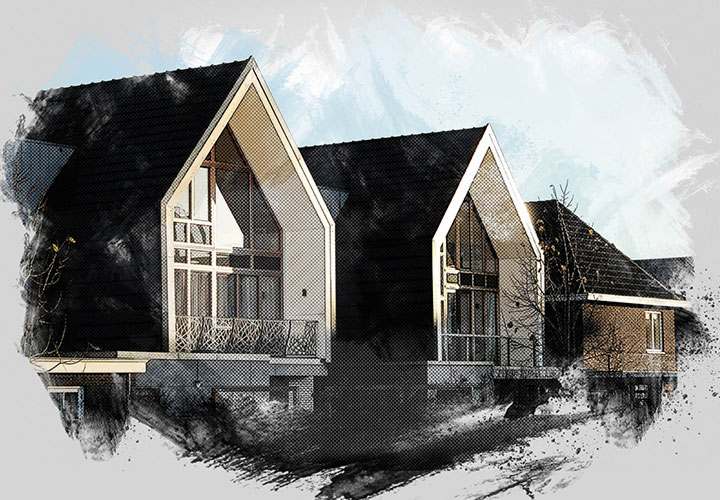
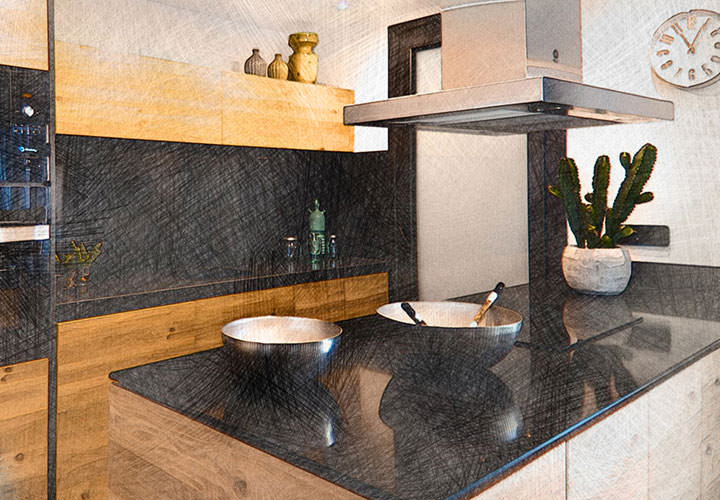
    Exempel: Där tittar man! Skapa snabbt och enkelt denna sevärda halvtonseffekt.
  • Öppna galleriet
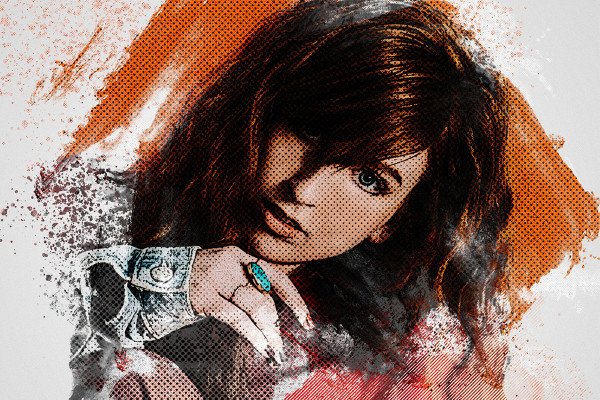
    Exempel: Perfekt lämpad för personliga, speciella fotopresenter.
  • Öppna galleriet
    Exempel: Testa på dig! Stilen kan användas på många olika sätt.
  • Öppna galleriet
    Exempel: Bestäm själv var du placerar vilka färgkluttar.
  • Öppna galleriet
    Exempel: Du kan anpassa bakgrundsfärgen.
  • Öppna galleriet
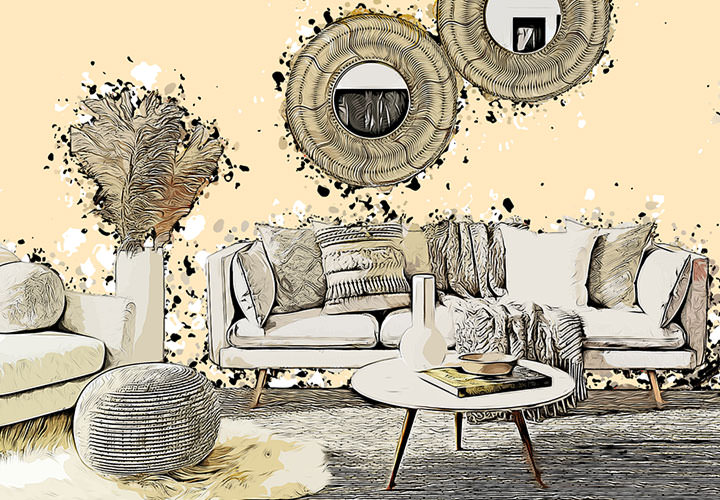
    Exempel: Skapa små konstverk på kort tid.
  • Öppna galleriet
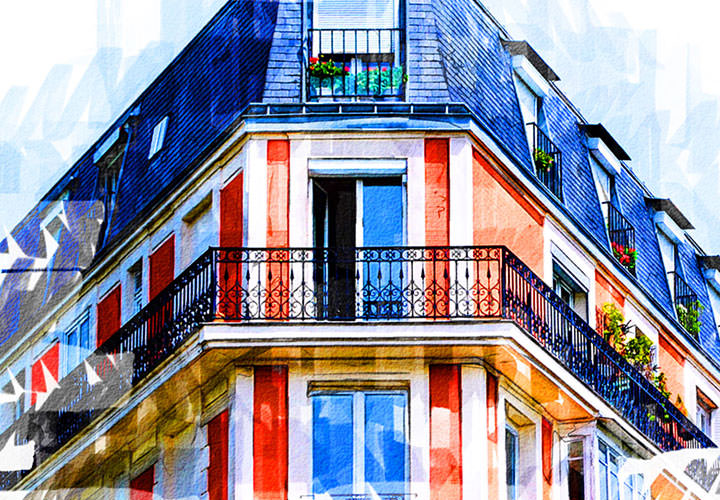
    Exempel: Applicera åtgärden på olika motiv.

Hjälpvideo för användning

Photoshop-guide: Så tillämpar du åtgärden - Vibrant Halftone Art -

Med hjälp av Photoshop-aktionen "Vibrant Halftone Art" skapar du snabbt och enkelt en imponerande och kreativ halftone-look för dina foton. Importera åtgärden, mönstren och penslarna i Photoshop. Öppna sedan din bild och måla några streck med en svart pensel. Starta åtgärden, under vilken du själv bestämmer var du vill placera färgfläckarna. Efter att åtgärden har slutförts kan du till exempel justera bakgrundsfärgen. Hur du går tillväga förklaras av Matthias Petri i denna Photoshop-guide.
6 Minuten · Gratis
Kommentarer (4)

Kommentera nu „Photoshop-åtgärden "Vibrant Halftone Art": Lägg till raster- och färgfläckar i dina foton.“