
En ansvarsfullt hantering av din WordPress-sida omfattar inte bara design eller innehåll, utan också säkerhet och regelbundna backup. I denna guide får du lära dig hur du kan öka säkerheten på din webbplats genom några centrala åtgärder och vilket backup-system som passar dig.
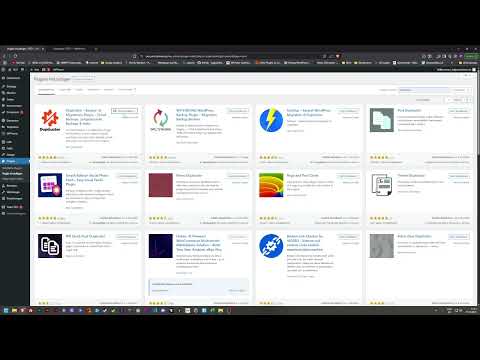
Videon laddas från YouTube först när den spelas upp – då överförs uppgifter (bl.a. IP-adressen) till YouTube/Google. Mer i integritetspolicyn
Viktigaste insikter
Det är avgörande att ändra inloggnings-URL:en, välja ett starkt lösenord och ta bort oanvända plugins. Regelbundna backuper är avgörande för att skydda dina data vid förlust eller attacker.
Steg-för-steg-guide
Följande steg hjälper dig att öka säkerheten på din WordPress-sida och implementera en pålitlig backup-strategi.
1. Installera säkerhets-pluginet WPS Hide Login
För att bättre skydda åtkomsten till din WordPress-sida är det klokt att ändra standard-inloggnings-URL:en. Detta kan du göra med pluginet WPS Hide Login. Först måste du installera och aktivera pluginet.

Efter installationen kan du ställa in en ny inloggnings-URL. Istället för att använda de vanliga adresserna som /wp-admin eller /wp-login.php, utför du proceduren via en självdefinierad URL, exempelvis /minlogin.

Denna åtgärd gör det betydligt svårare för botar att få åtkomst till ditt admin-panel, eftersom de inte längre vet var de ska leta.
2. Välj ett säkert lösenord och ett anonymt användarnamn
Ett säkert lösenord är A och O för att undvika obehörig åtkomst. Undvik att använda enkla eller uppenbara lösenord. Dessutom bör du vara kreativ när du väljer ditt användarnamn och inte använda din e-postadress för att ge potentiella angripare så lite ledtrådar som möjligt.

Ju mindre information du avslöjar, desto svårare blir det för angripare att lista ut dina inloggningsuppgifter.
3. Ta bort oanvända plugins
Plugins kan utgöra en säkerhetsrisk, särskilt om de inte uppdateras eller används. Ta därför bort alla plugins som du inte använder.

Även om avinstallerade plugins inte har åtkomst till din sida, kan deras filer finnas kvar på din server och utgöra potentiella säkerhetsrisker.
4. Implementera ett pålitligt backup-system
För att vara skyddad i händelse av en attack eller datarförlust är det viktigt att använda ett pålitligt backup-system. Här kan pluginet "Duplicator" användas. Med detta kan du skapa fullständiga backuper av din sida.

Efter att du har installerat pluginet kan du enkelt skapa en ny backup. I denna process packas allt på din sida – innehåll, konfigurationer och databaser – i ett arkiv.

Frekvensen av backuper beror på storleken och innehållet på din sida. Genomför regelbundet backuper för att alltid ha en aktuell version tillgänglig.
5. Spara backuper säkert
Backupen är bara så säker som platsen där du sparar den. Det rekommenderas att inte bara spara denna backup lokalt på din hårddisk, utan också i molnet, som till exempel Google Drive.

På så sätt är du skyddad även om dina lokala lagringsenheter skulle falla bort. Tänk på att redundant lagra dina data på flera platser – antingen på ett USB-minne eller en extern hårddisk.
Sammanfattning – Säkerhet och skydd av din WordPress-sida: Viktiga steg
Genom att ändra din inloggnings-URL, välja ett säkert lösenord och genomföra regelbundna backuper kan du avsevärt öka säkerheten på din WordPress-sida. På så sätt är du väl förberedd för eventuella säkerhetsincidenter.
FAQ
Vad är WPS Hide Login?Ett plugin för att ändra standard-inloggnings-URL:en på din WordPress-sida.
Hur ofta bör jag skapa backuper?Regelbundna backuper rekommenderas, helst minst en gång i veckan.
Hur lagrar jag mina backuper bäst?Spara dina backuper både lokalt och i molnet för att undvika datarförlust.
Vilka plugins bör tas bort?Alla plugins som inte används aktivt eller som du inte längre behöver.
Kan jag använda Duplicator gratis?Ja, Duplicator erbjuder en gratis version för att skapa backuper.

