
En väldesignad "Om oss"-sida kan avgöra det första intrycket av din webbplats. Här ger du potentiella kunder och partners insikter om ditt företag, ditt team och din mission. I denna guide visar jag dig hur du med Gutenberg-redigeraren i WordPress effektivt skapar din egen "Om oss"-sida och presenterar den strukturerat med kolumner och rubriker.
Videon laddas från YouTube först när den spelas upp – då överförs uppgifter (bl.a. IP-adressen) till YouTube/Google. Mer i integritetspolicyn
Viktigaste insikter
- Skapandet av en "Om oss"-sida görs genom att använda kolumner och rubriker i Gutenberg-redigeraren.
- Du kan använda fördefinierade färgpaletter och designmässiga detaljer för att göra sidan tilltalande.
- Bilder och texter är avgörande för det visuella och informativa layoutet.
Steg-för-steg-guide
Först börjar du med att få tillgång till ditt WordPress-dashboard. Klicka på "Sidor" och sedan på "Lägg till ny" för att skapa en ny sida skapa. Här skapar du din första "Om oss"-sida utan en färdig mall.

Välj i Gutenberg-redigeraren ett layout-alternativ som ger dig friheten att skapa en klar struktur. Du kan börja med ett stort avsnitt som fungerar som rubrik. Se till att skapa avskilda mellanrubriker för att separera olika ämnesavsnitt.
Infoga en ny kolumn och designa den med full bredd. Välj sedan en rubrik och en tilltalande text som beskriver vem du och ditt team är. Se till att texten upplevs som informativ och inbjudande.

För att ge din sida mer visuell djup kan du lägga till avsnittet “Vem vi är” med extra utrymme och en bakgrund. Välj en fördefinierad färg eller en egen färgnyans för att anpassa designen.
I nästa avsnitt namnger du de tjänster som du erbjuder. Du kan duplicera och anpassa kolumnerna för att presentera flera tjänster samtidigt. Varje tjänst bör presenteras i en egen ruta för att tydligt skilja mellan erbjudandena.
Det är viktigt att kolumnerna har en bredd på 50 % och får en liten kant samt rundade hörn. Välj samma färg för kanten som för rubriken för att uppnå en enhetlig färgdesign.
Lägg till en passande bild för varje tjänst för att ge texten visuell stöd. Se till att bilderna är konsekventa i storlek och bildförhållande så att de ger en harmonisk helhetsbild.

För att centrera bilderna och ange en maximal storlek, gå till inställningarna och välj ett maxvärde på 200 pixlar. Detta ser till att bilderna upplevs som proportionella i visningen.
I nästa steg lägger du till ytterligare tjänster eller uppdaterar befintliga för att ge en mer omfattande bild av dina erbjudanden. Textinnehållet kan också bidra till att berika designen.
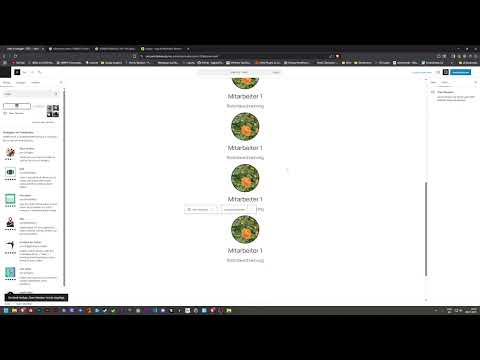
Duplicitera blocket med rubriken “Vårt team” för att integrera medlemmarna i teamet. Dra detta element till det nya avsnittet och lägg till medlemmar från ditt team. Layouten förblir enkel och professionell.
För mer överskådlighet hanterar du dina teammedlemmar i listläget. Duplikerar och redigerar namnen och bilderna på dina teammedlemmar för att säkerställa att informationen är aktuell.
När du är nöjd med presentationen av ditt team är det dags att publicera din "Om oss"-sida. Klicka på "Publicera"-knappen uppe till höger.

Kontrollera synlighetsalternativen för att säkerställa att din sida är synlig för alla. Du kan ställa om den till privat vy om du ännu inte vill publicera den.
När du har ställt in synligheten, klicka på "Publicera". Din sida är nu live och tillgänglig för alla användare.

Sammanfattning – Skapa din första "Om oss"-sida
Att skapa din "Om oss"-sida med WordPress och Gutenberg-redigeraren gör det möjligt för dig att klart presentera information om ditt företag och ditt team. Genom att använda kolumner, rubriker och bilder uppnår du en tilltalande och professionellt utformad sida. Med denna guide är du nu kapabel att skapa en strukturerad och informativ presentation.
FAQ
Hur skapar jag en ny sida i WordPress?Du går till instrumentpanelen, klickar på "Sidor" och sedan på "Lägg till ny".
Vilka fördelar har användningen av kolumner?Kolumner möjliggör en klar struktur och hjälper till att visuellt ordna information.
Kan jag anpassa bilderna på min "Om oss"-sida?Ja, du kan justera storleken och bildförhållandet för att skapa ett enhetligt utseende.
Hur anpassar jag färgerna på min sida?I Gutenberg-redigeraren kan du välja fördefinierade färger eller ange egna färgnyanser.
Hur publicerar jag min sida?Efter designen kan du klicka på "Publicera" uppe till höger för att göra sidan synlig för alla.

