
I den digitala interaktivitetsåldern är dataskydd ett viktigt ämne, särskilt när det gäller användning av cookies på webbplatser. Med pluginet Complianz kan du säkerställa att din cookie-banner uppfyller lagkraven och samtidigt är estetiskt tilltalande. Denna guide visar dig steg för steg hur du konfigurerar och anpassar cookie-bannern.
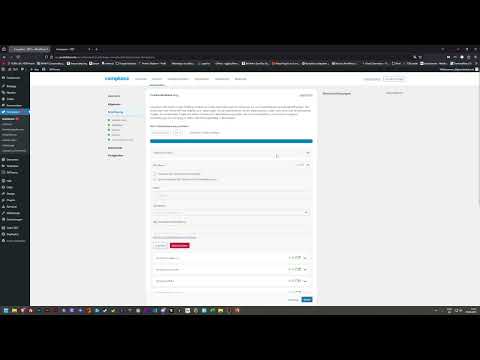
Videon laddas från YouTube först när den spelas upp – då överförs uppgifter (bl.a. IP-adressen) till YouTube/Google. Mer i integritetspolicyn
Viktigaste insikterna
- Fullständig konfiguration av cookie-bannern
- Anpassning av färger och design
- Vikten av samtycke för externa innehåll
Steg-för-steg-guide
Steg 1: Åtkomst till instrumentpanelen
Börja med att få åtkomst till din WordPress-instrumentpanel. Logga in via den vanliga URL:en som slutar med /wp-admin för att säkerställa att du är i din admin-miljö.

Steg 2: Öppna Complianz-pluginet
Navigera i instrumentpanelen till inställningarna för Complianz. Där hittar du alla alternativ för konfiguration av cookie-bannern och andra dataskyddsrelaterade inställningar.

Steg 3: Grundkonfiguration
Eftersom vi befinner oss inom Europeiska unionen är GDPR relevant. Välj de länder du förväntar dig besökare ifrån. Det inkluderar Tyskland, Österrike, Belgien och Spanien.

Steg 4: Generera cookie-policy
Skapa en cookie-policy via Complianz-pluginet. Du kan ställa in en sida för dataskyddsförklaringen. Denna sida bör inkludera all viktig information om hantering av cookies.

Steg 5: Imprint och kontaktinformation
Ange lämpliga imprint-data, inklusive företagsnamn, en kontakt-e-postadress och ett telefonnummer. Dessa uppgifter är nödvändiga för att uppfylla lagkraven.
Steg 6: Cookie-skanning
Låt skanningsfunktionen i Complianz köra för att få en lista över de cookies som används på din webbplats. Du kan kontrollera om alla cookies har registrerats korrekt och eventuellt manuellt lägga till om något saknas.

Steg 7: Konfigurera externa tjänster
Om du använder externa tjänster som Google Fonts eller Google Maps, se till att du väljer rätt alternativ. Du kan också bestämma om varje tjänst kan väljas individuellt.

Steg 8: Visa cookie-bannern
Aktivera visningen av cookie-bannern. Om detta alternativ är inaktiverat kommer bannern inte att visas. Kontrollera i webbläsaren om bannern visas efter att du accepterat cookies.

Steg 9: Designjusteringar
Nu är det dags att justera bannern i färg. Använd färgverktyget i din webbläsare för att hitta önskade färger. Du kan justera bakgrundsfärgen, textfärgen och knappfärgen.

Steg 10: Justering av bannerinställningarna
I menyn kan du ställa in avstånd, rundade hörn och den allmänna bredden på bannern. Se till att bannern inte är för påträngande och att den inte stör användarupplevelsen.

Steg 11: Förhandsgranskning och test
Testa inställningarna genom att öppna bannern i inkognitoläge. En förhandsgranskning ger dig möjlighet att se de små justeringarna direkt innan du sparar ändringarna.

Steg 12: Spara ändringar och avsluta
Glöm inte att spara alla ändringar innan du avslutar processen. Kontrollera sedan din webbplats i webbläsaren för att säkerställa att cookie-bannern fungerar som önskat.
Sammanfattning - Guide för konfiguration av cookie-bannern med Complianz
I den här guiden har du lärt dig hur du konfigurerar cookie-bannern genom Complianz-pluginet, anpassar färger och säkerställer att externa innehåll endast laddas efter samtycke. Bland de viktigaste stegen ingår att ange imprint-data, skanna cookies samt anpassa designen för att skapa en användarvänlig och dataskyddskompatibel webbplats.
FAQ
Hur kan jag lägga till ytterligare cookies manuellt?Du kan lägga till cookies manuellt genom att öppna de aktuella inställningarna i Complianz-pluginet och ange nödvändig information.
Vad gör jag om bannern inte visas?Kontrollera inställningarna i Complianz-pluginet och se till att alternativet för visning av banner är aktiverat.
Kan jag anpassa texterna i cookie-bannern?Ja, texterna kan redigeras i pluginet för att passa din webbplatsstil.

