
Retransmita usted mismo en directo con Streamlabs: el curso completo

- Streaming profesional con Streamlabs: todos los ajustes importantes explicados en detalle
- Inspire a su público: cómo armonizar sonido, música, pantalla, webcam y efectos
- Audio: Ajuste correctamente la voz, la música y el volumen; evite ruidos y aplique filtros.
- Vídeo: Transmite la pantalla y la webcam sin problemas, con el tamaño y la calidad deseados.
- Diseño e interacción: incorpora superposiciones ilustrativas y muestra alertas adecuadas en el momento oportuno.
- Streaming: Cómo poner tu stream online en diferentes plataformas y evitar los errores típicos
- Consejos: Widgets, programas y fuentes útiles para diseños y superposiciones
- Alrededor de 16 horas de formación en vídeo del experto de Streamlabs Andreas Lang
El sonido: limpio. La imagen: fluida. Elementos interactivos: hábilmente utilizados. Comienza el tutorial y conviértete en un streamer de éxito.
118 Videos, 948 minutos
Esto es lo que te espera en el curso
Streamlabs: 1 | Intro
Esto es lo que puede esperar de este curso de Streamlabs.
Introducción a Streamlabs
Streamlabs: 2.1 | Introducción
En esta sección, te daré una breve guía de lo que puedes esperar en este curso. También le presentaré el material disponible en este curso y le mostraré cómo utilizarlo.
El archivo del proyecto contiene el siguiente material de trabajo (archivos PNG para uso directo; algunos archivos PSD editables para Photoshop):
- Varios bagdes (monedas y diamantes en formato PNG)
- Un marco de facecam (PNG)
- Un banner offline (PSD, PNG)
- Varias superposiciones (PSD, PNG)
- Diferentes paneles (PNG)
- Pantallas de inicio y retroceso (PSD, PNG)
- Distintas animaciones de texto (PNG)
- PDF con términos técnicos de Streamlabs
- PDF con enlaces a sitios web mencionados durante el curso
Streamlabs: 2.2 | Términos técnicos
Aquí le presento los términos técnicos más importantes. Si aún no está familiarizado con Streamlabs, le recomiendo esta sección.
Streamlabs: 2.3 | ¿Qué es Streamlabs? Sitios de imágenes, sonidos y música
En este vídeo descubrirás qué es exactamente Streamlabs. También te presentaré algunos sitios donde puedes conseguir imágenes, vídeos y sonidos gratis.
Streamlabs: 2.4 | Streamlabs vs. OBS Studio
¿Streamlabs u OBS Studio? En esta sección explicaremos la gran diferencia.
Streamlabs: 2.5 | Descargar Streamlabs y conceptos básicos
En este vídeo se explica cómo descargar Streamlabs. Al final de la instalación, también proporciono algunos conceptos básicos sobre el programa.
Streamlabs: 2.6 | Mini-Feed
En este vídeo, examino más de cerca el mini-alimentador y explico para qué se puede utilizar.
Streamlabs: 2.7 | Eventos heredados
En este vídeo, examino los eventos heredados y explico para qué pueden utilizarse.
Streamlabs: 2.8 | Grabación selectiva
La grabación selectiva también puede ser muy práctica en algunos casos si no quieres elementos del flujo en la grabación. Aquí puedes ver cómo configurarlo.
Streamlabs: 2.9 | Configurar el editor de diseño
El diseño es una de las cosas que se configuran al principio. En este vídeo puedes ver exactamente qué puedes configurar y, sobre todo, cómo.
Configurar y establecer alertas
Streamlabs: 3.1 | Configurar alertas
En este tutorial, aprenderá a configurar alertas y añadir un cuadro de alerta a las fuentes para las notificaciones en el flujo.
Streamlabs: 3.2 | GIFs gratis para alertas
¿Aún no tienes GIFs para tus alertas? Puedes descargarlos gratis desde la página del vídeo.
Streamlabs: 3.3 | Descargar alertas preparadas
Una segunda opción sería simplemente descargar alertas ya preparadas de Streamlabs. Por supuesto, también son gratuitas, pero las hay de pago.
Streamlabs: 3.4 | Crea tus propias alertas
¿Quieres crear tus propias alertas? Descubra cómo funciona aquí.
Streamlabs: 3.5 | Crear variaciones de alerta
Streamlabs le ofrece la opción de crear variaciones de alerta para que no vea la misma alerta una y otra vez, por ejemplo, para una donación. Aquí le mostramos cómo hacerlo.
Ajustar y configurar el audio
Streamlabs: 4.1 | Usar el micrófono del móvil como micrófono
En este vídeo te enseño a utilizar el micrófono de tu teléfono móvil si no tienes uno.
Streamlabs: 4.2 | Ajustes de audio
Se trata de los ajustes de audio más importantes para tu transmisión o grabación. Estos ajustes son incluso más importantes que la calidad de vídeo.
Streamlabs: 4.3 | Configurar filtro de micrófono
Una vez configurado el audio y añadidos todos los dispositivos, es importante configurar los filtros del micrófono para obtener una buena calidad de sonido. Aquí se explican los cuatro filtros más importantes.
Streamlabs: 4.4 | Configurar push-to-talk
Streamlabs también permite configurar fácilmente una función de pulsar para hablar. Esto le permite hablar con sólo pulsar un botón. Aquí le explico cómo funciona.
Configurar y ajustar imagen y video
Streamlabs: 5.1 | Insertar grabación de pantalla
En esta parte, veremos todas las fuentes para una grabación de pantalla. Al final, también lo añadiremos como fuente.
Streamlabs: 5.2 | Ajustes de streaming y vídeo
Si estás planeando hacer streaming con Streamlabs, este vídeo es muy importante. Aquí voy a través de todos los ajustes de transmisión para que pueda hacer los ajustes correctos para la transmisión perfecta.
Streamlabs: 5.3 | Averigua el bitrate de Twitch
La tasa de bits también es un componente importante para la configuración del flujo. En este tutorial, te mostraré cómo encontrar la tasa de bits correcta.
Streamlabs: 5.4 | Configurar Twitch VOD
¿Quieres emitir sólo una determinada pista de audio en las repeticiones de tus streamings de Twitch? Esto es posible con la configuración de Twitch VOD.
Streamlabs: 5.5 | Ajustes de grabación
¿Está pensando en grabar vídeos con Streamlabs? Entonces asegúrese de ver esta parte. Aquí te diré cómo hacer los ajustes correctos.
Streamlabs: 5.6 | Insertar y editar imagen
En este tutorial, te mostraré cómo insertar y editar una imagen. Lo necesitarás una y otra vez si, por ejemplo, has eliminado una pantalla verde y quieres insertar una imagen de fondo o añadir una superposición.
Streamlabs: 5.7 | Mejora el aspecto de la grabación
Para que la toma tenga un aspecto un poco mejor, puedes utilizar filtros. Voy a introducir estos filtros aquí.
Streamlabs: 5.8 | Hacer zonas irreconocibles
Si quieres que una zona determinada quede irreconocible, este tutorial es justo lo que necesitas. Te mostraré dos formas de hacerlo.
Streamlabs: 5.9 | Rotar imagen 180 grados
Rotar una imagen también puede ser muy útil en algunos casos. Puedes descubrir cómo funciona aquí.
Streamlabs: 5.10 | Configurar grabación OpenVR
En este tutorial, echaremos un vistazo a la grabación OpenVR, que está pensada para las gafas VR.
Streamlabs: 5.11 | Ajustes avanzados de color de vídeo
Este vídeo trata sobre los ajustes avanzados del color del vídeo. Estos son relevantes tanto para el stream como para la grabación. Con ellos puedes conseguir fácilmente una mejor coloración.
Configurar y ajustar overlays
Streamlabs: 6.1 | Páginas de superposición de flujos gratuitas
En este vídeo, te presento algunos sitios que ofrecen overlays de streaming gratuitos. Estoy seguro de que habrá algo para ti si aún no tienes un overlay.
Streamlabs: 6.2 | Descargar e insertar transiciones
Las transiciones forman parte de la superposición y pueden verse durante un cambio de escena. Aquí te digo dónde puedes descargarlas gratis.
Streamlabs: 6.3 | Exportar e importar superposiciones
Exportar la superposición es muy importante. Si le ocurre algo al PC, seguirás teniendo la superposición siempre que se haya guardado. También te mostraré cómo importarla de nuevo.
Streamlabs: 6.4 | Importar escenas Streamlabs en OBS Studio
Si alguna vez quieres cambiar a OBS Studio, aquí te explico cómo importar las escenas de Streamlabs a OBS Studio.
Ajustar y configurar – Otros
Streamlabs: 7.1 | Transmite en varias plataformas simultáneamente
¿Quieres retransmitir no sólo en una plataforma, sino en varias al mismo tiempo? Averigua cómo hacerlo aquí. Tenga en cuenta que si usted es un afiliado o socio de Twitch, no se le permite hacer esto.
Streamlabs: 7.2 | Cambiar la apariencia de la interfaz
Este tutorial es sobre cómo cambiar la apariencia de la interfaz de usuario en Streamlabs.
Streamlabs: 7.3 | Configurar atajos de teclado
Los atajos te hacen mucho más rápido. Aquí puedes descubrir cómo configurar atajos para determinadas acciones.
Streamlabs: 7.4 | Fijar retardo en stream
¿Estás cansado de los francotiradores que te persiguen en un stream para molestarte? Pues ponles fin estableciendo un retardo para tu stream.
Streamlabs: 7.5 | Configurar superposición en el juego
La superposición en el juego permite al streamer leer un chat en una pantalla durante una retransmisión en directo, por ejemplo. Los espectadores no lo ven. Esta función puede ser muy práctica si solo tienes una pantalla y no puedes leer el chat desde la retransmisión.
Streamlabs: 7.6 | Leer mensajes para donaciones o una suscripción
En este vídeo te muestro cómo puedes hacer que un bot lea un mensaje en el stream al donar o suscribirte. Estos mensajes también pueden filtrar palabrotas.
Streamlabs: 7.7 | Configurar el buffer de repetición
El búfer de repetición facilita la grabación de grandes momentos de la retransmisión. Después podrás reproducirlos una y otra vez en el stream.
Streamlabs: 7.8 | Cortar clips con el resaltador
Streamlabs también ofrece una forma de cortar clips. Puedes descubrir cómo funciona todo con el resaltador y qué opciones tienes aquí.
Streamlabs: 7.9 | Controla Streamlabs desde tu móvil
En este tutorial, le mostraré cómo controlar Streamlabs desde un teléfono móvil. Puedes pensar en él como un stream deck para tu teléfono móvil o tableta, que puedes usar para cambiar escenas, por ejemplo.
Streamlabs: 7.10 | Modo estudio
El modo de estudio en Streamlabs le permite hacer cambios sin que los espectadores se den cuenta. Todo es muy fácil de entender y se explica en esta parte.
Streamlabs: 7.11 | Configuración de cámara web virtual
Con la configuración de cámara web virtual, puedes compartir Streamlabs con tus amigos en Discord, por ejemplo, para mostrarles algo. Puedes averiguar cómo hacerlo aquí.
Configurar y ajustar la webcam
Streamlabs: 8.1 | Usar la cámara del móvil como webcam
Una webcam puede ser cara, sobre todo al principio de tu carrera de streaming. Por eso también existe la opción de utilizar simplemente la cámara de tu móvil como webcam. Descubre cómo aquí.
Streamlabs: 8.2 | Configuración de la webcam
Este tutorial trata sobre la configuración de la webcam. Te mostraré los ajustes más importantes y te diré cómo añadir una webcam a las fuentes.
Streamlabs: 8.3 | Descarga y utiliza filtros LUT gratis
Las LUT mejoran notablemente la calidad de la cámara. Aquí puedes descubrir lo fácil que es utilizar estos filtros y dónde puedes descargarlos.
Streamlabs: 8.4 | Configurar pantalla verde
Si tienes una pantalla verde, aquí puedes ver cómo eliminarla en Streamlabs para obtener un fondo transparente.
Streamlabs: 8.5 | Cambiar la forma de la cámara
La forma de una cámara es bastante parecida para la mayoría de ellas. Un rectángulo completamente normal. Te voy a decir aquí cómo se puede crear una forma diferente para la cámara para que se destaque del resto.
Streamlabs: 8.6 | Insertar y descargar fotograma facecam
Aquí puedes ver cómo insertar un marco facecam superpuesto en las fuentes. También te muestro dónde puedes conseguir dicho marco facecam.
Streamlabs: 8.7 | Personalizar el zoom de la cámara
En este tutorial, aprenderás a ajustar el zoom de la cámara para aparecer ligeramente más grande o más pequeño delante de la webcam.
Streamlabs: 8.8 | Fijar luminosidad
¿Tu webcam es demasiado luminosa u oscura? No te preocupes. Aquí puedes descubrir cómo ajustar el brillo con un filtro.
Streamlabs: 8.9 | Espejo horizontal y vertical
¿Una de tus fuentes está invertida y quieres reflejarla? Aquí se explica cómo funciona.
Widgets y fuentes estándar
Streamlabs: 9.1 | Insertar texto y GIF en las fuentes
En este tutorial aprenderás a insertar un texto o un GIF en las fuentes. También veremos algunos ajustes y ejemplos.
Streamlabs: 9.2 | Crear texto de desplazamiento
El texto de desplazamiento es una cosa muy útil para traer un poco de movimiento en el texto. Usted puede encontrar la manera de hacer esto con un solo filtro aquí.
Streamlabs: 9.3 | Configurar cuadro de chat
Un cuadro de chat permite que el chat del flujo aparezca en la grabación. Esto se puede integrar fácilmente en una superposición. Aquí puedes ver cómo hacerlo.
Streamlabs: 9,4 | Reproducir clips en streaming
En Streamlabs también se pueden reproducir clips en medio de la transmisión, lo que puede resultar muy divertido y lleva el entretenimiento a un nuevo nivel. Puede averiguar cómo hacerlo aquí.
Streamlabs: 9.5 | Configurar etiquetas de flujo
Las personas que han donado o te han seguido recientemente pueden integrarse fácilmente en la superposición con las etiquetas de flujo. Aquí puedes ver cómo hacerlo y qué opciones tienes.
Streamlabs: 9.6 | Configurar seguidor, bit, objetivo de suscripción
Establecer objetivos siempre ha sido una buena idea en la vida, y eso es exactamente lo que puedes hacer en Streamlabs. Ya sea un objetivo de seguidores o un objetivo de donación para la compra de una nueva cámara - te mostraré cómo configurarlo.
Streamlabs: 9.7 | Configurar lista de eventos
Una lista de eventos muestra, por ejemplo, varias personas que han realizado una donación. Aquí puede consultar los ajustes que puede realizar.
Streamlabs: 9.8 | Configurar medios compartidos
La compartición de medios puede utilizarse para establecer solicitudes de vídeo por parte de los espectadores. De eso trata este artículo, de lo que hay que tener en cuenta y de cómo configurarlo.
Streamlabs: 9.9 | Inserta música con la fuente multimedia
En este tutorial, le mostraré cómo insertar música utilizando la fuente multimedia. La ventaja aquí es que usted puede definir los ajustes para esto.
Streamlabs: 9.10 | Configurar muro de emoticonos
El muro de emoticonos es un divertido widget que te permite mostrar montones de emoticonos en el stream en cuanto alguien haya escrito emoticonos en el chat. Puedes consultar las opciones de configuración que ofrece aquí.
Streamlabs: 9.11 | Set rueda de la fortuna
Una rueda de la fortuna es la elección perfecta para un concurso. Puede averiguar cómo configurar esta rueda de la fortuna en Streamlabs aquí.
Streamlabs: 9.12 | Configurar tarro de donativos
Este tutorial trata sobre el bote de donaciones que se llena cuando se realiza una donación o, por ejemplo, una suscripción. Aquí se muestra cómo debe entenderse.
Streamlabs: 9.13 | Insertar créditos
Los créditos son una forma estupenda de dar las gracias al final de la retransmisión. Mira el siguiente vídeo para saber cómo funciona.
Streamlabs: 9.14 | Configurar Stream Boss
Si quieres proporcionar entretenimiento adicional, ¡el Jefe de Flujo es una gran alternativa! Tus espectadores pueden luchar juntos contra un jefe para acumular puntos.
Streamlabs: 9.15 | Crear presentación de imágenes
La presentación de imágenes permite reproducir imágenes en un orden determinado. Esto puede utilizarse no sólo para secuencias durante una pausa, sino también en grabaciones.
Streamlabs: 9.16 | Insertar banner del patrocinador
Este tutorial trata sobre el banner del patrocinador. Te mostraré lo que puedes hacer con él y qué ajustes necesitas hacer.
Streamlabs: 9.17 | Configurar tip ticker
El tip ticker es un widget especial para mostrar donaciones como texto desplazable. Este widget también lo utilizan con frecuencia los streamers.
Streamlabs: 9.18 | Mostrar número de espectadores en stream
El recuento de espectadores en el stream se puede insertar a través de un widget determinado. Para ser honesto, yo no lo recomendaría porque distrae. Pero si lo quieres, puedes encontrar todo lo que necesitas saber sobre él aquí.
Streamlabs: 9.19| Widget de chat destacado
El widget de resaltado de chat es ideal para resaltar mensajes importantes del chat y transferirlos al stream. Si quieres configurar esto, nada se interpone en tu camino con este vídeo.
Streamlabs: 9.20 | Crear área de color
Un área de color puede crearse directamente en Streamlabs y no tiene que crearse en otro programa. Puede averiguar cómo hacerlo aquí.
Cloudbot y Dashboard
Streamlabs: 10.1 | Conceder acceso a moderadores y administradores
Si quieres conceder a tus moderadores o administradores acceso a tu perfil de Streamlabs, puedes seguir este tutorial y que hagan algo de trabajo por ti.
Streamlabs: 10.2 | Añadir rol regular (invitado regular)
Este tutorial trata sobre cómo añadir un rol regular. Este rol se utiliza para conceder a las personas del flujo más autorizaciones para ciertas acciones.
Streamlabs: 10.3 | Configurar las donaciones
Además de la condición de afiliado o socio en Twitch, la creación de una donación es una gran manera de ganar un poco de dinero extra. Puedes averiguar cómo crear un enlace de donación aquí.
Streamlabs: 10.4 | Configurar Cloudbot
En este tutorial, te mostraré cómo configurar un cloudbot para tu stream, por ejemplo, para prohibir un número de caps en el chat e implementar muchas otras funciones importantes.
Streamlabs: 10.5 | Configurar sistema de puntos y watchtime
Aquí te mostraré cómo configurar el sistema de puntos y watchtime en Streamlabs. Puede utilizar estos puntos para comprar algo en una tienda de puntos como espectador.
Streamlabs: 10.6 | Crear una tienda de puntos de fidelidad
En este tutorial, le mostraré cómo configurar una tienda de puntos de fidelidad. Para ello, necesitas haber configurado el sistema de puntos para que la gente pueda gastar sus puntos en la tienda.
Streamlabs: 10.7 | Comprar claves de Steam y Epic Games
¿Necesitas una idea para un premio en un concurso? Las claves de Steam o Epic Games son ideales para ello. En este vídeo te enseño dónde puedes conseguirlas.
Streamlabs: 10.8 | Comandos Set
Los comandos son una parte muy importante del streaming y casi indispensables. Aquí puedes descubrir cómo crear y utilizar tus propios comandos.
Streamlabs: 10.9 | Crear Tim
Un Tim es un mensaje que puede reproducirse repetidamente en un chat. Puede ser, por ejemplo, un anuncio de una cuenta en una red social. Una herramienta muy práctica que se explica en este vídeo.
Streamlabs: 10.10 | Todos los minijuegos explicados
Los minijuegos son una forma estupenda de entretener a la corriente. Pero no se recomiendan demasiados. Aquí se explica cada uno de los minijuegos para ayudarte a encontrar el mejor para ti y tu stream.
Streamlabs: 10.11 | Crear tienda de merchandising
Si siempre has querido vender tus propios productos, te recomiendo la Tienda de Productos del Panel de Control. Aquí encontrarás todo lo que necesitas saber al respecto.
Streamlabs: 10.12 | Crear sorteo
Streamlabs ofrece una opción interna para crear sorteos para la comunidad. Puede encontrar información sobre cómo configurarlo aquí.
Streamlabs: 10.13 | Crear Apuestas/Apuestas
En este vídeo, te presento una útil función que te permite crear apuestas para la comunidad. Al hacer una apuesta, tendrás la oportunidad de ganar más puntos como espectador.
Streamlabs: 10.14 | Empezar a votar
Actualmente es posible crear una encuesta en Twitch, pero por desgracia todavía no en muchas otras plataformas de streaming. Es por eso que Streamlabs ofrece la opción de crear una encuesta, que voy a presentar aquí en este tutorial.
Streamlabs: 10.15 | Crear cola/cola de espera
Si eres un gran streamer y te gustaría jugar a un juego junto con tu comunidad, ¡la cola es justo lo que necesitas para tu stream! Con esta extensión, los espectadores pueden unirse a una cola para jugar con el streamer uno tras otro.
Streamlabs: 10.16 | Crear citas/comillas
Las citas son una forma estupenda de proporcionar entretenimiento adicional en el chat. Aquí puedes ver cómo configurarlas.
Soluciones para problemas típicos
Streamlabs: 11.1 | Fotogramas saltados, retrasados y omitidos
Este vídeo trata sobre los fotogramas saltados, retrasados y omitidos. Te diré cómo solucionarlos.
Streamlabs: 11.2 | Reiniciar Streamlabs
¿No puede solucionar un error en Streamlabs en absoluto? A continuación, ver este video y restablecer Streamlabs completamente.
Streamlabs: 11.3 | 15 soluciones para retrasos en el flujo
Los retrasos se producen con mucha frecuencia en un stream. Por eso he enumerado aquí las 15 razones más comunes de los lags en el stream.
Streamlabs: 11,4 | tirones de grabación
Los retardos son un error muy común en una grabación. Por eso he enumerado aquí las razones más comunes de los lags en la grabación.
Streamlabs: 11.5 | Arreglar pantalla negra
Una pantalla negra en la grabación o durante la emisión es un error que puede subsanarse con bastante facilidad. Aquí tienes algunas soluciones.
Streamlabs: 11.6 | Reducir la utilización de la CPU con el Modo Rendimiento
¿Su utilización de la CPU en Streamlabs es demasiado alta? En este vídeo te muestro cómo puedes reducirla.
Streamlabs: 11,7 | Escuchar audio dos veces
¿Oyes dos veces el audio en la grabación o en el stream? Aquí puedes averiguar cuál puede ser el problema.
Streamlabs: 11.8 | Sincronizar audio, webcam e imagen
En este tutorial, te mostraré cómo sincronizar correctamente el audio, la webcam y la grabación de pantalla.
Streamlabs: 11.9 | Eliminar ruido de fondo
En una grabación no queremos ruidos de fondo irrelevantes. Aquí te enseño cómo puedes minimizar este ruido de fondo.
Streamlabs: 11.10 | Sin sonido - 8 razones
¿No tiene sonido en Streamlabs? Esto puede deberse a varias cosas. En este video, revelo los ocho errores más comunes cuando se trata de la falta de sonido en Streamlabs.
Streamlabs: 11.11 | Ajustar volumen
¿Quieres ajustar el volumen de tus dispositivos? No hay problema: aquí te explico cómo hacerlo.
Streamlabs: 11.12 | Micrófono sobrecargado
Un micrófono saturado es una de las peores cosas en audio. Aquí te cuento cómo proteger un micrófono de la saturación.
Streamlabs: 11.13 | Eliminar el ruido del micrófono
El ruido del micrófono echa para atrás a mucha gente, pero es muy fácil de solucionar con un solo filtro. Descubre cómo aquí.
Streamlabs: 11.14 | Arreglar cuelgues de la webcam
¿Se te ha atascado la webcam? No te preocupes. En este vídeo repasamos las opciones para que tu webcam funcione mejor.
Streamlabs: 11.15 | Fuente multimedia - sin sonido
¿Tu fuente multimedia no tiene sonido? En este vídeo te explico por qué.
Streamlabs: 11.16 | Las alertas no funcionan
¿Las alertas de tu stream no funcionan? Entonces este vídeo te ayudará.
Programas útiles
Streamlabs: 12.1 | Streamdeck gratis
¿Buscas un stream deck gratuito? En el siguiente vídeo, te mostraré una alternativa gratuita para utilizar un teléfono móvil o una tableta como streamdeck.
Streamlabs: 12.2 | Distorsión de voz gratis
Una distorsión de voz puede ser una característica muy agradable para ocasiones especiales. En este tutorial, te mostraré cómo integrarla correctamente en Streamlabs.
Streamlabs: 12.3 | Insertar avatar
¿No quieres mostrarte necesariamente en el stream? No hay problema. En su lugar, puedes crear un avatar que adopte tus movimientos 1:1. Aquí puedes ver cómo funciona.
Streamlabs: 12.4 | Insertar avatares pequeños
Los pequeños avatares en el stream son una adición genial, por ejemplo para saludar a un espectador o para realizar una acción con ciertos emotes o mensajes. Te mostraré cómo integrarlos en Streamlabs aquí.
Streamlabs: 12.5 | Insertar cuenta atrás
Una cuenta atrás puede ser algo muy práctico para uno o dos proyectos. Por ejemplo, puede utilizarla para crear un reto de tiempo limitado. Puedes descubrir cómo configurar cuentas atrás aquí.
Streamlabs: 12.6 | Mostrar pistas de música en streaming
Siempre hay una pregunta en el stream: "¿Cómo se llama la canción?". Para evitar esta pregunta, en este vídeo muestro cómo mostrar el título de la canción en el stream.
Streamlabs: 12,7 | Música libre de derechos para streams
La música libre de derechos para streaming es imprescindible para evitar problemas. En este vídeo te desvelo dónde puedes conseguir música libre de derechos para streaming.
Streamlabs: 12.8 | Transmite desde el móvil al PC
¿Te gustaría ejecutar el stream de tu teléfono móvil en tu PC? Este tutorial te mostrará cómo funciona.
Streamlabs: 12,9 | Tiempo de inserción
Integrar una hora en el flujo es una buena idea en algunos casos. Puede averiguar cómo insertarla en el flujo aquí.
Crear diseños en Photoshop para Streams
Streamlabs: 13.1 | Crear a partir de ahora una pantalla BRB con Photoshop
¿Te gustaría crear tu propia pantalla Starting-Soon o BRB con Photoshop? Aquí te cuento cómo hacerlo.
Streamlabs: 13.2 | Crear superposición con Photoshop
En este vídeo, te mostraré cómo crear tu propia superposición para el flujo utilizando Photoshop.
Streamlabs: 13.3 | Crear fotograma facecam con Photoshop
Construir tu propio marco para una cámara web con Photoshop no es nada difícil. Este vídeo muestra cómo construir un marco para una webcam.
Ejemplos de aplicación
-
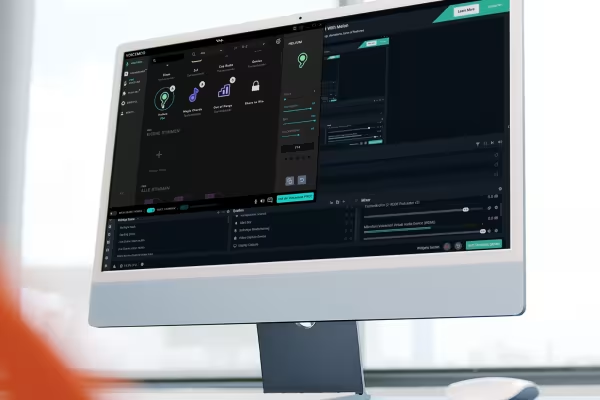 Streamlabs explicado en detalle de la A a la Z: Conozca el programa y todas sus funciones.
 -
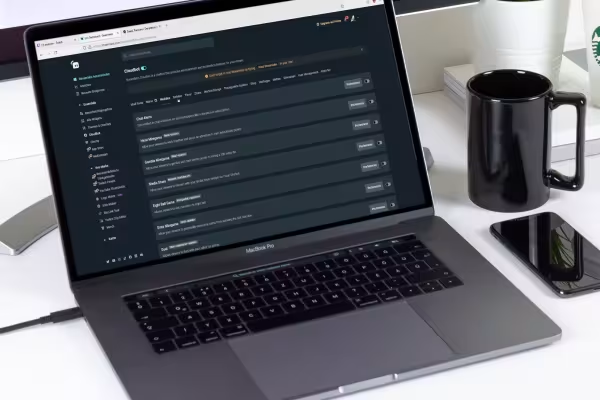 Fluido, fácil de escuchar, eficaz y entretenido: ¡así es como presentará sus flujos después de esta formación!
Esto también podría interesarte

¡Más alcance a través de Google!

Editar películas, transiciones, animaciones y más

Cómo funciona. Qué opciones hay.

Crear, configurar y optimizar publicidad en línea
Comentar ahora „Retransmita usted mismo en directo con Streamlabs: el curso completo“