
Microsoft OneNote (Tutorial): Cómo tenerlo todo controlado con el bloc de notas digital

- Crea tu cuaderno digital con Microsoft OneNote
- Conocer la aplicación y sus funciones
- Controla todas tus notas en todo momento con OneNote
- Ideal para organizar sus tareas privadas y profesionales, citas e ideas
- Un tutorial en vídeo de casi tres horas del entrenador Fabio Basler
Apunta notas, haz planes, archiva fotos, crea hojas de cálculo... para el trabajo... para casa... Descubre cómo funciona Microsoft OneNote y abre tu propio bloc de notas digital.
42 Videos, 171 minutos
Introducción
Microsoft OneNote: 1.1 | ¿Cómo está estructurado el curso?
En esta primera lección del tutorial de OneNote, obtendrá una visión general de cómo está estructurado el curso y qué aprenderá en él. Se le mostrarán todos los objetivos de aprendizaje importantes y se le dará una estructura de cómo proceder en el curso.
Microsoft OneNote: 1.2 | ¿Por qué utilizar OneNote?
En este vídeo aprenderá por qué debe utilizar Microsoft OneNote como software de visualización y qué ventajas ofrece la aplicación.
Microsoft OneNote: 1.3 | OneNote Windows 10 vs OneNote App
Cuando se utiliza OneNote, la primera pregunta que surge es cuál es la diferencia entre OneNote para Windows 10 y OneNote Desktop. Echemos un vistazo a las diferencias más importantes aquí.
Microsoft OneNote: 1.4 | Introducción a OneNote
¡Empecemos ahora con OneNote! Ahora iniciaremos la aplicación y aprenderemos a abrir, cerrar y guardar OneNote. Te daré algunos consejos importantes a lo largo del camino.
Microsoft OneNote: 1.5 | Estructura de un bloc de notas
¿Cuál es la estructura básica de un cuaderno? Veamos en esta lección la estructura básica de un cuaderno.
Microsoft OneNote: 1.6 | La interfaz de usuario de un vistazo
¿Cómo está organizada la interfaz de usuario de OneNote? En este vídeo te muestro cómo está organizado OneNote y qué pestañas hay en la aplicación.
Microsoft OneNote: 1.7 | Conceptos básicos de OneNote
Aprender una aplicación es como aprender un idioma. Por lo tanto, en esta lección aprenderá los conceptos básicos más importantes de OneNote.
El archivo del proyecto contiene capturas de pantalla de OneNote en las que se destacan las áreas más importantes de la aplicación.
Microsoft OneNote: 1.8 | Opciones de OneNote
Hay varias opciones de configuración en el cuadro de diálogo de opciones. Veámoslas con más detalle en el vídeo.
Microsoft OneNote: 1.9 | Barra de herramientas de acceso rápido
Personalizar el acceso rápido nos permite utilizar OneNote aún más rápidamente. Esta lección le dará consejos importantes sobre cómo hacerlo.
Microsoft OneNote: 1.10 | Personalizar la barra de menús
La personalización de la cinta también puede ser definida por el usuario. En esta lección aprenderá a hacerlo.
Microsoft OneNote: 1.11 | Uso de la función de búsqueda
La función de búsqueda en OneNote puede utilizarse para buscar comandos y acciones seleccionados.
Cuaderno de notas como ejemplo
Microsoft OneNote: 2 | Crear nueva libreta
Pasemos ahora a una aplicación práctica en la que crearemos un nuevo cuaderno. Aclararemos los términos más importantes y aprenderemos cómo se estructura fundamentalmente un cuaderno digital mediante un ejemplo práctico.
Inicio
Microsoft OneNote: 3.1 | Formato de texto
A continuación, utilizaremos el formato de texto en OneNote.
Microsoft OneNote: 3.2 | Portapapeles
¿Para qué sirve el portapapeles en OneNote? Aquí aprenderás a utilizarlo en la aplicación.
Microsoft OneNote: 3.3 Estilos
Las plantillas de formato también nos ayudan cuando trabajamos con blocs de notas en OneNote.
Microsoft OneNote: 3.4 | Categorías
¿Qué iconos hay en las categorías de OneNote y cómo podemos utilizarlos?
Microsoft OneNote: 3,5 | Correo electrónico y reuniones
La interfaz de OneNote con Outlook también puede ser interesante para utilizar notas en correos electrónicos o reuniones.
Insertar
Microsoft OneNote: 4.1 | Insertar tablas
Las tablas también se pueden insertar en las notas de OneNote. Veamos primero las tablas estáticas en el vídeo. Después veremos la interfaz entre OneNote y Excel.
Microsoft OneNote: 4.2 | Insertar archivos
El siguiente paso es insertar archivos en OneNote.
Microsoft OneNote: 4.3 | Insertar imágenes
Ahora también queremos insertar imágenes de forma eficiente en OneNote.
Microsoft OneNote: 4.4 | Insertar medios y enlaces
Además de imágenes, también se pueden insertar diversos soportes y enlaces a sitios web.
Microsoft OneNote: 4,5 | Grabar audio y vídeo
Ahora vamos a añadir audio y vídeo a OneNote.
Microsoft OneNote: 4.6 | Uso de marcas de tiempo y plantillas de página
Ahora continuaremos con la inserción de marcas de tiempo y plantillas de página en OneNote.
Microsoft OneNote: 4.7 | Símbolos, fórmulas, pegatinas, emojis
¿Cómo podemos utilizar símbolos, fórmulas, pegatinas y emojis en OneNote? Eso es lo que vamos a ver en esta lección.
Dibujar
Microsoft OneNote: 5.1 | Herramientas de dibujo
OneNote también nos proporciona una herramienta para dibujar. Esto es lo que utilizaremos en esta lección.
Microsoft OneNote: 5.2 | Uso y edición de formas
Ahora queremos utilizar formas y editarlas.
Microsoft OneNote: 5.3 | Convertir dibujos
En esta lección aprenderás todo sobre la conversión en OneNote.
historial
Microsoft OneNote: 6.1 | Marcar notas como leídas y autores
Las notas también pueden marcarse como leídas una vez insertadas.
Microsoft OneNote: 6.2 | Versiones y papelera de reciclaje de cuadernos
El historial de versiones nos ayuda a trabajar con diferentes versiones en OneNote. Ahora también veremos la papelera de reciclaje de la libreta.
Verificar
Microsoft OneNote: 7.1 | Ortografía
¿Cómo podemos utilizar la función ortográfica para corregir frases?
Microsoft OneNote: 7.2 | Idioma y traducciones
La función de idiomas permite traducir textos enteros a otros idiomas.
Microsoft OneNote: 7.3 | Contraseña y notas vinculadas
Aquí aprenderás todo sobre contraseñas y notas vinculadas en OneNote.
Vista
Microsoft OneNote: 8.1 | Vistas
Podemos utilizar diferentes vistas en OneNote. En esta lección, aprenderás todo lo que necesitas saber.
Microsoft OneNote: 8.2 | Página de configuración
También podemos utilizar el diseño de página de OneNote para optimizar nuestros cuadernos.
Microsoft OneNote: 8.3 | Usar el zoom
A continuación, te mostraré cómo utilizar la función de zoom en OneNote.
Microsoft OneNote: 8.4 | Gestionar ventanas
Ahora queremos gestionar nuestras ventanas en OneNote de forma específica.
Liberación y impresión
Microsoft OneNote: 9.1 | Imprimir
¿Cómo se pueden imprimir los resultados del trabajo en OneNote? Descubre todo lo que necesitas saber sobre la impresión de hojas de dibujo en OneNote.
Microsoft OneNote: versión 9.2
¿Cómo se pueden compartir archivos de trabajos finales? Aquí aprenderás todo sobre cómo compartir archivos.
Microsoft OneNote: 9.3 | Exportar
Las páginas y secciones pueden exportarse como archivos PDF.
Smartphone y OneNote Web Clipper
Microsoft OneNote: 10.1 | Aplicación para smartphone
OneNote también puede utilizarse como bloc de notas digital en tu smartphone. Aquí puedes aprender a descargar y utilizar la aplicación.
Microsoft OneNote: 10.2 | Web Clipper
El Web Clipper nos permite transferir estructuras directamente desde OneNote a la nube cuando navegamos en el navegador. Aprende todo lo que necesitas saber aquí.
Cierre
Microsoft OneNote: 11 | ¡Gracias!
Por último, me gustaría agradecerle su interés en mi curso de Microsoft OneNote. Espero que hayas podido obtener muchos consejos valiosos del curso que puedas utilizar para tus proyectos en OneNote. Le deseo mucho éxito y un cordial saludo, Fabio.
Ejemplos de aplicación
-
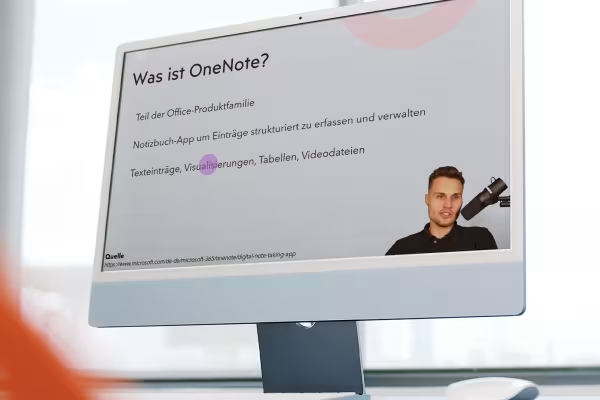 Conozca todas las funciones importantes de Microsoft OneNote y lleve un registro de todo lo importante en su bloc de notas digital.
 -
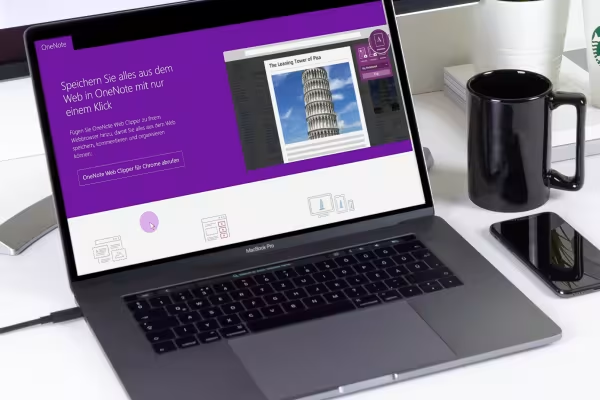 Inicia el tutorial y empieza a utilizar OneNote rápidamente.
Esto también podría interesarte

Así ahorrará tiempo y esfuerzo.

Crear diapositivas modernas con eficacia

Cómo puede ayudarle la IA

Resultados más rápidos en tus tablas.
Comentar ahora „Microsoft OneNote (Tutorial): Cómo tenerlo todo controlado con el bloc de notas digital“