
Curso de Microsoft Visio: desde las nociones básicas hasta diagramas y visualizaciones acabados

- Curso de Visio: aprenda a utilizar la aplicación de Microsoft y a crear visualizaciones informativas
- Introducción eficaz: familiarícese rápidamente con la interfaz y las funciones de Visio.
- Comprender el principio básico: Cómo trabajar con plantillas y formas/objetos de dibujo.
- Trucos y consejos: Vincula Visio con Excel y Access, exporta los resultados y compártelos con los demás
- Práctica: Cómo crear planos de planta, organigramas, diagramas de red, BPMN, Gantt y de flujo.
- Un tutorial en vídeo de más de cuatro horas de duración impartido por el experto en Visio Fabio Basler.
Desde simples esbozos durante una sesión de lluvia de ideas hasta sofisticados diagramas de red y de flujo: ¡apúntese a la formación de Visio y consiga que sus visualizaciones estén en plena forma!
53 Videos, 262 minutos
Introducción a MS Visio
Curso de MS Visio: 1.1 | ¿Cómo está estructurado el curso?
En esta primera lección, obtendrá una visión general de cómo está estructurado el curso de Visio y qué aprenderá en el curso. Se le mostrarán todos los objetivos de aprendizaje importantes y se le dará una estructura de cómo proceder en el curso.
Curso de Microsoft Visio: 1.2 | ¿Por qué utilizar Microsoft Visio?
En este vídeo aprenderá por qué debería utilizar Microsoft Visio como software de visualización y qué ventajas ofrece la aplicación.
Curso de MS Visio: 1.3 | Visio-Start
Empecemos ahora con Visio. Ahora iniciaremos la aplicación y aprenderemos a abrir, cerrar y guardar Visio. Te daré algunos consejos importantes por el camino.
Curso de MS Visio: 1.4 | La interfaz de usuario de un vistazo
¿Cómo está organizada la interfaz de usuario de Visio? En este vídeo, te mostraré cómo está organizado Visio y qué pestañas encontrarás en la aplicación.
Curso de MS Visio: 1.5 | Uso de plantillas estándar
Visio nos ofrece numerosas plantillas que podemos utilizar para nuestras aplicaciones. Veamos las más importantes.
Curso de MS Visio: 1.6 | Opciones de Visio
Hay varias opciones de configuración en el cuadro de diálogo de opciones. Veámoslas con más detalle.
Curso de MS Visio: 1.7 | Conceptos básicos de Visio
Aprender una aplicación es como aprender un idioma. Por ello, en esta lección aprenderá los términos básicos más importantes de Visio.
El archivo del proyecto contiene capturas de pantalla de Visio con los términos básicos que se muestran en el vídeo.
Inicio y Insertar
Curso de MS Visio: 2.1 | Hojas de dibujo y barra de estado
Empecemos ahora con las hojas de dibujo y la barra de estado de Visio.
Curso de MS Visio: 2.2 | Insertar ilustraciones
¿Cómo podemos insertar ilustraciones en Visio? Este será el tema de esta lección.
Curso de MS Visio: 2.3 | Insertar formas y partes de diagramas
Las formas son los llamados objetos de dibujo en Visio que nos ayudan a visualizar. En esta lección, empezaremos a ver estos objetos.
Curso de MS Visio: 2.4 | Insertar enlaces y textos
Al insertar, también es posible insertar texto y enlaces. Puedes descubrir cómo funciona en la práctica en este vídeo.
Curso de MS Visio: 2.5 | Insertar enlaces a hojas de dibujo
También podemos establecer enlaces a hojas de dibujo. Veámoslo en esta lección.
Curso de MS Visio: 2.6 | Portapapeles y formato
El portapapeles puede utilizarse para copiar elementos y pegarlos de nuevo en un lugar adecuado. Existen numerosos trucos para ello, que conocerás en este vídeo.
Curso de MS Visio: 2.7 | Gestionar acuerdos
La disposición de los objetos de dibujo en Visio puede gestionarse de diferentes maneras. En este vídeo aprenderemos todo sobre las disposiciones.
Curso de MS Visio: 2.8 | Personalizar el acceso rápido
Personalizar el acceso rápido nos permite utilizar Visio aún más rápidamente. En esta lección, aprenderá todos los consejos importantes.
Curso de MS Visio: 2.9 | Personalización de la cinta de opciones
La personalización de la cinta también puede ser definida por el usuario. En esta lección aprenderá a hacerlo.
Editar formas (Zeichenobjekte)
Curso de MS Visio: 3.1 | Insertar, duplicar, mover, eliminar formas
Echemos ahora un vistazo a las formas en Visio. Aquí aprenderás todo sobre insertar, duplicar y mover formas.
Curso de MS Visio: 3.2 | Categorías de formas y búsqueda
¿Qué categorías de formas existen y cómo se pueden buscar las formas seleccionadas? Eso es lo que aprenderás en esta lección.
Curso de MS Visio: 3.3 | Rotar y voltear formas
Las formas también pueden girarse y reflejarse. Veámoslo con más detalle en el vídeo.
Curso de MS Visio: 3.4 | Agrupación y posicionamiento de formas (alineación)
Si hay varias formas, también se pueden organizar en grupos. Aquí aprenderás todo sobre la agrupación y colocación de formas.
Curso de MS Visio: 3,5 | Formato y efectos
¿Cómo podemos dar formato a las formas y utilizar efectos? Descúbrelo todo en el vídeo.
Curso de MS Visio: 3.6 | Conectar formas
Las formas también se pueden conectar. Veámoslo en el vídeo.
Curso de MS Visio: 3.7 | Gestionar etiquetas
El etiquetado permite colocar textos en las formas. ¿Cómo funcionan las etiquetas en la práctica?
Vista
Curso de MS Visio: 4.1 | Modo de presentación y opciones de visualización (regla, cuadrícula, salto de página, líneas guía)
El modo de presentación nos permite presentar adecuadamente los resultados de nuestro trabajo en el dibujo. Aquí aprenderás todo sobre el modo de presentación y las opciones de visualización.
Curso de MS Visio: 4.2 | Tareas y zoom
En este vídeo, aprenderá todo sobre las áreas de tareas y el zoom en Visio.
Curso de MS Visio: 4.3 | Organizar ventanas
Básicamente, puedes trabajar con varias ventanas en Visio. Veamos las distintas vistas en este vídeo.
Curso de MS Visio: 4.4 | Macro y VBA
El lenguaje de programación VBA puede utilizarse para automatizar procesos de trabajo en Visio. Apréndalo todo sobre aplicaciones sencillas con macros aquí.
Curso de MS Visio: 4.5 | Uso de VBA: Cambiar el color de las formas
Pasemos ahora a un ejemplo de aplicación en el que cambiamos de forma inteligente el color de las formas.
Curso de MS Visio: 4.1 | Modo de presentación y opciones de visualización (regla, cuadrícula, salto de página, líneas guía)
4 min AbiertoBorrador y liberación
Curso de MS Visio: 5.1 | Configurar hoja de dibujo
La pestaña Diseño nos ofrece numerosas opciones. Empecemos por configurar nuestra hoja de dibujo.
Curso de MS Visio: 5.2 | Diseños y variantes
Hay varios diseños y variantes disponibles de serie, que nos gustaría examinar más detenidamente en esta lección.
Curso de MS Visio: 5.3 | Fondos y diseños
Utilicemos ahora fondos y diseños para personalizar nuestro espacio de trabajo.
Curso de MS Visio: 5.4 | Imprimir
¿Cómo se imprimen los resultados del trabajo en Visio? Descubra todo lo que necesita saber sobre la impresión de hojas de dibujo en Visio.
Curso de MS Visio: 5.5 | Encabezado y pie de página
La cabecera y el pie de página también pueden personalizarse en Visio.
Curso de MS Visio: 5.6 | Release
¿Cómo compartir archivos de trabajo? Aquí aprenderás todo sobre cómo compartir archivos.
Curso de MS Visio: 5.7 | Exportar
La exportación de hojas de dibujo nos permite convertir archivos Visio en archivos PDF.
Conexión de datos e interfaces
Curso de MS Visio: 6.1 | Conectar el libro de Excel
Visio puede conectarse a diferentes fuentes de datos. En este vídeo, vincularemos un archivo Excel con Visio.
Curso MS Visio: 6.2 | Conectar base de datos Access
En este vídeo enlazaremos una base de datos Access con Visio.
Curso de MS Visio: 6.3 | Visualizador de datos Visio en Excel
Excel cuenta con numerosos complementos, incluida la interfaz con Visio a través del Visio Data Visualiser.
Verificación
Curso de MS Visio: 7.1 | Ortografía y lenguaje
La ortografía y el idioma también pueden gestionarse en Visio, a través de la pestaña Revisión.
Organigrama
Curso de MS Visio: 8.1 | Crear organigrama
La forma de visualización de organigramas nos permite representar estructuras jerárquicas en Visio. En este vídeo aprenderá todo sobre esta forma de visualización.
Curso de MS Visio: 8.2 | Crear organigrama definido por el usuario
Existen numerosas opciones de configuración para crear organigramas, que veremos en esta lección.
Curso de MS Visio: 8.3 | Importar/exportar datos para organigramas
Para finalizar los organigramas, vamos a importar y exportar nuestros datos.
diagramas de flujo
Curso de MS Visio: 9.1 | Crear organigrama
A continuación, examinaremos la forma de visualización del diagrama de flujo.
Curso de MS Visio: 9.2 | Diagrama de flujo interfuncional
Además de un organigrama simple, también podemos utilizar un organigrama interfuncional.
diagramas de red
Curso de MS Visio: 10 | Crear diagrama de red
Otra forma popular de visualización en Visio es el diagrama de red. Echemos un vistazo a este diagrama en esta lección.
plan de espacio
Curso de MS Visio: 11.1 | Vista general del plano de la sala y plano de la planta
A continuación, veremos la visualización del plano de la sala y el plano de la planta en Visio.
Curso de MS Visio: 11.2 | Uso de capas
Las capas nos permiten hacer un uso avanzado de las formas en Visio. ¿Cómo puedes utilizarlas? Lo aprenderás en este vídeo.
Diagramas BPMN
Curso de MS Visio: 12 diagramas BPMN
BPMN son las siglas de Business Process Modelling Notation (notación de modelado de procesos empresariales ). Estas visualizaciones nos ayudan a modelar procesos en Visio.
Personalizar Visio
Curso de MS Visio: 13 | Utilizar sus propias plantillas
Hasta ahora hemos utilizado numerosas plantillas con formas individuales en Visio. También es posible crear tus propias plantillas. Puedes aprender a hacerlo en este vídeo.
Diagramas de Gantt
Curso de MS Visio: 14.1 | Diagrama de Gantt
El diagrama de Gantt o diagrama de barras nos ayuda a visualizar los proyectos de forma adecuada. Podemos utilizar esta forma de visualización en Visio.
Curso de MS Visio: 14.2 | Diagrama de calendario
Podemos utilizar el diagrama de calendario para modelar estructuras temporales. Aquí se pueden planificar eventos y citas con precisión en el calendario.
Finalización
Curso MS Visio: 15 | Finalización
Por último, me gustaría agradecerle su interés en mi curso de Microsoft Visio. Espero que haya podido obtener muchos consejos valiosos del curso que pueda utilizar para sus proyectos en Visio. Le deseo mucho éxito y un cordial saludo, Fabio.
Ejemplos de aplicación
-
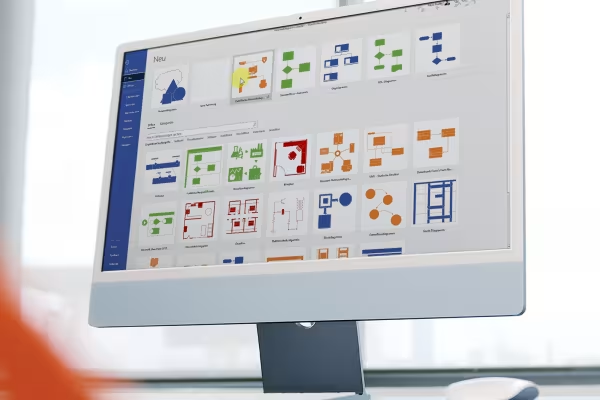 Desde planos de planta hasta diagramas de flujo: así se crean visualizaciones llamativas e informativas con Microsoft Visio.
 -
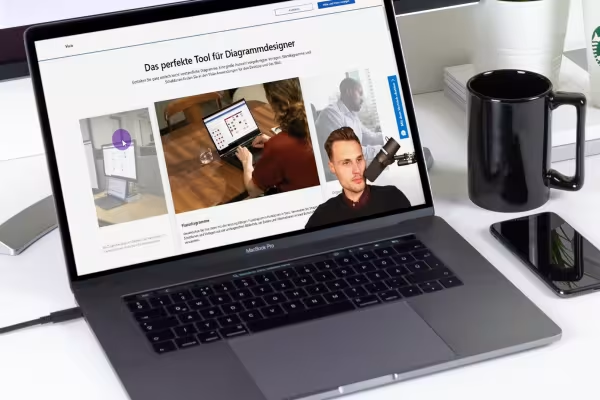 Aprenda los conceptos básicos de Visio, así como el uso práctico del software.
Esto también podría interesarte

Resultados más rápidos en tus tablas.

Con folletos, tarjetas de visita, etc.

Así ahorrará tiempo y esfuerzo.

Crear, configurar y optimizar publicidad en línea
Comentar ahora „Curso de Microsoft Visio: desde las nociones básicas hasta diagramas y visualizaciones acabados“