
Adobe After Effects CC: de los primeros pasos a los vídeos brillantes (Tutorial)

- Video-Tutorial: Conceptos básicos y aplicación concreta de Adobe After Effects CC
- Así es más fácil aprender: con ejemplos prácticos impresionantemente espectaculares a los que unirse
- Para empezar: familiarícese con la interfaz de usuario y las funciones más importantes
- Explicación práctica: fotogramas clave, expresiones, animaciones, eliminación de objetos y mucho más.
- Ejemplos: trabajar con pantallas verdes, simular un accidente de coche, animar vídeos con música, etc.
- Incluye material de ejercicios y un folleto con los atajos más importantes
- Aprender After Effects con Peter Lakenbrink significa crear vídeos brillantes en sólo nueve horas.
Sepa qué hay para qué Entender After Effects CC y ponerse en condiciones de dominar los retos futuros de vídeo de una manera orientada a la solución. Simplemente comience el tutorial ... ¡y pase a la acción!
73 Videos, 540 minutos
Información previa
After Effects: 0 | Introducción al video tutorial
Bienvenido a este curso de formación de Adobe After Effects. Su formador le explicará lo que puede esperar del curso en esta introducción.
After Effects: 1.1 | Bienvenido al curso
En este vídeo, hago una introducción al curso y un resumen de los próximos ejemplos de proyectos. También hablo de la estructura general del curso.
After Effects: 1.2 | Este soy yo y por lo tanto mi experiencia
En este vídeo explico cómo llegué a Adobe After Effects y cómo adquirí experiencia en este tema.
After Effects: 1.3 | Qué esperar del curso: Estructura y objetivos
En este vídeo hablo de la estructura general y la organización del curso y explico en qué momento se introducen qué partes de After Effects.
After Effects: 1.4 | Para usted: Material de vídeo y material de apoyo
En este vídeo me refiero a los materiales del curso que se pueden descargar como un archivo comprimido.
Introducción a After Effects CC
After Effects: 2.1 | Descargar y comprar
En este vídeo, te mostraré cómo conseguir After Effects, tanto como producto independiente como a través de Creative Cloud.
After Effects: 2.2 | La primera apertura y el guardado automático salvavidas
En este vídeo te muestro la vista de After Effects cuando se abre por primera vez. También hablamos de los preajustes iniciales y, en particular, de la función de guardado automático.
After Effects: 2.3 | Visión general Interfaz de usuario: Área de cabecera
En este vídeo explico la estructura jerárquica dentro de After Effects y paso a explicar el área de cabecera y las pestañas individuales que hay en ella.
After Effects: 2.4 | Visión general de la interfaz de usuario: Área de proyecto
En este vídeo, hablo del área de proyecto situada en la parte izquierda. Aquí puedes almacenar medios importados, introducir estructuras de carpetas, ver efectos y mucho más.
After Effects: 2.5 | Visión general Interfaz de usuario: Área de vista previa
En este vídeo, presento el área de vista previa que muestra el vídeo. Aquí hablo de las pestañas Composición y Capas y te muestro los botones individuales debajo de la vista previa.
After Effects: 2.6 | Visión general de la interfaz de usuario: Espacio de trabajo derecho - Información y audio
Este vídeo trata sobre las primeras pestañas del acordeón en la parte derecha de la interfaz de usuario. Hablo de las pestañas Info y Audio.
After Effects: 2.7 | Visión general Interfaz de usuario: Panel derecho - Vista previa
Este vídeo trata sobre las siguientes pestañas del acordeón en la parte derecha de la interfaz de usuario. Discuto la pestaña de vista previay las opciones allí.
After Effects: 2.8 | Visión General Interfaz de Usuario: Panel Derecho - Efectos, Párrafo y Carácter
Este vídeo trata sobre las pestañas restantes del acordeón en la parte derecha de la interfaz de usuario. Hablo de las pestañas Efectos, Párrafo y Carácter.
After Effects: 2.9 | Visión general de la interfaz de usuario: Área de composición (Parte 1)
En este vídeo presento el área de composición en After Effects. Muestro cómo navegar por las capas, cómo mostrar diferentes columnas, cómo capas individuales y mucho más.
After Effects: 2.10 | Visión general de la interfaz de usuario: Área de composición (Parte 2)
Este vídeo continúa con el área de composición. Te muestro cómo bloquear u ocultar capas, cómo activar capas 3D y mucho más.
After Effects: 2.11 | Visión general de la interfaz de usuario: Línea de tiempo
Este último vídeo introductorio trata sobre la línea de tiempo. Muestro cómo personalizar el espacio de trabajo, cómo establecer marcadores y mucho más.
After Effects: 2.4 | Visión general de la interfaz de usuario: Área de proyecto
10 min AbiertoAfter Effects: 2.5 | Visión general Interfaz de usuario: Área de vista previa
9 min AbiertoAfter Effects: 2.6 | Visión general de la interfaz de usuario: Espacio de trabajo derecho - Información y audio
4 min AbiertoAfter Effects: 2.7 | Visión general Interfaz de usuario: Panel derecho - Vista previa
6 min AbiertoAfter Effects: 2.8 | Visión General Interfaz de Usuario: Panel Derecho - Efectos, Párrafo y Carácter
6 min AbiertoAfter Effects: 2.9 | Visión general de la interfaz de usuario: Área de composición (Parte 1)
8 min AbiertoAfter Effects: 2.10 | Visión general de la interfaz de usuario: Área de composición (Parte 2)
8 min AbiertoAfter Effects: 2.11 | Visión general de la interfaz de usuario: Línea de tiempo
4 min AbiertoTodo sobre texto en After Effects CC
After Effects: 3.1 | Crear texto: Opciones básicas y de transformación
En este vídeo hablo de las opciones básicas de texto y transformación. Discuto propiedades como el seguimiento, la escala, el punto de anclaje y más.
After Effects: 3.2 | Crear texto: los primeros fotogramas clave
En este vídeo, introduzco los primeros fotogramas clave para animar el texto creado. Dejamos que el texto se mueva de izquierda a derecha y también hablo de varias opciones de interpolación.
After Effects: 3.3 | Creación de texto: más fotogramas clave y desenfoque de movimiento
En este vídeo, animo otros parámetros del texto y luego añado desenfoque de movimiento al texto.
After Effects: 3.4 | Añadir efectos al texto y utilizar la máscara para crear un fondo
En este vídeo, añado un degradado de color dentro del texto, así como el efecto de resplandor. También añado un degradado de color al fondo de la imagen utilizando una máscara.
After Effects: 3.5 | Ejemplo práctico: Creación de una secuencia de título volante
En este vídeo, creo un efecto de texto fly-in con audio. Para ello, utilizo capas 3D, animo la posición Z y lo sincronizo con el archivo de audio de los materiales del curso.
After Effects: 3.3 | Creación de texto: más fotogramas clave y desenfoque de movimiento
5 min AbiertoAfter Effects: 3.4 | Añadir efectos al texto y utilizar la máscara para crear un fondo
8 min AbiertoAfter Effects: 3.5 | Ejemplo práctico: Creación de una secuencia de título volante
21 min AbiertoImportación y Exportación
After Effects: 4.1 | Exportar secuencia de vídeo: Formato contenedor AVI
En este vídeo, te muestro cómo exportar composiciones creadas como archivo AVI. También hablo de las ventajas y desventajas de este formato de archivo.
After Effects: 4.2 | Exportar una secuencia de vídeo: Formato contenedor MOV
En este vídeo, te muestro cómo exportar composiciones creadas como archivos MOV. También hablo de las ventajas y desventajas de este formato de archivo.
After Effects: 4.3 | Adobe Media Encoder y los mejores ajustes de exportación
En este vídeo hablo del Adobe Media Encoder, un software adicional de Adobe que permite externalizar los procesos de renderizado desde After Effects.
After Effects: 4.4 | Excursus: Conversor de formatos de vídeo
En este vídeo hablo de una forma adicional de crear archivos MP4 utilizando Any Video Converter.
After Effects: 4.5 | Importar fuentes: Vídeo, secuencias de imágenes y co.
En este vídeo te muestro las distintas opciones de importación de After Effects: importación de archivos mediante arrastrar y soltar o directamente desde el programa, importación de secuencias de imágenes y mucho más.
After Effects: 4.3 | Adobe Media Encoder y los mejores ajustes de exportación
14 min AbiertoEjemplo práctico: modelo de teléfono móvil 3D con After Effects
After Effects: 5.1 | El objetivo: teléfono móvil tridimensional con pantalla personalizada
En este vídeo muestro el resultado final de la siguiente sección: Creamos un teléfono móvil tridimensional puramente a partir de elementos y capas bidimensionales.
After Effects: 5.2 | 3D-Handy: Frontal
En este vídeo, creamos la capa superior del móvil, que es la responsable en última instancia de la vista frontal.
After Effects: 5.3 | 3D-Handy: Front (suplemento)
Este vídeo trata sobre la parte frontal del teléfono móvil. Hablo de una opción alternativa para la que renderizamos la vista frontal generada.
After Effects: 5.4 | 3D-Handy: Backside
En este vídeo, creo la parte trasera del teléfono móvil. De nuevo, utilizo una máscara y una imagen fija del vídeo subyacente.
After Effects: 5.5 | Teléfono móvil 3D: afinación frontal y trasera
En este vídeo, ajusto la parte delantera y trasera del móvil para que queden perfectamente alineadas.
After Effects: 5.6 | Teléfono móvil 3D: parte central/lateral del móvil
En este vídeo, creo la tridimensionalidad óptica del teléfono móvil, es decir, la parte lateral del teléfono móvil. Para ello, utilizo numerosos duplicados de las capas bidimensionales y los muevo en la posición Z.
After Effects: 5.7 | 3D-Handy: Composición
En este vídeo, reúno las vistas frontal, central y trasera del teléfono móvil para crear un modelo general enrasado.
After Effects: 5.8 | 3D-Handy: más ajustes
En este vídeo, realizo más ajustes para que el modelo general sea más realista. El objetivo principal es oscurecer las partes exteriores del teléfono móvil, pero no se trata de una modificación trivial.
After Effects: 5.9 | 3D-Handy: Movimiento en el espacio
En este vídeo, movemos el modelo de teléfono móvil generado por la habitación. Trabajamos en la composición final y animamos la posición y la rotación del modelo de teléfono móvil para conseguir un vívido efecto general.
After Effects: 5.10 | Teléfono móvil 3D: Personalizar la pantalla del teléfono móvil
En este vídeo, añadimos una pantalla individual a la pantalla del teléfono móvil. Para ello, trabajamos en la composición frontal del teléfono móvil e importamos una grabación de screencast aquí como ejemplo.
After Effects: 5.1 | El objetivo: teléfono móvil tridimensional con pantalla personalizada
4 min AbiertoAfter Effects: 5.10 | Teléfono móvil 3D: Personalizar la pantalla del teléfono móvil
5 min AbiertoEjemplo práctico: Escucha el beat
After Effects: 6.1 | El objetivo: Animar música - Video2Music
En este vídeo presento el resultado de los siguientes vídeos: Animamos elementos y efectos al ritmo de un archivo de audio.
After Effects: 6.2 | Animación de música: Efecto espectro de audio, coordenadas polares y alineación de ruta de máscara
En este vídeo explico el efecto de espectro de audio, las coordenadas polares y la alineación de elementos en una ruta de máscara.
After Effects: 6.3 | Animación de Música: Introducción a las expresiones
En este vídeo, introduzco el uso de expresiones. Los tiempos del archivo de audio se convierten en fotogramas clave mediante un objeto llamado null. Tras crear los fotogramas clave, modificamos los valores ajustando la expresión.
After Effects: 6.4 | Animar Música: Expresión lineal
En este vídeo, adaptamos aún más la expresión al objetivo de la animación a la música. Para ello, utilizamos la expresión lineal para transformar rangos de valores de la amplitud.
After Effects: 6.5 | Animar música: Personalizar el contenido del texto
En este vídeo, también adapto el contenido del texto a la música cuando hay fuertes oscilaciones.
After Effects: 6.6 | Animación de Música: Tim Expression y Wiggle Expression
En este vídeo finalizamos la composición girando de forma general la rueda musical y añadiendo aleatoriedad mediante la expresión wiggle.
After Effects: 6.2 | Animación de música: Efecto espectro de audio, coordenadas polares y alineación de ruta de máscara
15 min AbiertoKeying y Rotobrush utilizan
After Effects: 7.1 | Con pantalla verde de la habitación a las vacaciones
En este vídeo, utilizo un ejemplo práctico para mostrarte cómo puedes trabajar con una pantalla verde y los efectos correspondientes en After Effects para recortar objetos o personas.
After Effects: 7.2 | Rotobrush-Tool: Visión general
En este vídeo explico una forma alternativa de disociar a las personas del fondo sin pantalla verde.
After Effects: 7.3 | Rotobrush-Tool: primer ejemplo detallado
En este vídeo, hablo en detalle de la herramienta Rotobrush para recortar una persona de un vídeo. Para ello utilizo un vídeo de los materiales del curso.
After Effects: 7.4 | Herramienta Rotobrush: segundo ejemplo en avance rápido
En este vídeo, vuelvo a repetir el efecto anterior en avance rápido y luego añado duplicados y ajustes a la persona recortada.
After Effects: 7.5 | Entrevistarse a sí mismo
En este ejemplo práctico, estoy creando una entrevista conmigo mismo, en la que salgo dos veces en la imagen de vídeo. Utilizo principalmente máscaras para conseguir el efecto deseado.
Métodos de relleno y modos de fusión a modo de ejemplo de la edición de imágenes
After Effects: 8.1 | Introducción al modo y la máscara móvil como elementos estructurales
En este vídeo explico cómo funcionan los modos de fusión y las máscaras móviles utilizando una imagen de ejemplo.
After Effects: 8.2 | Modos de fusión y su función
Este vídeo trata de los modos de fusión y de cómo combinar diferentes capas.
Tutorial de After Effects: 8.3 | Ejemplo práctico: diseño de una camiseta Bitcoin
En este ejemplo práctico, aplicamos la teoría de los vídeos anteriores y creamos un diseño de camiseta muy chulo.
After Effects: 8.4 | Ejemplo curso imagen making-of
En este vídeo muestro cómo he creado una imagen de After Effects combinando 20 capas. Aquí tienes más información sobre la interacción de las distintas capas y estructuras.
After Effects: 8.1 | Introducción al modo y la máscara móvil como elementos estructurales
1 min AbiertoTutorial de After Effects: 8.3 | Ejemplo práctico: diseño de una camiseta Bitcoin
13 min AbiertoModelar la escena: Añadir y eliminar objetos
After Effects: 9.1 | Qué ocurre en esta sección
En este vídeo hago un resumen de la sección siguiente. Hay que modelar los escenarios de forma que los objetos se integren en los paisajes, se eliminen objetos de los vídeos existentes y se haga flotar los billetes.
Tutorial de After Effects: 9.2 | Colocación de texto en una toma de dron: el rastreador de cámara 3D (ejemplo práctico)
En este vídeo, muestro la herramienta de seguimiento de cámara 3D, que nos permite interpretar el vídeo de ejemplo de los materiales del curso en 3 dimensiones. A partir de ahí, inserto un texto en el paisaje analizado.
After Effects: 9.3 | Colocación de texto en una toma de dron: Luces y sombras en el espacio (ejemplo práctico)
En este vídeo continuamos e integramos sombras adicionales detrás de nuestro texto.
After Effects: 9.4 | Colocación de texto en una toma de dron: integración de texto adicional (ejemplo práctico)
En este vídeo colocamos un segundo texto en el aire y queremos recorrer una letra de este texto en vuelo.
After Effects: 9.5 | Adición al tema luz en After Effects
En este vídeo doy más consejos y un enfoque útil para entender cómo trabajar con la luz.
After Effects: 9.6 | Eliminar objetos con relleno basado en contenido - Playa
En este vídeo, hay que eliminar a los transeúntes de un vídeo en la playa para que parezca desierta. Para ello se utiliza el relleno basado en el contenido.
After Effects: 9.7 | Eliminar objetos usando relleno basado en contenido - Boot
En este vídeo, la eliminación de un objeto se vuelve más compleja, ya que debe hacerse en el agua. Para conseguir un buen resultado a pesar de ello, se combinan varias capas, máscaras y rellenos de contenido.
After Effects: 9.8 | Objetos flotantes en el espacio 3D real (Parte 1)
En este vídeo, empezaremos haciendo que los billetes floten en el espacio. En esta parte, veremos primero la alineación del efecto de sonido y la integración inicial de los billetes en el vídeo de ejemplo.
After Effects: 9.9 | Objetos flotantes en el espacio 3D real (Parte 2)
En este vídeo se integran más notas en avance rápido antes de animar algunas de ellas con diversos efectos a modo de ejemplo.
After Effects: 9.10 | Objetos flotantes en el espacio 3D real (Parte 3)
En este vídeo, dejamos que uno de los billetes vuele por el cuadro de derecha a izquierda y luego nos aseguramos de que todos los billetes vuelan de vuelta a la maleta al final.
Tutorial de After Effects: 9.2 | Colocación de texto en una toma de dron: el rastreador de cámara 3D (ejemplo práctico)
9 min AbiertoAfter Effects: 9.3 | Colocación de texto en una toma de dron: Luces y sombras en el espacio (ejemplo práctico)
14 min AbiertoAfter Effects: 9.4 | Colocación de texto en una toma de dron: integración de texto adicional (ejemplo práctico)
10 min AbiertoAfter Effects: 9.6 | Eliminar objetos con relleno basado en contenido - Playa
12 min AbiertoAfter Effects: 9.7 | Eliminar objetos usando relleno basado en contenido - Boot
7 min AbiertoMás práctica: simular un accidente de coche propio
After Effects: 10.1 | Simular accidente de coche: Introducción
Este vídeo ofrece un anticipo del resultado de las próximas piezas: un accidente de coche simulado con el capó roto, cristales destrozados, marcas de derrape y mucho más.
After Effects: 10.2 | Simulando un accidente de coche: Comprender la distorsión temporal
En este vídeo explico cómo funciona la distorsión temporal para ralentizar artificialmente el coche.
After Effects: 10.3 | Simulando un accidente de coche: Ajuste básico de las capas
En este video hacemos el ajuste básico de las capas para el impacto como el sonido, así como el coche y la gente de vídeo.
After Effects: 10.4 | Simular accidente de coche: Recortar a una persona
En este vídeo nos ocupamos de la persona que va a ser atrapada por el coche. Esto se recorta y se empuja en el lugar correcto.
After Effects: 10.5 | Simulando un accidente de coche: Objeto nulo y expresiones de profundización
En este vídeo, se introduce un objeto nulo como capa auxiliar y almacén de información y se vincula a la posición de la persona mediante una expresión avanzada.
After Effects: 10.6 | Simulando un accidente de coche: Máscara y capa alfa
En este vídeo se trata de situar de forma realista a la persona sobre o detrás del capó en la vista. Para ello, volvemos a trabajar con una capa adicional y combinamos algunos trucos.
After Effects: 10.7 | Simular accidente de coche: Sombra de la persona
En este vídeo, perfeccionamos la sombra de la persona, que debe seguir a la perfección a la sombra del coche.
After Effects: 10.8 | Simular accidente de coche: Luz de freno y marca de derrape
En este vídeo, nos fijamos en otros elementos del accidente: el coche debe producir una marca de derrape y mostrar luces de freno.
After Effects: 10.9 | Simular accidente de coche: Astillas de vidrio via CC Particle World
En este vídeo, presento el efecto CC Particle Worldy explico los numerosos ajustes y propiedades posibles de las partículas. Por último, creamos astillas de vidrio realistas para nuestro accidente.
After Effects: 10.10 | Simular accidente de coche: Humo sobre Ruido Fractal
En este vídeo, también añadimos humo en la zona del motor del coche y detrás del coche para enfatizar el proceso de frenado. Entre otras cosas, utilizamos el efecto del ruido fractal.
After Effects: 10.11 | Simular un accidente de coche: Crear daños en el capó
Por último, este vídeo simula los daños en el capó causados por el impacto del accidente. Para ello utilizamos, entre otras cosas, el efecto CC Split.
After Effects: 10.2 | Simulando un accidente de coche: Comprender la distorsión temporal
10 min AbiertoAfter Effects: 10.3 | Simulando un accidente de coche: Ajuste básico de las capas
6 min AbiertoAfter Effects: 10.5 | Simulando un accidente de coche: Objeto nulo y expresiones de profundización
13 min AbiertoAfter Effects: 10.8 | Simular accidente de coche: Luz de freno y marca de derrape
6 min AbiertoAfter Effects: 10.9 | Simular accidente de coche: Astillas de vidrio via CC Particle World
9 min AbiertoEjemplos de aplicación
-
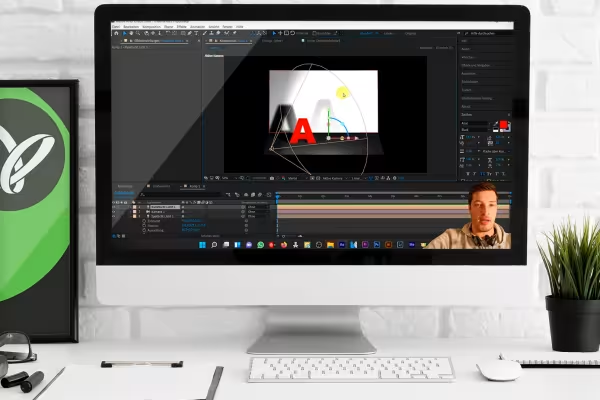 Para empezar: familiarícese con la interfaz de usuario y las funciones importantes de After Effects.
 -
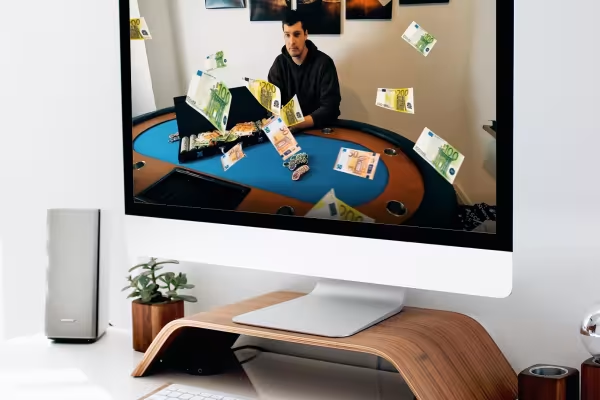 ¡Deja que los objetos vuelen por el aire! ¡Los billetes acaban incluso en la maleta!
 -
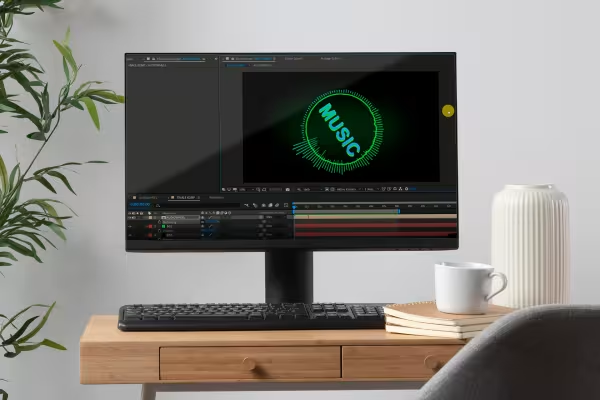 Crea animaciones que se muevan al ritmo de la música.
 -
 Coloca texto en tus vídeos, e introdúcelo en paisajes con efecto 3D.
 -
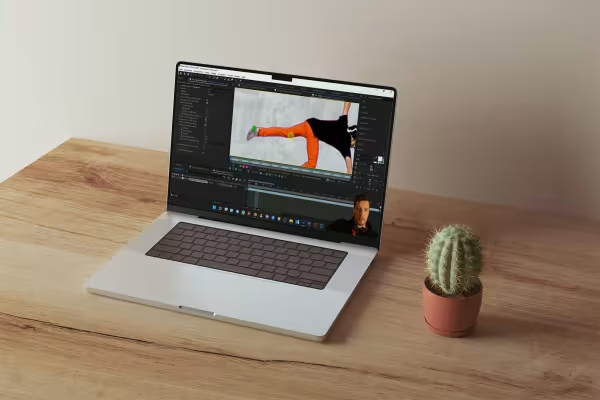 Comienza la formación en After Effects y crea vídeos realmente brillantes.
Esto también podría interesarte

Editar películas, transiciones, animaciones y más

Producir vídeos de alta calidad

Aplicaciones prácticas para las empresas

Cómo funciona. Qué opciones hay.
Comentar ahora „Adobe After Effects CC: de los primeros pasos a los vídeos brillantes (Tutorial)“