
Edición de vídeo con Adobe Premiere Pro CC: conceptos básicos y práctica (tutorial)

- Edición de vídeo con Adobe Premiere Pro CC: conceptos básicos y técnicas avanzadas
- Lo básico: familiarizarse con la interfaz de usuario, las herramientas y los espacios de trabajo
- Primeros pasos: Crear textos, animar elementos con fotogramas clave, realizar ajustes de color
- La práctica: Crear un Insta reel atractivo y una introducción de YouTube de gran impacto
- Y mucho más: crea tus propios preajustes, estabiliza vídeos, edita grabaciones de voz
- Tutorial de casi 6 horas impartido por Peter Lakenbrink, que incluye material de práctica y un folleto con atajos.
Ya sea para televisión, redes sociales o YouTube, ya sea para clips cortos, películas de imágenes detalladas o vídeos privados con efecto sorpresa: ¡empieza el tutorial y aprende a editar vídeos con Premiere Pro!
45 Videos, 352 minutos
Información previa sobre el tutorial
Edición de vídeo con Adobe Premiere Pro CC: 0 | Introducción al videotutorial
Bienvenido a este curso de formación sobre edición de vídeo con Adobe Premiere Pro. Su instructor le explicará lo que puede esperar en el curso en esta introducción.
Edición de vídeo con Adobe Premiere Pro CC: 1.1 | Bienvenido al curso
En este vídeo, doy la bienvenida a los participantes y explico brevemente la estructura y el contenido del curso.
Edición de vídeo con Adobe Premiere Pro CC: 1.2 | Este soy yo y por lo tanto mi experiencia
En este vídeo, me presento, hablo de mis primeros contactos con la edición de vídeo y explico cómo he adquirido experiencia con Adobe Premiere Pro.
Edición de vídeo con Adobe Premiere Pro CC: 1.3 | Qué esperar del curso - Estructura
En este vídeo, describo el tema central del curso y explico qué trataré y en qué parte del curso.
Edición de vídeo con Adobe Premiere Pro CC: 1.4 | Material de vídeo y folleto
Esta sección tratará brevemente de los materiales que puede utilizar para acompañar el curso a fin de comprender por sí mismo el contenido de la formación.
Edición de vídeo con Adobe Premiere Pro CC: 0 | Introducción al videotutorial
1 min AbiertoEdición de vídeo con Adobe Premiere Pro CC: 1.2 | Este soy yo y por lo tanto mi experiencia
2 min AbiertoEdición de vídeo con Adobe Premiere Pro CC: 1.3 | Qué esperar del curso - Estructura
1 min AbiertoIntroducción a Adobe Premiere Pro CC
Edición de vídeo con Adobe Premiere Pro CC: 2.1 | Descarga, precio e instalación
En este vídeo describo el proceso de adquisición de Premiere Pro como producto único y a través de Creative Cloud.
Edición de vídeo con Adobe Premiere Pro CC: 2.2 | Apertura inicial y ajustes preestablecidos
En este vídeo hablo de la primera apertura de Premiere Pro y de la vista que el usuario encuentra por defecto. A continuación, hablo de la configuración predeterminada en cuanto a apariencia, dispositivos de audio y almacenamiento.
Edición de vídeo con Adobe Premiere Pro CC: 2.3 | Tutorial de introducción
En este vídeo, queremos romper la familiarización con Premiere Pro con un ejemplo práctico. Para ello, utilizaremos un vídeo de los materiales del curso, que contiene instrucciones iniciales que luego pondremos en práctica: Teclear la pantalla verde, integrar un texto y mover la imagen.
Edición de vídeo con Adobe Premiere Pro CC: 2.4 | Medios de proyecto, fichas y flujo de trabajo
En este vídeo, presento el área de medios del proyecto y explico cómo puedes crear aquí una estructura de carpetas clara. También hablo de las distintas pestañas y fichas del área de cabecera.
Edición de vídeo con Adobe Premiere Pro CC: 2,5 | Área de preedición
En este vídeo, te presento el área de preedición, donde puedes editar tus vídeos antes de importarlos a la secuencia.
Edición de vídeo con Adobe Premiere Pro CC: 2.6 | Línea de tiempo, parcheado de fuentes, orientación, etc.
Este vídeo trata sobre los botones situados directamente a la izquierda de la línea de tiempo y sus funciones en Premiere Pro.
Edición de vídeo con Adobe Premiere Pro CC: 2.7 | Anidamiento, alineación y selección vinculada
Este vídeo trata de los cinco botones de la zona de cabecera de la línea de tiempo: Anidamiento, Imán, Marcador y más.
Edición de vídeo con Adobe Premiere Pro CC: 2.8 | Herramientas
En este vídeo explico las herramientas que aparecen a la izquierda de la línea de tiempo. Aquí menciono los atajos respectivos y entro en detalle sobre las opciones de edición.
Edición de vídeo con Adobe Premiere Pro CC: 2.1 | Descarga, precio e instalación
3 min AbiertoEdición de vídeo con Adobe Premiere Pro CC: 2.2 | Apertura inicial y ajustes preestablecidos
6 min AbiertoEdición de vídeo con Adobe Premiere Pro CC: 2.4 | Medios de proyecto, fichas y flujo de trabajo
9 min AbiertoEdición de vídeo con Adobe Premiere Pro CC: 2.6 | Línea de tiempo, parcheado de fuentes, orientación, etc.
11 min AbiertoEdición de vídeo con Adobe Premiere Pro CC: 2.7 | Anidamiento, alineación y selección vinculada
5 min AbiertoTodo sobre la edición de video
Edición de vídeo con Adobe Premiere Pro CC: 3.1 | Alineación con pista de música/audio
En este vídeo, te explico cómo puedes alinear clips de vídeo con las oscilaciones de un archivo de audio.
Edición de vídeo con Adobe Premiere Pro CC: 3.2 | Transiciones de vídeo
En este vídeo, introduzco el uso de las transiciones de vídeo. Hablo de dónde se encuentran las transiciones, qué categorías hay y cómo añadir y personalizar transiciones.
Edición de vídeo con Adobe Premiere Pro CC: 3.3 | Edición básica del color y capa de ajuste
En este vídeo explico cómo funcionan las capas de ajuste y las utilizo para añadir las primeras correcciones generales de color.
Edición de vídeo con Adobe Premiere Pro CC: 3.4 | Suplemento a las capas de ajuste
En este vídeo explico otros casos de uso útiles de las capas de ajuste, además del ajuste de color general añadido anteriormente.
Edición de vídeo con Adobe Premiere Pro CC: 3.5 | Opciones de texto y formas
En este vídeo, profundizo en el área de gráficos esenciales y explico las opciones disponibles allí y cómo crear fotogramas clave.
Edición de vídeo con Adobe Premiere Pro CC: 3.6 | Animación de texto avanzada
En este vídeo, creo un banner de texto animado basado en las opciones de texto introducidas. Para ello también se utiliza el enmascaramiento.
Edición de vídeo con Adobe Premiere Pro CC: 3.7 | Creación y exportación de plantillas de animación
Este vídeo trata sobre cómo guardar la animación de texto creada previamente como un preajuste para su uso permanente.
Edición de vídeo con Adobe Premiere Pro CC: 3.9 | Exportar archivo de imagen
Este vídeo inicia la serie sobre el tema de la exportación y trata del guardado de una sola imagen mediante una instantánea.
Edición de vídeo con Adobe Premiere Pro CC: 3.10 | Exportar archivo de vídeo: MP4
En este vídeo, hablo de la exportación como archivo MP4 como el archivo de salida óptimo en términos de calidad y tamaño de archivo.
Edición de vídeo con Adobe Premiere Pro CC: 3.11 | Exportar archivo de vídeo: MOV
En este vídeo, también hablo de la exportación a través de un archivo MOV si se requiere la salida de una llamada capa alfa.
Edición de vídeo con Adobe Premiere Pro CC: 3.12 | Exportar archivo de vídeo: Adobe Media Encoder
Este vídeo trata sobre un producto adicional de Adobe en Creative Cloud, a saber, Adobe Media Encoder. Puede utilizarse para externalizar los procesos de renderizado.
Edición de vídeo con Adobe Premiere Pro CC: 3.1 | Alineación con pista de música/audio
10 min AbiertoEdición de vídeo con Adobe Premiere Pro CC: 3.3 | Edición básica del color y capa de ajuste
9 min AbiertoEdición de vídeo con Adobe Premiere Pro CC: 3.4 | Suplemento a las capas de ajuste
6 min AbiertoEdición de vídeo con Adobe Premiere Pro CC: 3.5 | Opciones de texto y formas
12 min AbiertoEdición de vídeo con Adobe Premiere Pro CC: 3.6 | Animación de texto avanzada
8 min AbiertoEdición de vídeo con Adobe Premiere Pro CC: 3.7 | Creación y exportación de plantillas de animación
3 min AbiertoEdición de vídeo con Adobe Premiere Pro CC: 3.10 | Exportar archivo de vídeo: MP4
6 min AbiertoEdición de vídeo con Adobe Premiere Pro CC: 3.11 | Exportar archivo de vídeo: MOV
4 min AbiertoEdición de vídeo con Adobe Premiere Pro CC: 3.12 | Exportar archivo de vídeo: Adobe Media Encoder
3 min AbiertoTécnicas avanzadas, métodos y efectos usando un ejemplo de un Instagram Reels
Edición de vídeo con Adobe Premiere Pro CC: 4.1 | En qué estamos: Instagram Travel Reel
Este vídeo ofrece una visión general y un avance de lo que se creará en las próximas secciones.
Edición de vídeo con Adobe Premiere Pro CC: 4.2 | Excursus: Sincronización de Instagram Reels con música con licencia en Premiere Pro
Este vídeo trata de cómo puedes crear carretes con música sin problemas de derechos de autor y luego publicarlos en Instagram.
Edición de vídeo con Adobe Premiere Pro CC: 4.3 | Convierte tu propia voz en la del tráiler y guarda tus propios preajustes de audio
En este vídeo, te muestro cómo grabar tu propia voz y transformarla en la voz de un tráiler cinematográfico utilizando efectos en Premiere Pro. Para ello utilizamos el efecto de reverberación y tono.
Edición de vídeo con Adobe Premiere Pro CC: 4.4 | Diseño personalizado - Guardar espacio de trabajo para vídeos verticales
En este vídeo, hablo de cómo optimizar la interfaz de usuario para crear vídeos atrevidos como Instagram Reels o Stories.
Edición de vídeo con Adobe Premiere Pro CC: 4,5 | Trabajo preparatorio general con escalado y correcciones de color para el carrete de Instagram.
En este vídeo, comenzamos con la creación del carrete de viaje de Instagram y convertimos los medios importados a un formato adecuado. Eliminamos las pistas de audio asociadas, ajustamos la escala y realizamos correcciones de color.
Edición de vídeo con Adobe Premiere Pro CC: 4.6 | Arreglo de clips parte 1: Efecto Máscara y Pista Mate
En este vídeo, añadimos una bandera mexicana al principio de la secuencia. También queremos adaptar el siguiente clip a esta bandera. Para ello utilizaremos máscaras y el efecto track matte.
Edición de vídeo con Adobe Premiere Pro CC: 4.7 | Tim Remapping/Speed Ramping explicado
En este vídeo, explico cómo funciona la reasignación de tiempos con el ejemplo de un coche de rally.
Edición de vídeo con Adobe Premiere Pro CC: 4.8 | Disposición de clips parte 2: Transición de reasignación de Tim
En este vídeo, traslado el concepto anteriormente mencionado de reasignación de Tim a los clips de Instagram Reel. Se trata de jugar con la velocidad de reproducción en la zona de transición de dos vídeos.
Edición de vídeo con Adobe Premiere Pro CC: 4.9 | Disposición de clips Parte 3: Edición avanzada del color de las secciones
En este vídeo, utilizaremos un clip como ejemplo para realizar una edición de color adicional en una sección del vídeo. Para ello, sólo editaremos los colores del cielo y dejaremos intacta la parte inferior de la imagen.
Edición de vídeo con Adobe Premiere Pro CC: 4.10 | Organización de clips Parte 4: Edición final
En este vídeo, completamos el Instagram Reel y añadimos otro efecto integrando cortes y saltos en el vídeo.
Edición de vídeo con Adobe Premiere Pro CC: 4.11 | EXTRA: Archivar clips
En este vídeo, hablo de otras opciones para archivar con claridad tus propios videoclips antes de transferirlos a la secuencia final.
Edición de vídeo con Adobe Premiere Pro CC: 4.12 | EXTRA: Sincronización rápida con música
En este vídeo, te muestro cómo sincronizar videoclips con una pista musical muy rápidamente. Para ello, utilizamos marcadores y la opción de alineación automática.
Edición de vídeo con Adobe Premiere Pro CC: 4.1 | En qué estamos: Instagram Travel Reel
3 min AbiertoEdición de vídeo con Adobe Premiere Pro CC: 4.2 | Excursus: Sincronización de Instagram Reels con música con licencia en Premiere Pro
9 min AbiertoEdición de vídeo con Adobe Premiere Pro CC: 4.3 | Convierte tu propia voz en la del tráiler y guarda tus propios preajustes de audio
14 min AbiertoEdición de vídeo con Adobe Premiere Pro CC: 4.4 | Diseño personalizado - Guardar espacio de trabajo para vídeos verticales
4 min AbiertoEdición de vídeo con Adobe Premiere Pro CC: 4,5 | Trabajo preparatorio general con escalado y correcciones de color para el carrete de Instagram.
13 min AbiertoEdición de vídeo con Adobe Premiere Pro CC: 4.6 | Arreglo de clips parte 1: Efecto Máscara y Pista Mate
13 min AbiertoEdición de vídeo con Adobe Premiere Pro CC: 4.7 | Tim Remapping/Speed Ramping explicado
11 min AbiertoEdición de vídeo con Adobe Premiere Pro CC: 4.8 | Disposición de clips parte 2: Transición de reasignación de Tim
9 min AbiertoEdición de vídeo con Adobe Premiere Pro CC: 4.9 | Disposición de clips Parte 3: Edición avanzada del color de las secciones
12 min AbiertoEdición de vídeo con Adobe Premiere Pro CC: 4.10 | Organización de clips Parte 4: Edición final
10 min AbiertoEdición de vídeo con Adobe Premiere Pro CC: 4.12 | EXTRA: Sincronización rápida con música
6 min AbiertoEstabilización de imagen & Motion Tracking
Edición de vídeo con Adobe Premiere Pro CC: 5.1 | Estabilización de imagen para secuencias movidas
En este vídeo, importamos un vídeo movido y lo estabilizamos mediante un efecto de Premiere Pro.
Edición de vídeo con Adobe Premiere Pro CC: 5.2 | Seguimiento de objetos
En este vídeo muestro cómo puedes simular el seguimiento de objetos en Premiere Pro y utilizarlo en tu beneficio.
Aún más Premiere Pro CC con el ejemplo de un YouTube-Intros
Edición de vídeo con Adobe Premiere Pro CC: 6.1 | En qué estamos: YouTube sports intro
En este vídeo muestro un avance de lo que crearemos en las siguientes secciones: una intro de canal de YouTube personalizada para un canal de deportes.
Edición de vídeo con Adobe Premiere Pro CC: 6.2 | Anidamiento como ordenación superior de clips
En este vídeo explico cómo funciona el anidamiento y las ventajas de trabajar con esta estructura.
Edición de vídeo con Adobe Premiere Pro CC: 6.3 | Coloración individual y nuevos efectos
En este vídeo, condimentamos la introducción del canal con efectos dinámicos adicionales, como la repetición y el reflejo.
Edición de vídeo con Adobe Premiere Pro CC: 6.4 | Superposiciones para un mayor dinamismo
En este vídeo también individualizamos nuestra introducción utilizando vídeos abstractos como superposición.
Edición de vídeo con Adobe Premiere Pro CC: 6.5 | Conexión a After Effects con Dynamic Link
En este video te muestro cómo vincular Adobe Premiere Pro y Adobe After Effects. El concepto se llama Dynamic Link. Discuto varias formas posibles de integración en esta parte.
Edición de vídeo con Adobe Premiere Pro CC: 6.6 | Cree su propio efecto de texto, desplazamiento y eco
En este vídeo, añadimos una emocionante animación de texto a nuestra introducción. Para ello, combinamos diversos efectos, como desplazamiento, eco y desplazamiento turbulento.
Edición de vídeo con Adobe Premiere Pro CC: 6.1 | En qué estamos: YouTube sports intro
2 min AbiertoEdición de vídeo con Adobe Premiere Pro CC: 6.2 | Anidamiento como ordenación superior de clips
12 min AbiertoEdición de vídeo con Adobe Premiere Pro CC: 6.3 | Coloración individual y nuevos efectos
10 min AbiertoEdición de vídeo con Adobe Premiere Pro CC: 6.4 | Superposiciones para un mayor dinamismo
8 min AbiertoEdición de vídeo con Adobe Premiere Pro CC: 6.5 | Conexión a After Effects con Dynamic Link
14 min AbiertoEdición de vídeo con Adobe Premiere Pro CC: 6.6 | Cree su propio efecto de texto, desplazamiento y eco
19 min AbiertoEjemplos de aplicación
-
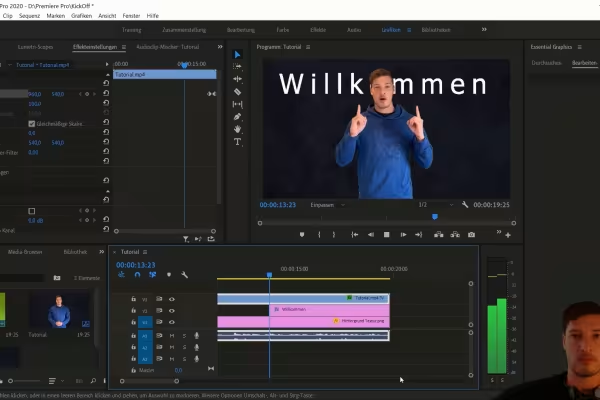 ¿Es nuevo en Adobe Premiere Pro CC? ¡Entonces este curso es una gran manera de empezar!
 -
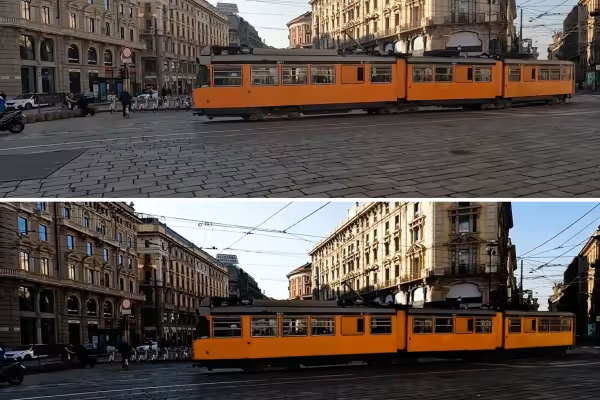 Lo básico: cómo optimizar su material de vídeo e incorporar animaciones de texto, por ejemplo.
 -
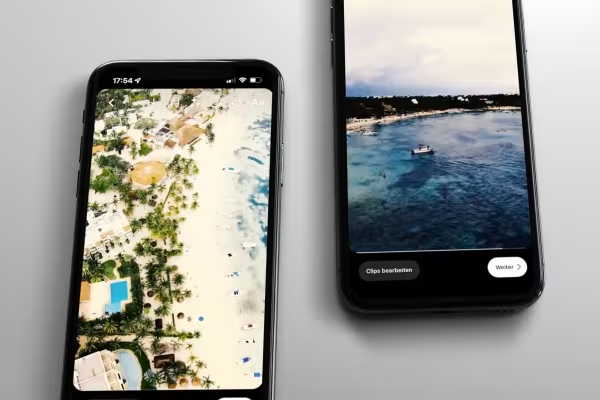 La práctica: Aprende a crear un carrete de Instagram al ritmo de la música.
 -
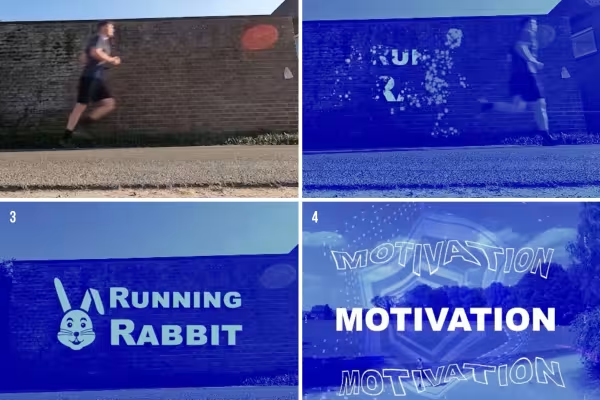 Ejemplo: Tome sus vídeos y cree películas eficaces en Adobe Premiere Pro.
Esto también podría interesarte

Aplicaciones prácticas para las empresas

Editar películas, transiciones, animaciones y más

Cómo funciona. Qué opciones hay.

Producir vídeos de alta calidad
Comentar ahora „Edición de vídeo con Adobe Premiere Pro CC: conceptos básicos y práctica (tutorial)“