
Cinema 4D - Trucos y consejos

- Taller creativo a partir del ejemplo de la imagen de portada
- Numerosos trucos y consejos para trabajar con Cinema 4D
- Bonus Speakers Wall: 3 horas de formación en vídeo sobre la interacción entre Cinema 4D y Adobe Photoshop.
Experimente la práctica creativa sin teoría gris: ¡pura potencia para usuarios y estudiantes de 3D!
38 Videos, 396 minutos
Consejos y trucos
Dusseligkeiten frecuentemente aplicadas
Hay errores que se suelen cometer más a menudo: ¡este breve vídeo de formación es perfecto para los principiantes que se rasgan las vestiduras con estos problemas de rápida solución! Memorice los cinco consejos y ahorre nervios.
¿Selección de anillo o bucle?
A primera vista, parece que no hay diferencia entre utilizar la selección de bucle o de anillo. Sin embargo, la diferencia se hace evidente cuando se pasa del modo superficie al modo borde. También aprenderá a utilizar los atajos de los grupos U, M y N.
Configurar el diseño y los accesos directos
El diseño de Cinema 4D es variable. Echa un vistazo a cómo se puede cambiar entre los diseños ya hechos y cómo se puede encontrar el camino de regreso a la original. También aprenderás a configurar y utilizar tus propios atajos.
Editor y sombras de suelo
Al iluminar una escena, a menudo se desea saber qué aspecto tendrá la sombra causada por tal o cual fuente de luz antes de renderizarla. Y: se aprende a mapear un material de fondo fotografiado sobre un objeto de suelo de forma que pueda capturar y reproducir una sombra de forma natural.
Renderiza tu propio canal de sombra
Para poder seguir editando una escena en Photoshop después de renderizarla, tiene sentido asignar a las sombras y a la oclusión ambiental su propio canal antes de renderizar. Estos dos canales se muestran como capas separadas en Photoshop.
Representar sombras naturales
Si una sombra no cae sobre un suelo plano, sino también sobre una pared, por ejemplo, la geometría debe recrearse en Cinema 4D. Esto garantiza una sombra realista. Lo contrario puede conseguirse con la etiqueta de render si se pulsa la opción "Composición de fondo": Esto ocultará todas las sombras que no estén directamente relacionadas con la escena y ¡la escena será de color blanco puro!
Ahorre tiempo de renderizado
Aquí se ahorra mucho tiempo de render: Si no necesitas Oclusión Ambiental para toda la escena, sino sólo para materiales individuales, es más rápido. ¿Utilizas iluminación global? Entonces reduce la densidad de entrada para el renderizado de prueba, lo que ahorra mucho tiempo. Y por último: El ajuste de apertura del renderizador físico sólo funciona correctamente si llevas tu escena a un tamaño realista.
Guardar correctamente
Si desea guardar la escena en otro volumen, deberá guardar todos los componentes con él. Si desea ver cómo se ha creado un objeto poco a poco, lo mejor es guardar de forma incremental; si desea seguir editando la escena 3D en el módulo 3D de Photoshop, utilice la opción de guardar melange.
Enganchar la cuchilla
Puede trabajar de forma muy precisa con la herramienta de cuchilla. Sin embargo, tienes que engancharla antes de cortar y maniobrarla en el lugar correcto. ¡Muy buen consejo si aún no lo conoces!
Corregir la dirección del sol
Los ajustes del "Cielo físico" son variados. Sin embargo, para evitar tener que controlar el sol con la propia herramienta, lo que resulta algo engorroso, basta con utilizar la herramienta de rotación y girar todo el cielo.
Encontrar objetos perdidos
Hay varias formas de encontrar objetos en el editor que ya no puedes encontrar. A menudo los pierdes más rápido de lo que crees, por lo que sería útil saber cómo recuperarlos.
¡Buenos consejos para trabajar con splines!
El método más sencillo de redondear una spline es achaflanar sus puntos de esquina. ¡Puedes descubrir qué más puedes crear moviendo el eje del objeto aquí!
Herramienta puente rápida y sencilla
La herramienta puente no sólo puede conectar polígonos entre sí, ¡también puede eliminar los polígonos seleccionados en el modo de edición de polígonos! Al hacerlo, conecta simultáneamente los huecos resultantes con nuevos polígonos, lo que ahorra mucho trabajo.
Sistema de coordenadas del mundo y de los objetos
No es imprescindible conocer la diferencia, pero cambiar entre los dos sistemas suele facilitar mucho el trabajo. Buen consejo.
Utilizar Xrefs
Las Xrefs son objetos de referencia que se cargan en una escena compleja. Esto permite editarlos en otro lugar sin tener que lidiar constantemente con los millones de polígonos de la escena global. También es muy interesante para proyectos grandes: Puedes mejorar los objetos o personajes individuales poco a poco, mientras que la escena general se edita de forma independiente.
Taller creativo
Taller creativo: Preparación del objeto básico
Utilizamos un objeto cúbico básico como objeto inicial de la estación. Éste se subdivide y, a continuación, se cortan agujeros en él con la herramienta de puente, cuyos bordes cortados se subdividen de nuevo con un corte en bucle.
El resultado del taller creativo es el motivo de portada del
Taller creativo: Triangulación
Una vez que las aristas interiores de los agujeros han sido finamente subdivididas y extruidas, es el momento de triangular los polígonos rectangulares de la parte superior. Esto es posible porque el cubo no está subordinado a un objeto Hyper NURBS; de lo contrario, los triángulos creados durante la triangulación serían problemáticos.
El resultado del taller creativo es el motivo de portada del
Taller creativo: ajustes básicos de Greebler
El plug-in "Greebler" es una potente herramienta para crear rápidamente una gran cantidad de detalles en un objeto. Sin embargo, su uso no es complicado. Aquí encontrarás los aspectos básicos más importantes sobre este magnífico plug-in, es decir, dónde puedes conseguirlo y cómo utilizarlo.
El resultado del taller creativo es el motivo de portada del
Taller creativo: Crea tus propios moldes con Greebler
El plug-in "Greebler" no sólo permite utilizar formas existentes, sino también trabajar con formas nuevas y personalizadas. Esto permite personalizar la variedad de detalles creados por el plug-in.
El resultado del taller creativo es el motivo de portada del
Taller creativo: Configuración de la cámara
La cámara 3D debe introducirse en la escena cuando la mayoría de las formas y objetos estén en su sitio. Esto le permite comprobar de antemano si la escena desarrolla la dinámica que tenía en mente. En este caso, la cámara mira plana a través de la escena con una distancia focal corta.
El resultado del taller creativo es el motivo de portada del
Taller creativo: Disposición de los elementos
El elemento ya terminado se duplica para formar un espacio de aspecto gigantesco. Para evitar que las formas individuales parezcan demasiado angulosas y monótonas, entra en juego una cúpula como elemento central y captador de miradas, que se refuerza con una especie de esqueleto exterior.
El resultado del taller creativo es el motivo de portada del
Taller creativo: Creación de materiales
La asignación de materiales no es especialmente complicada. Un archivo fotográfico sirve de material básico para los muros de hormigón, pero también puede utilizar otro archivo que haya fotografiado usted mismo. El material transparente requiere una alta proporción de reflejos para que parezca realista.
El resultado del taller creativo es el motivo de portada del
Taller creativo: Instalación de una fuente de luz
Sorprendentemente, una sola fuente de luz es suficiente para la escena. Lo que esta fuente de luz no puede iluminar como contraluz con sombras superficiales y caídas es iluminado posteriormente por la iluminación global.
El resultado del taller creativo es el motivo de portada del
Taller creativo: renderizado multipase
Para garantizar el postprocesado en Photoshop, toda la escena se renderiza en multipase. La sombra se genera como una capa independiente en Photoshop y, si es necesario, puede modificarse mediante máscaras de capa.
El resultado del taller creativo es el motivo de portada del
Taller creativo: Acabado de la escena
Tras guardar la escena, se abre y se edita en Photoshop. El objetivo principal es aclarar las sombras, que son un poco demasiado oscuras en algunos puntos, y pintar las ventanas de los edificios para sugerir un asentamiento iluminado.
El resultado del taller creativo es el motivo de portada del
Bonus
SpeakersWall - Parte 01 - Introducción
A continuación le ofrezco una introducción básica a esta formación sobre flujos de trabajo, lo que puede esperar y de qué trata.
SpeakersWall - Parte 02 - Modelado del altavoz - Parte 1
Comienza el modelado. Buscamos una referencia y empezamos a modelar un altavoz a partir de un objeto básico y un altillo.
SpeakersWall - Parte 03 - Modelado del altavoz - Parte 2
Terminamos el altavoz nosotros mismos y lo instalamos en la caja acústica utilizando el objeto Boole.
SpeakersWall - Parte 04 - Montaje de la pared de altavoces
Utilizando dos métodos, ahora apilamos un montón de altavoces unos encima de otros, como en la versión de cine, para construir nuestro muro de altavoces.
SpeakersWall - Parte 05 - Materiales y cámara
Todo sigue siendo gris, pero pronto empezará a brillar y resplandecer en todo su esplendor. ¿A través de qué? A través de los materiales.
SpeakersWall - Parte 06 - Configuración de la luz, HDRI e iluminación global
Aquí nada funciona sin luz. Y vamos más allá: ¡creamos nuestra propia imagen HDR para iluminar nuestra escena con Iluminación Global!
SpeakersWall - Parte 07 - Renderizado
Los polígonos se convierten en píxeles: Renderizamos un multipase desde C4D para tener la mayor libertad posible a la hora de editar. ¿Cómo lo hacemos? Vea el vídeo de formación.
SpeakersWall - Parte 08 - Preparación del folleto y preparación del renderizado
Utilizamos la información adicional del multipase para examinar de nuevo nuestro renderizado y adaptar nuestro documento a las dimensiones de impresión de nuestro folleto.
SpeakersWall - Parte 09 - Creación y perfeccionamiento de títulos en 3D en Photoshop
El propio Photoshop también puede hacer 3D. Este vídeo de formación muestra cómo es y que también se pueden conseguir grandes resultados con él.
SpeakersWall - Parte 10 - Recortar, insertar y ajustar el modelo
En nuestro folleto aparece un modelo Schick. Aunque al final sólo desempeña un papel muy sutil, aquí nos ocupamos del lanzamiento y la incorporación del conjunto.
SpeakersWall - Parte 11 - La luz
Que se haga la luz: ¡el elemento clave de nuestro volante está instalado! Los focos brillantes, su cono de luz y lo que los rodea. Poco a poco, ¡el flyer empieza a rockear!
SpeakersWall - Parte 12 - Ampliación de texto y efectos de iluminación
La segunda línea de texto entra en juego y damos a nuestro folleto un poco más de dinamismo. En este caso, esto nos permite crear bonitos efectos de iluminación en las fuentes de luz.
SpeakersWall - Parte 13 - La conclusión
El toque final suele ser decisivo para un buen trabajo. Así que aquí te contaré mi forma de enfocar el final de un proyecto y finalizar así nuestro flyer.
SpeakersWall - Parte 06 - Configuración de la luz, HDRI e iluminación global
14 min AbiertoSpeakersWall - Parte 08 - Preparación del folleto y preparación del renderizado
11 min AbiertoSpeakersWall - Parte 09 - Creación y perfeccionamiento de títulos en 3D en Photoshop
21 min AbiertoEjemplos de aplicación
-
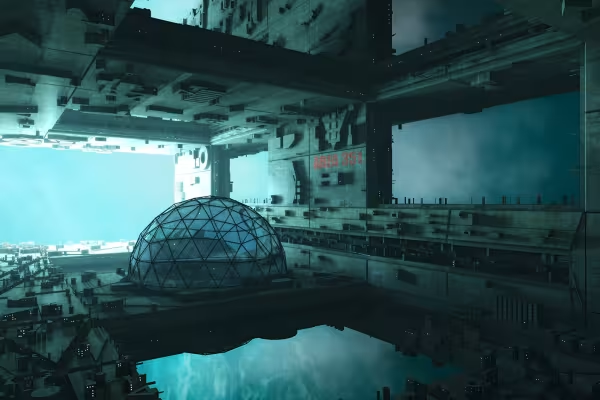 La primera parte de este curso explica cómo realizar la composición que se muestra aquí de la A a la Z.
 -
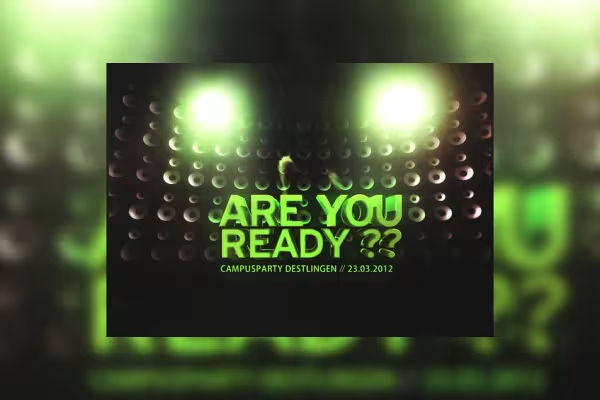 Bonificación: Speakers Wall: creación de un folleto con Cinema 4D y Adobe Photoshop
Esto también podría interesarte

Ahorrar tiempo con inteligencia artificial

Más estilo, más potencia, más plantillas!

Editar películas, transiciones, animaciones y más

¡Toda la potencia, más inspiraciones, efecto WOW máximo!
Comentar ahora „Cinema 4D - Trucos y consejos“