
Composición de imágenes y perspectiva en Photoshop: Ilustraciones al estilo Batman

- Aprenda a crear imágenes fantásticas en 13 horas de formación en vídeo
- Todo incluido: desde la idea hasta el rodaje y la composición final.
- Aprenda y aplique con destreza las técnicas de Photoshop para crear obras de arte impresionantes.
- Del artista digital Jurek Gralak, ¡un maestro en su oficio!
- Inclusión de las grabaciones originales (fotografías) para reelaborar el proyecto
Experimente el flujo de trabajo de Jurek Gralak en este tutorial y aprenda a seguir usted mismo el Camino del Arte en Photoshop.
53 Videos, 806 minutos
Concepto de imagen y shooting
El Camino del Arte en Photoshop: Concepto y toma de imágenes - Intro
Introducción a la formación. El formador, Jurek Gralak, se presenta y hace un breve resumen del contenido de la formación.
El camino del arte en Photoshop: Concepto y Toma de Imágenes - Inspiración
Nuestra vida cotidiana está llena de inspiración, sólo tenemos que aprender a reconocerla. Internet también ofrece muchas oportunidades para encontrar inspiración. En esta sesión de formación en vídeo, Jurek nos muestra qué plataformas utiliza.
El Camino del Arte en Photoshop: Concepto y Toma de Imagen - Esbozando Ideas
A veces resulta útil plasmar tus ideas en un breve boceto. Este vídeo de formación muestra cómo plasmar fácilmente tus ideas con Photoshop.
El camino del arte en Photoshop: Concepto de imagen y disparo: ¿fotografiar o disparar?
Hacer las fotos adecuadas es mucho más que pulsar el disparador. Este vídeo de formación muestra en qué hay que fijarse y qué errores ha cometido ya Jurek.
El camino del arte en Photoshop: Concepto de imagen y disparo - Comprobación del equipo
No siempre se necesita lo último en tecnología para hacer una buena foto. Jurek muestra qué tipo de equipo utiliza y en qué debes centrarte.
El Camino del Arte en Photoshop: Concepto de Imagen y Toma - Set de Toma 1 "una luz"-Configuración
En este vídeo de formación, Jurek muestra en su estudio cómo crea una escena dramática con una sola fuente de luz, que puede integrarse perfectamente en una composición.
El Camino del Arte en Photoshop: Concepto y Toma de Imagen - Set 1 Análisis de Imagen
En este tutorial se comentan y analizan de nuevo las imágenes tomadas en el primer conjunto.
El Camino del Arte en Photoshop: Concepto y Toma de Imagen - Set 2 Triple Configuración
La iluminación con 3 flashes es una configuración de iluminación que Jurek utiliza muy a menudo, ya que es perfecta para las composiciones. Con la ayuda de varios modeladores de luz, se crea una luz muy viva, que luego encaja perfectamente en la escena prevista.
El Camino del Arte en Photoshop: Concepto y Toma de Imagen - Set 2 Análisis de Imagen
En este vídeo de entrenamiento, las imágenes del segundo conjunto se discuten y analizan una vez más.
El Camino del Arte en Photoshop: Concepto y Toma de Imágenes - Set 3 Zangenlicht
La luz de tenaza es ideal para looks dramáticos. Aquí se utilizan dos flashes y un reflector para iluminar las zonas demasiado oscuras.
El Camino del Arte en Photoshop: Concepto y Toma de Imagen - Set 3 Análisis de Imagen
En esta sesión de entrenamiento con vídeo, las imágenes captadas en el conjunto 3 se discuten y analizan una vez más.
El Camino del Arte en Photoshop: Concepto y Toma de Imagen - Esbozando Ideas
19 min AbiertoEl camino del arte en Photoshop: Concepto de imagen y disparo: ¿fotografiar o disparar?
12 min AbiertoEl camino del arte en Photoshop: Concepto de imagen y disparo - Comprobación del equipo
11 min AbiertoEl Camino del Arte en Photoshop: Concepto de Imagen y Toma - Set de Toma 1 "una luz"-Configuración
14 min AbiertoEl Camino del Arte en Photoshop: Concepto y Toma de Imagen - Set 1 Análisis de Imagen
6 min AbiertoEl Camino del Arte en Photoshop: Concepto y Toma de Imagen - Set 2 Triple Configuración
17 min AbiertoEl Camino del Arte en Photoshop: Concepto y Toma de Imagen - Set 2 Análisis de Imagen
6 min AbiertoEl Camino del Arte en Photoshop: Concepto y Toma de Imágenes - Set 3 Zangenlicht
12 min AbiertoEl Camino del Arte en Photoshop: Concepto y Toma de Imagen - Set 3 Análisis de Imagen
6 min AbiertoLas técnicas
El camino del arte en Photoshop: Las técnicas - Selección de imágenes
A veces no es fácil elegir la imagen adecuada de una sesión. Jurek muestra aquí cómo lo hace y a qué criterios presta atención.
El camino del arte en Photoshop: Las técnicas - Revelado RAW
El revelado RAW se utiliza para optimizar la imagen original para su posterior composición. En este vídeo de formación, Jurek muestra su flujo de trabajo y a qué presta atención.
El camino del arte en Photoshop: Las técnicas - Corrección de errores
En la mayoría de las imágenes siempre hay pequeños detalles que optimizar. En este vídeo de formación, Jurek muestra cómo realiza estas correcciones utilizando algunas herramientas y técnicas.
El camino del arte en Photoshop: Las técnicas - Correcciones de forma - Parte 1
A menudo hay que hacer algunas correcciones de forma en el modelo. En este tutorial, Jurek muestra qué técnicas y opciones utiliza para ello.
El camino del arte en Photoshop: Las técnicas - Correcciones de forma - Parte 2
A menudo hay que hacer algunas correcciones en la forma del modelo. En esta sesión de formación en vídeo, Jurek muestra qué técnicas y opciones utiliza para ello.
El camino del arte en Photoshop: Las técnicas - Obtener detalles
Los microcontrastes hacen que una imagen parezca más gráfica y son un primer paso para que la imagen parezca más uniforme. Jurek muestra varias técnicas para conseguir esos detalles.
El camino del arte en Photoshop: las técnicas - Recorte
Jurek concede gran importancia a un corte limpio. Por ello, Jurek suele trabajar con la trayectoria. El procedimiento se explica en este vídeo de formación. Un segundo ejemplo se utiliza para explicar la nueva selección de enfoque introducida en Photoshop CC.
El camino del arte en Photoshop: las técnicas - Uso de pinceles
El pincel es probablemente la herramienta más utilizada en Photoshop. Las opciones de ajuste son enormes. Jurek te muestra cómo utilizar correctamente esta herramienta en este vídeo de formación.
El camino del arte en Photoshop: las técnicas - Pinceles nube
Photoshop nos ofrece la oportunidad de crear nuestras propias puntas de pincel y trabajar con ellas. Jurek muestra aquí cómo crear tu propio pincel de nubes con medios sencillos.
El camino del arte en Photoshop: las técnicas - Pinceles Rons
Puedes comprar pinceles realmente buenos en DAZ 3D: los pinceles Rons. Jurek trabaja a menudo con estos pinceles, que en su opinión son probablemente los mejores pinceles disponibles actualmente en el mercado para composiciones.
El Camino del Arte en Photoshop: Las técnicas - Preparativos para el look de color
Para dar a la imagen un aspecto de color, primero hay que coordinar perfectamente los elementos de la composición. En este vídeo de formación, Jurek muestra lo que hay que tener en cuenta aquí.
El Camino del Arte en Photoshop: Las técnicas - mirada de color sobre un área de color
Se puede crear fácilmente un aspecto de color con la capa de ajuste del área de color. También puede utilizar el pincel para crear fácilmente un aspecto de color aplicando distintos colores.
El camino del arte en Photoshop: las técnicas - aspecto cromático mediante la conversión de degradados
Hay grandes maneras de crear un aspecto de color con el degradado y la conversión de degradado. Jurek te muestra cómo funciona en este videotutorial.
El camino del arte en Photoshop: las técnicas - Look de color mediante filtros de Camera Raw
Otra forma estupenda de crear un aspecto de color es el filtro Camera RAW. Este filtro ofrece varias formas de añadir color a la imagen.
El camino del arte en Photoshop: las técnicas - Material de base para fondos - Parte 1
Hay varias formas de obtener material de fondo. En este tutorial, Jurek muestra qué opciones utiliza y de dónde obtiene el material de fondo.
El camino del arte en Photoshop: Las técnicas - Material de base para fondos - Parte 2
Hay varias formas de obtener material para los fondos. En este vídeo de formación, Jurek muestra qué opciones utiliza y dónde obtiene material de fondo.
El camino del arte en Photoshop: Las técnicas - Superposición de texturas - Parte 1
El primer vídeo sobre superposición de texturas: La superposición de texturas es una técnica muy importante a la hora de crear composiciones. Utilizando modos de capa y texturas, Jurek muestra en este vídeo de formación cómo funciona y qué hay que tener en cuenta.
El camino del arte en Photoshop: Las técnicas - Superposición de texturas - Parte 2
Segunda parte sobre superposición de texturas: La superposición de texturas es una técnica muy importante a la hora de crear composiciones. En este vídeo de formación, Jurek muestra cómo funciona y qué hay que tener en cuenta con los modos de capa y las texturas.
El camino del arte en Photoshop: Las técnicas - Superposición de texturas - Parte 3
La superposición de texturas es una técnica muy importante a la hora de crear composiciones. En este vídeo de formación, Jurek muestra cómo funciona y qué hay que tener en cuenta con los modos de capa y las texturas.
El camino del arte en Photoshop: Las técnicas - Fusión de modelo y fondo
Después de insertar el fondo, todavía hay que hacer algunos ajustes para que el modelo no parezca "insertado" en la imagen. Jurek te muestra algunos trucos para que la modelo se funda con el fondo.
El camino del arte en Photoshop: las técnicas - Introducción al 3D con Photoshop
Las funciones 3D son un área menos conocida de Photoshop. Este vídeo de formación explica brevemente la interfaz 3D de Photoshop.
El camino del arte en Photoshop: las técnicas - Añadir luz ambiental
La luz ambiental es una función importante en el área 3D. Nos permite iluminar de forma sencilla nuestro objeto con los colores del entorno e integrar así perfectamente nuestro objeto 3D en la imagen.
El camino del arte en Photoshop: Las técnicas - Modelado con SketchUp Parte 1
El programa 3D SketchUp es la forma más sencilla de modelar un objeto 3D. En este tutorial, Jurek te enseña a crear un objeto con este programa.
El Camino del Arte en Photoshop: Las Técnicas - Modelado con SketchUp Parte 2
El programa 3D SketchUp es la forma más sencilla de modelar un objeto 3D. En este vídeo de formación, Jurek te enseña a crear fácilmente un objeto con este software.
El camino del arte en Photoshop: Las técnicas - Integrar un objeto 3D en la imagen - Estructura básica
En este capítulo, Jurek utiliza SketchUp para crear un objeto que luego se integra en una imagen con Photoshop. Para ello, se crea un fondo, se importa el objeto y se muestran todos los pasos necesarios para convertirlo en una gran composición. Jurek comienza aquí con la estructura básica.
El camino del arte en Photoshop: Las técnicas - Integrar un objeto 3D en la imagen - Texturas
En este capítulo, Jurek utiliza SketchUp para crear un objeto que luego se integra en una imagen con Photoshop. Para ello, se crea un fondo, se importa el objeto y se muestran todos los pasos necesarios para convertirlo en una gran composición. En esta parte, los objetos 3D se realzan con texturas.
El camino del arte en Photoshop: Las técnicas - Integrar un objeto 3D en la imagen - Niebla y figura
En este capítulo, Jurek utiliza SketchUp para crear un objeto que luego se integra en una imagen utilizando Photoshop. Para ello, se crea un fondo, se importa el objeto y se muestran todos los pasos necesarios para hacer de él una gran composición. En esta parte, se pinta la niebla en la imagen y se inserta al protagonista.
El camino del arte en Photoshop: Las técnicas - Integrar un objeto 3D en la imagen - El aspecto final
En este capítulo, Jurek utiliza SketchUp para crear un objeto que luego se integra en una imagen con Photoshop. Para ello, se crea un fondo, se importa el objeto y se muestran todos los pasos necesarios para convertirlo en una gran composición. Por último, Jurek crea el aspecto final.
El camino del arte en Photoshop: Las técnicas - Correcciones de forma - Parte 1
10 min AbiertoEl camino del arte en Photoshop: Las técnicas - Correcciones de forma - Parte 2
14 min AbiertoEl Camino del Arte en Photoshop: Las técnicas - Preparativos para el look de color
11 min AbiertoEl Camino del Arte en Photoshop: Las técnicas - mirada de color sobre un área de color
11 min AbiertoEl camino del arte en Photoshop: las técnicas - aspecto cromático mediante la conversión de degradados
17 min AbiertoEl camino del arte en Photoshop: las técnicas - Look de color mediante filtros de Camera Raw
16 min AbiertoEl camino del arte en Photoshop: las técnicas - Material de base para fondos - Parte 1
11 min AbiertoEl camino del arte en Photoshop: Las técnicas - Material de base para fondos - Parte 2
17 min AbiertoEl camino del arte en Photoshop: Las técnicas - Superposición de texturas - Parte 1
6 min AbiertoEl camino del arte en Photoshop: Las técnicas - Superposición de texturas - Parte 2
8 min AbiertoEl camino del arte en Photoshop: Las técnicas - Superposición de texturas - Parte 3
19 min AbiertoEl camino del arte en Photoshop: las técnicas - Introducción al 3D con Photoshop
28 min AbiertoEl camino del arte en Photoshop: Las técnicas - Modelado con SketchUp Parte 1
31 min AbiertoEl Camino del Arte en Photoshop: Las Técnicas - Modelado con SketchUp Parte 2
6 min AbiertoEl camino del arte en Photoshop: Las técnicas - Integrar un objeto 3D en la imagen - Estructura básica
43 min AbiertoEl camino del arte en Photoshop: Las técnicas - Integrar un objeto 3D en la imagen - Texturas
16 min AbiertoEl camino del arte en Photoshop: Las técnicas - Integrar un objeto 3D en la imagen - Niebla y figura
18 min AbiertoEl camino del arte en Photoshop: Las técnicas - Integrar un objeto 3D en la imagen - El aspecto final
20 min AbiertoDe la idea a la imagen terminada
El camino del arte en Photoshop: de la idea a la imagen acabada - Revelado RAW
Esta formación en vídeo sienta las bases para la composición posterior. En primer lugar, se revela el archivo RAW y se optimiza para la imagen.
El camino del arte en Photoshop: de la idea a la imagen acabada - licuar y retocar
El segundo paso consiste en realizar pequeños ajustes y retoques en el modelo. Esto se explica en el siguiente vídeo de formación.
El camino del arte en Photoshop: de la idea a la imagen acabada - El proceso de recorte
Para poder insertar el fondo en un paso posterior, primero se recorta el modelo. Esto se hace aquí utilizando una ruta.
El camino del arte en Photoshop: de la idea a la imagen acabada - Preparación del fondo
En este vídeo de formación cambiamos de sección de imagen y preparamos el fondo gris para la superposición de texturas. El segundo paso es optimizar la imagen de fondo para la composición.
El camino del arte en Photoshop: de la idea a la imagen acabada - Inserción del fondo Parte 1
En este tutorial, insertaremos los elementos de fondo en la imagen y los ajustaremos a ella. También añadiremos algo de atmósfera a la imagen e insertaremos destellos.
El camino del arte en Photoshop: de la idea a la imagen acabada - Inserción del fondo Parte 2
En este videotutorial, insertaremos los elementos de fondo en la imagen y los ajustaremos a ella. También añadiremos algo de atmósfera a la imagen e insertaremos destellos.
El camino del arte en Photoshop: de la idea a la imagen acabada - Creación del primer plano
En este videotutorial, añadimos un poco más de neblina en el primer plano para darnos un poco más de profundidad y hacer la imagen un poco más uniforme. También mejoramos la iluminación del fondo.
El camino del arte en Photoshop: de la idea a la imagen acabada - Murciélagos al fondo
En este videotutorial veremos cómo añadir murciélagos a una imagen utilizando puntas de pincel e imágenes de archivo. Como elementos de diseño, añaden dinamismo y profundidad a la imagen. Esta vez nos centraremos en los murciélagos del fondo.
El camino del arte en Photoshop: de la idea a la imagen acabada - Murciélagos en el centro
En este videotutorial veremos cómo añadir murciélagos a una imagen utilizando puntas de pincel e imágenes de archivo. Como elementos de diseño, añaden dinamismo y profundidad a la imagen. En esta ocasión nos centraremos en los murciélagos del centro.
El camino del arte en Photoshop: de la idea a la imagen acabada - Murciélagos en primer plano
En este videotutorial veremos cómo añadir murciélagos a una imagen utilizando pinceles e imágenes de archivo. Como elementos de diseño, añaden dinamismo y profundidad a la imagen. Esta vez nos centraremos en los murciélagos del primer plano.
El camino del arte en Photoshop: de la idea a la imagen acabada: creación de detalles y viñetas
Ahora se combinan todas las capas, se crean detalles con plug-ins y se crea una viñeta con el filtro Camera Raw. También añadimos algunas luces a la persona.
El camino del arte en Photoshop: de la idea al cuadro acabado - pintar con luz
En este vídeo de formación utilizaremos la técnica de "sobreexposición y quemado" para trabajar los contrastes y ajustar un poco la iluminación.
El camino del arte en Photoshop: de la idea a la imagen acabada - El aspecto final
En este vídeo de formación, primero añadiremos algunas perturbaciones a la imagen en forma de destellos de lente y polvo volador. A continuación, crearemos un aspecto de color y realizaremos algunos ajustes finales.
El camino del arte en Photoshop: de la idea a la imagen acabada - Outro
El entrenamiento ha terminado. Muchas gracias por seguirnos.
El camino del arte en Photoshop: de la idea a la imagen acabada - Revelado RAW
7 min AbiertoEl camino del arte en Photoshop: de la idea a la imagen acabada - licuar y retocar
10 min AbiertoEl camino del arte en Photoshop: de la idea a la imagen acabada - El proceso de recorte
13 min AbiertoEl camino del arte en Photoshop: de la idea a la imagen acabada - Preparación del fondo
18 min AbiertoEl camino del arte en Photoshop: de la idea a la imagen acabada - Inserción del fondo Parte 1
10 min AbiertoEl camino del arte en Photoshop: de la idea a la imagen acabada - Inserción del fondo Parte 2
21 min AbiertoEl camino del arte en Photoshop: de la idea a la imagen acabada - Creación del primer plano
10 min AbiertoEl camino del arte en Photoshop: de la idea a la imagen acabada - Murciélagos al fondo
16 min AbiertoEl camino del arte en Photoshop: de la idea a la imagen acabada - Murciélagos en el centro
22 min AbiertoEl camino del arte en Photoshop: de la idea a la imagen acabada - Murciélagos en primer plano
17 min AbiertoEl camino del arte en Photoshop: de la idea a la imagen acabada: creación de detalles y viñetas
16 min AbiertoEl camino del arte en Photoshop: de la idea al cuadro acabado - pintar con luz
16 min AbiertoEl camino del arte en Photoshop: de la idea a la imagen acabada - El aspecto final
24 min AbiertoEjemplos de aplicación
-
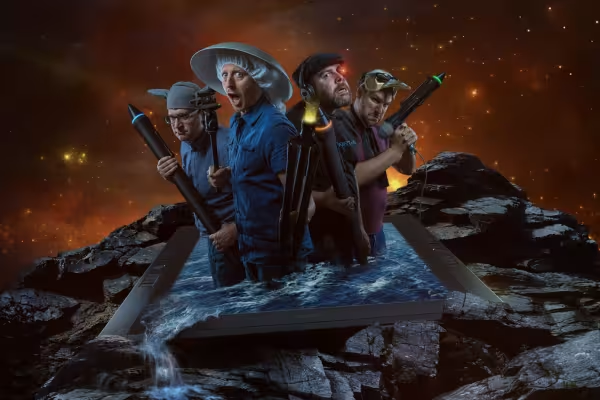 Ejemplo: Adquirir conocimientos que conduzcan a resultados que harían brillar hasta los ojos de Hollywood.
 -
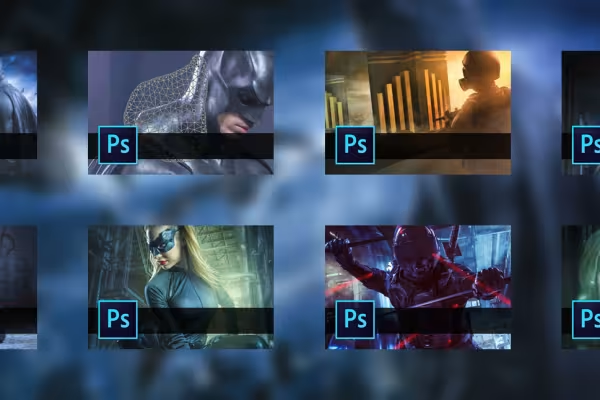 Ejemplos: Estas fascinantes imágenes se crean durante el tutorial.
 -
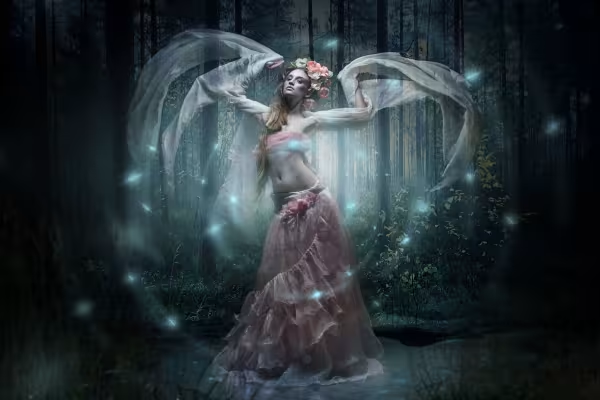 Ejemplo: Consigue la formación si tú también quieres crear imágenes tan fascinantes.
Esto también podría interesarte

Ahorrar tiempo con inteligencia artificial

Más estilo, más potencia, más plantillas!

¡Toda la potencia, más inspiraciones, efecto WOW máximo!

Edición fotográfica y composición de imágenes
Comentar ahora „Composición de imágenes y perspectiva en Photoshop: Ilustraciones al estilo Batman“