
Tutorial de doble exposición para Photoshop: Retrato de personajes MI PASIÓN

- En más de 14 lecciones, esta formación muestra lo sencillo y sin complicaciones que puede ser el material básico para un retrato
- En la sección Photoshop, todos los procedimientos y técnicas se presentan con ejemplos sencillos.
- Entonces tienes una doble exposición de dos imágenes, que libera un retrato abstracto
- Se utiliza una estructura de capas bien pensada para mostrar cómo este estilo de imagen se estructura siempre de la misma manera para futuros proyectos
No tiene por qué ser siempre difícil. Esta formación utiliza muchas técnicas de Photoshop sin complicaciones para enseñarle a crear un retrato de personaje extremadamente creativo en Photoshop.
12 Videos, 88 minutos
Mi Pasión
MY PASSION - Retrato creativo de personajes en Photoshop - 01: Introducción
En este vídeo de formación me gustaría darte la bienvenida y explicarte de qué trata exactamente esta formación. También voy a decir unas palabras acerca de dónde se puede utilizar este estilo de imagen y lo que puede esperar en este entrenamiento. Todos los archivos de trabajo se incluyen sólo en esta parte.
MI PASIÓN - Retrato creativo de personajes en Photoshop - 02: Reflexiones fotográficas
No siempre es necesario trabajar con flashes de estudio para crear un motivo de este tipo. Tampoco siempre es necesario un fondo de estudio, ya que todo puede crearse con medios más sencillos.
MY PASSION - Retrato creativo de personajes en Photoshop - 03: Desarrollo de la primera imagen
El revelado en bruto es el primer paso antes de empezar a editar el motivo. Necesitará algunos ajustes de control importantes para empezar con un material de base razonable.
MY PASSION - Retrato creativo de personajes en Photoshop - 04: Suavizar el contorno de la silueta
Para que la persona de la imagen no parezca demasiado inquieta, es necesario suavizar los contornos. En este caso, trabajamos con la herramienta licuar para conseguir un motivo pulcro.
MY PASSION - Retrato creativo de personajes en Photoshop - 05: Crear fondo
Un fondo molesto o incluso poco limpio distrae rápidamente al espectador. Por este motivo, será necesario recortar a la persona de forma rápida y sencilla para aportar un fondo nuevo y limpio.
MY PASSION - Retrato creativo de personajes en Photoshop - 06: Escenario de situación
En este vídeo de formación, la creatividad libre comienza colocando un nuevo escenario en la silueta creada y personalizándolo.
MY PASSION - Retrato creativo de personajes en Photoshop - 07: Sobreexposición y quemado
Para un aspecto más vivo e intenso, se crea más tensión pintando con luz.
MY PASSION - Retrato creativo de personajes en Photoshop - 08: Efecto artístico con pincel
Para evitar un corte duro en la imagen y añadir un poco más de arte, el motivo se realza con ayuda de pinceles artísticos.
MY PASSION - Retrato creativo de personajes en Photoshop - 09: Colocación de puntos de luz
Una ligera y sutil sobreiluminación creará posteriormente aún más emoción en el cuadro. Para ello, pintaremos nuestras propias luces con medios sencillos.
MI PASIÓN - Retrato creativo de personajes en Photoshop - 10: Influir en el ambiente cromático
El color puede utilizarse mucho después para cambiar el ambiente del motivo. Ya sea con un pincel o con un ajuste de degradado, ambos métodos garantizan un resultado rápido.
MY PASSION - Retrato creativo de personajes en Photoshop - 11: Toques finales
El filtro Camera Raw se utiliza para dar los toques finales a toda la imagen. Ya sea la exposición, el balance de blancos o el control de la nitidez, todo puede ser beneficioso para una imagen final.
MY PASSION - Retrato creativo de personajes en Photoshop - 12: Últimas palabras
La práctica hace al maestro. Cuanto más a menudo realices este proceso, más fácil te resultará y más rápido podrás realizar estos motivos.
MI PASIÓN - Retrato creativo de personajes en Photoshop - 02: Reflexiones fotográficas
4 min AbiertoMY PASSION - Retrato creativo de personajes en Photoshop - 03: Desarrollo de la primera imagen
8 min AbiertoMY PASSION - Retrato creativo de personajes en Photoshop - 04: Suavizar el contorno de la silueta
7 min AbiertoMY PASSION - Retrato creativo de personajes en Photoshop - 06: Escenario de situación
13 min AbiertoMY PASSION - Retrato creativo de personajes en Photoshop - 07: Sobreexposición y quemado
8 min AbiertoMY PASSION - Retrato creativo de personajes en Photoshop - 08: Efecto artístico con pincel
15 min AbiertoMY PASSION - Retrato creativo de personajes en Photoshop - 09: Colocación de puntos de luz
5 min AbiertoMI PASIÓN - Retrato creativo de personajes en Photoshop - 10: Influir en el ambiente cromático
5 min AbiertoMY PASSION - Retrato creativo de personajes en Photoshop - 11: Toques finales
5 min AbiertoMY PASSION - Retrato creativo de personajes en Photoshop - 12: Últimas palabras
2 min AbiertoEjemplos de aplicación
-
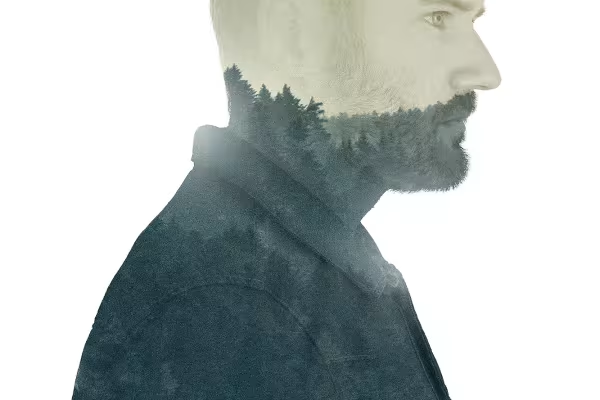 Doble exposición en Photoshop: El efecto para un retrato de carácter creativo como doble exposición
Esto también podría interesarte

Ahorrar tiempo con inteligencia artificial

¡Toda la potencia, más inspiraciones, efecto WOW máximo!

Edición fotográfica y composición de imágenes

Más estilo, más potencia, más plantillas!
Comentar ahora „Tutorial de doble exposición para Photoshop: Retrato de personajes MI PASIÓN“