
Lightroom Classic CC: el gran tutorial de edición fotográfica

- Tutorial de Lightroom Classic CC: 9 horas de conocimientos del fotógrafo Matthias Butz
- El flujo de trabajo completo de Lightroom: importar, gestionar, revelar, editar y exportar fotos
- Gestión de fotos: mantén una visión general en todo momento con la ayuda de las bibliotecas, incluso con miles de fotos.
- Revelado de fotos: Comprende funciones como la curva de gradación, la corrección de lentes y mucho más.
- Edición local: utiliza métodos de eficacia probada para perfeccionar el aspecto de tus fotos.
- Práctica: Aprende del enfoque de tu entrenador y aplica los métodos a tus fotos.
- Lightroom mobile, trucos y consejos: cómo editar eficazmente tus imágenes sobre la marcha.
Mejores fotos. Más visión de conjunto. Trabaje con más eficacia. Este tutorial le ayudará a ponerse al día con Lightroom Classic CC. Míralo ahora y lleva tu flujo de trabajo fotográfico al siguiente nivel.
66 Videos, 579 minutos
Bienvenido
Tutorial de Lightroom Classic CC: 1.1 | Introducción
Bienvenido al tutorial de Lightroom Classic CC. Un breve resumen de los contenidos de la formación.
Tutorial de Lightroom Classic CC: 1.2 | ¿Cómo funciona Lightroom?
Lightroom es un programa que funciona con un catálogo. Pero, ¿cómo funciona exactamente y qué debes tener en cuenta?
Tutorial de Lightroom Classic CC: 1.3 | ¿Lightroom o Photoshop?
Una pregunta que me hacen a menudo: ¿Cuándo se debe utilizar Lightroom y cuándo Photoshop? Aquí te muestro las diferencias.
Lightroom Classic CC-Tutorial: 1.4 | RAW vs. DNG - Las ventajas de DNG
Con DNG, Adobe ha creado un formato RAW que es superior a la mayoría en ciertos aspectos. Te mostraré las ventajas y los inconvenientes.
Tutorial de Lightroom Classic CC: 1.5 | Estructura y menú
La estructura de los menús de Lightroom se divide en diferentes áreas de actividad. Todas ellas cumplen sus propias tareas, pero también puedes adaptarlas libremente.
Introducción
Tutorial de Lightroom Classic CC: 2.1 | Crear catálogo
El catálogo es anterior al trabajo con Lightroom. ¿Cómo se crea el catálogo en Lightroom y qué hay que tener en cuenta? Te lo explicamos en este vídeo.
Tutorial de Lightroom Classic CC: 2.2 | Los ajustes más importantes
Antes de empezar a editar imágenes con Lightroom, debería echar un vistazo más de cerca a estos ajustes.
Tutorial de Lightroom Classic CC: 2.3 | Previsualizaciones
Las previsualizaciones aceleran la visualización de nuestras fotos en Lightroom. Sin embargo, éstas deben ser creadas primero. Tengo algunos consejos para usted sobre esto.
Biblioteca
Tutorial de Lightroom Classic CC: 3.1 | Introducción al capítulo "Biblioteca"
La biblioteca se encarga de gestionar tus fotos. Filtros, marcadores y metadatos: aquí aprenderás todo lo que necesitas.
Tutorial de Lightroom Classic CC: 3.2 | Importar
Lightroom está listo para la edición. Pero, ¿cómo obtenemos ahora nuestras imágenes? La importación nos ofrece muchas más opciones que simplemente añadir las fotos.
Tutorial de Lightroom Classic CC: 3.3 | Colecciones
Las imágenes no sólo pueden clasificarse en carpetas, sino también en colecciones. Éstas ofrecen opciones de recopilación automática que no debes ignorar.
Tutorial de Lightroom Classic CC: 3.4 | Valorar y etiquetar
La biblioteca de Lightroom te permite organizar tus imágenes. La clasificación y el etiquetado te ayudan enormemente.
Tutorial de Lightroom Classic CC: 3.5 | Reconocimiento facial
Lightroom le ofrece reconocimiento facial para una asignación rápida y sencilla de sus tomas.
Tutorial de Lightroom Classic CC: 3.6 | Filtro y búsqueda
Si las imágenes están marcadas, también necesitamos poder buscarlas. Pero Lightroom ofrece mucho más que una simple búsqueda...
Tutorial de Lightroom Classic CC: 3.7 | Navegador
Cuando hagas zoom en tus fotos, hay una forma estupenda de orientarte fácilmente: el navegador. Te mostraré cómo funciona.
Tutorial de Lightroom Classic CC: 3.1 | Introducción al capítulo "Biblioteca"
1 min AbiertoDesarrollar
Tutorial de Lightroom Classic CC: 4.1 | Introducción al capítulo "Revelar"
Ahora es el momento de editar tus fotos. Esta sección trata sobre el módulo Revelar de Lightroom y la edición de tus fotos.
Tutorial de Lightroom Classic CC: 4.2 | Calibración de pantalla
No todos los monitores muestran los colores tal y como son en realidad. Por eso te mostraré aquí cómo y por qué deberías calibrar tu monitor.
Tutorial de Lightroom Classic CC: 4.3 | Protocolo, instantáneas y ajustes preestablecidos
Lo mejor de Lightroom es que todas las ediciones son no destructivas. Puedes crear instantáneas o volver atrás en el registro en cualquier momento.
Lightroom Classic CC Tutorial: 4.4 | El histograma en Lightroom
El histograma es una herramienta ingeniosa para determinar el brillo de tu foto y editar imágenes con precisión. ¿Comprendes esta herramienta?
Tutorial de Lightroom Classic CC: 4.5 | Ajustes básicos
Los ajustes básicos de Lightroom se ocupan de los ajustes más importantes para editar sus fotos.
Tutorial de Lightroom Classic CC: 4.6 | Perfiles
Los perfiles son como los preajustes, pero mejores. Puedes guardar y aplicar efectos que no son posibles sólo con los preajustes.
Tutorial de Lightroom Classic CC: 4.7 | Crear perfiles (en Photoshop)
En el vídeo anterior hablamos de los perfiles y sus posibilidades, ahora te mostraré cómo puedes crearlos tú mismo en Photoshop.
Tutorial de Lightroom Classic CC: 4.8 | Curva de gradación
La curva de gradación de Lightroom no es fácil de usar. Sin embargo, una vez que la dominas, te ofrece posibilidades inimaginables en términos de color y contraste.
Tutorial de Lightroom Classic CC: 4.9 | HSL
Cuando se trata de editar y ajustar el color, no hay forma de evitar HSL. Con esta herramienta, puedes controlar todos y cada uno de los canales de color de Lightroom.
Tutorial de Lightroom Classic CC: 4.10 | Tonalidad parcial
El tono parcial es la forma más sencilla de dar a su foto un estilo de color. Basta con seleccionar el color y la intensidad y Lightroom hará el resto.
Tutorial de Lightroom Classic CC: 4.11 Enfoque y ruido
La calidad de una foto suele definirse por su nitidez. Por eso existe una herramienta especial para eliminar el ruido y aumentar la nitidez.
Tutorial de Lightroom Classic CC: 4.12 | Corrección de lente
Los objetivos pueden provocar distorsiones y otros errores ópticos. Pero no te preocupes: se pueden corregir fácilmente en Lightroom.
Tutorial de Lightroom Classic CC: 4.13 | Transformar
¿Quieres una foto 100 % recta? Entonces esta herramienta es perfecta para usted. Puede utilizar el cuadro de diálogo Transformar para enderezar cualquier cosa en Lightroom.
Tutorial de Lightroom Classic CC: 4.14 | Copias virtuales
¿Te gustaría probar varias versiones de una foto, quizás para probar una nueva edición? Existen copias virtuales para ello.
Tutorial de Lightroom Classic CC: 4.15 | Sincronizar
Este vídeo trata sobre la sincronización en Lightroom.
Tutorial de Lightroom Classic CC: 4.16 | Efectos
¿Qué le ofrece la pestaña Efectos del módulo Revelar de Lightroom? Utilice los efectos para sus fotos.
Tutorial de Lightroom Classic CC: 4.17 | Calibración
La calibración en Lightroom es completamente desconocida para muchos, pero le ofrece posibilidades inimaginables en la edición del color.
Tutorial de Lightroom Classic CC: 4.3 | Protocolo, instantáneas y ajustes preestablecidos
8 min AbiertoEdición local
Tutorial de Lightroom Classic CC: 5.1 | Introducción al capítulo "Ajustes locales"
Los ajustes locales son herramientas especiales que no afectan a toda la imagen y te abren nuevas posibilidades.
Tutorial de Lightroom Classic CC: 5.2 | Recortar
Recortar parece sencillo, pero no lo es. Lightroom tiene mucho que ofrecer en esta sencilla herramienta.
Tutorial de Lightroom Classic CC: 5.3 | Retoque
Sí, retocar tampoco es un problema en Lightroom. Con una simple herramienta, no es difícil eliminar rápidamente las imperfecciones.
Tutorial de Lightroom Classic CC: 5.4 | Filtros graduados
El filtro graduado crea un degradado de procesado que sólo afecta a una zona concreta de la imagen. ¡Tú decides cómo!
Tutorial de Lightroom Classic CC: 5.5 | Filtro radial
El filtro radial funciona de forma similar al gradiente. Ajustes locales en un gradiente radial para nuevas posibilidades en el tratamiento de imágenes.
Tutorial de Lightroom Classic CC: 5.6 | Ojos rojos
¿Tiene los ojos rojos en un retrato? Eso no es ningún problema. Esta herramienta de Lightroom puede eliminarlos con un solo clic.
Tutorial de Lightroom Classic CC: 5.7 | Pinceles correctores
Puede utilizar el pincel corrector para pintar los ajustes de edición en la imagen y determinar así con precisión dónde se realiza el cambio.
Tutorial de Lightroom Classic CC: 5.1 | Introducción al capítulo "Ajustes locales"
1 min AbiertoPráctica
Tutorial de Lightroom Classic CC: 6.1 | Edición de imágenes HDR
En esta lección práctica, te mostraré cómo edito mis fotos HDR. En Lightroom, la fusión se realiza con unos pocos clics.
Tutorial de Lightroom Classic CC: 6.2 Edición de retratos
En esta lección práctica, trabajaremos juntos en un retrato. Te mostraré mis ajustes para conseguir el estilo de imagen adecuado.
Tutorial de Lightroom Classic CC: 6.3 Edición de paisajes
En la práctica, también editamos fotos de paisajes. Vamos a editar juntos una de mis fotos de paisajes y a explorar las posibilidades de Lightroom.
Tutorial de Lightroom Classic CC: 6.4 Retoque - Práctica
En esta lección práctica, retocaremos juntos un retrato. Lightroom ofrece muchas opciones de retoque y puede estar a la altura de otros programas.
Tutorial de Lightroom Classic CC: 6.5 | Panorama
Crear una panorámica no es tan difícil. Sólo se necesitan unos pocos clics en Lightroom.
Tutorial de Lightroom Classic CC: 6.6 | Edición de retratos con ISO alto
Continuamos en la práctica con algo desafiante. Trabajamos juntos en un retrato que se tomó en condiciones bastante malas.
Export
Tutorial de Lightroom Classic CC: 7.1 | Introducción al capítulo "Exportar"
Una vez editadas las imágenes en Lightroom, hay que exportarlas. Aquí conocerás las diferentes opciones.
Tutorial de Lightroom Classic CC: 7.2 | Diálogo Exportar
Ahora que las imágenes están editadas en Lightroom, surge la pregunta de cómo podemos exportarlas para las redes sociales o simplemente para enviarlas.
Tutorial de Lightroom Classic CC: 7.3 | Crear libros
¿Quiere imprimir sus fotos en un álbum? No hay problema. Lightroom tiene su propio módulo para ello.
Tutorial de Lightroom Classic CC: 7.4 | Web
Con Lightroom, puede crear una galería en línea de forma fácil y automática. Lightroom hace todo el trabajo por usted.
Lightroom mobile
Tutorial de Lightroom Classic CC: 8.1 | Introducción al capítulo "Lightroom mobile"
Lightroom mobile lleva a su smartphone la potencia y las posibilidades que ya conoce de la aplicación de escritorio. Edita tus fotos de forma sencilla sobre la marcha.
Tutorial de Lightroom Classic CC: 8.2 | Biblioteca
Con Lightroom mobile, siempre llevará sus fotos consigo y podrá ordenarlas, puntuarlas, marcarlas y, por supuesto, filtrarlas.
Tutorial de Lightroom Classic CC: 8.3 | Revelado
Con su smartphone y Lightroom mobile, tendrá un completo programa de edición en su bolsillo. Descubre cómo funciona en esta lección.
Tutorial de Lightroom Classic CC: 8.4 | Importar y exportar
Importa tus fotos a Lightroom mobile (incluidos los archivos RAW), edítalas como hayas aprendido y expórtalas directamente para las redes sociales, por ejemplo.
Tutorial de Lightroom Classic CC: 8.5 | Camera
Con la cámara de Lightroom mobile, puede hacer fotos directamente en Lightroom y crear imágenes HDR e imágenes RAW con su smartphone.
Tutorial de Lightroom Classic CC: 8.1 | Introducción al capítulo "Lightroom mobile"
5 min AbiertoBonificación
Tutorial de Lightroom Classic CC: 9.1 | Introducción al capítulo extra
La zona extra es para toda la información que también es importante pero que no ha encontrado un lugar en otra parte.
Tutorial de Lightroom Classic CC: 9.2 | Edición externa
Editar tus fotos en Lightroom no siempre es suficiente. A veces también quieres cargarlas en plug-ins externos. De eso se trata exactamente.
Tutorial de Lightroom Classic CC: 9.3 | Edición en Photoshop
Lightroom ofrece una interfaz para Photoshop que facilita la carga de imágenes en Photoshop. Te mostraré cómo funciona y qué ajustes debes realizar de antemano.
Tutorial de Lightroom Classic CC: 9.4 | Tarjetas
¿Quieres asignar tus fotos a los distintos lugares de un viaje? Entonces utiliza el módulo de mapa y obtén una visión general.
Tutorial de Lightroom Classic CC: 9.5 | Acelerar el rendimiento
¿Tu Lightroom es demasiado lento? Entonces tengo los consejos adecuados para un mayor rendimiento y una edición más rápida en este vídeo.
Tutorial de Lightroom Classic CC: 9.6 | Archivar imágenes, exportar catálogo
Lightroom ofrece varias opciones para archivar sus fotos a largo plazo.
Tutorial de Lightroom Classic CC: 9.7 | Copia de seguridad del catálogo
El catálogo es el corazón de Lightroom. Aquí es donde se almacena todo lo que cambia en sus imágenes. Por eso es importante hacer una copia de seguridad adecuada.
Tutorial de Lightroom Classic CC: 9.8 | CMYK frente a RGB
¿CMYK o RGB? ¿Qué modo de color debo utilizar y cuándo? Te mostraré las diferencias.
Tutorial de Lightroom Classic CC: 9.9 | ¿Qué profundidad de bits es la correcta?
Hay algo más que la resolución de una foto. La profundidad de bits puede dar lugar a imágenes completamente distintas.
Tutorial de Lightroom Classic CC: 9.10 | ¿Qué espacios de color están disponibles?
¿Qué espacio de color debo utilizar para mis fotos? Una pregunta frecuente, a la que respondo en este vídeo.
Tutorial de Lightroom Classic CC: 9.6 | Archivar imágenes, exportar catálogo
10 min AbiertoTutorial de Lightroom Classic CC: 9.9 | ¿Qué profundidad de bits es la correcta?
8 min AbiertoTutorial de Lightroom Classic CC: 9.10 | ¿Qué espacios de color están disponibles?
7 min AbiertoActualizar
Tutorial de Lightroom Classic CC: 10.1 | Lightroom 8.4 - Novedades
Mucho ha cambiado en Lightroom con la actualización a la versión 8.4. Un enorme aumento del rendimiento y algunas nuevas funciones, ¡que te muestro en este vídeo!
Tutorial de Lightroom Classic CC: 10.2 | Lightroom CC Classic 9.0 + CC & App
Ya es hora otra vez. Hay una nueva versión de Lightroom. En este vídeo, puedes descubrir qué impacto tiene en la aplicación, en la versión CC y en la versión CC clásica.
Ejemplos de aplicación
-
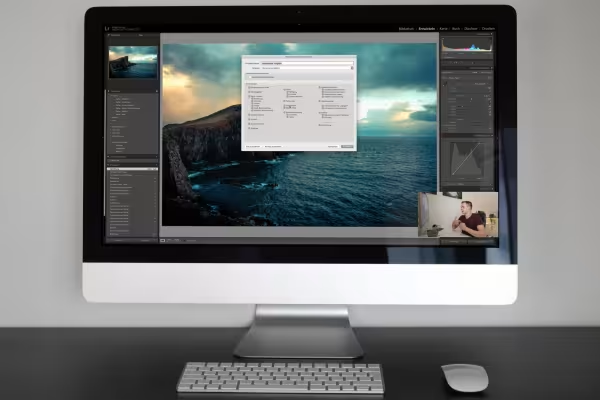 Aprenda a utilizar Lightroom Classic CC desde la importación hasta la exportación de sus fotografías.
 -
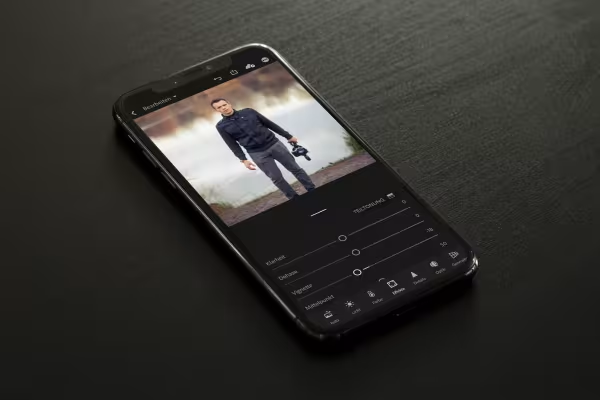 Aprenda a utilizar Lightroom mobile para editar sus imágenes sin ordenador.
Esto también podría interesarte

Más estilo, más potencia, más plantillas!

¡Toda la potencia, más inspiraciones, efecto WOW máximo!

Ahorrar tiempo con inteligencia artificial

Edición fotográfica y composición de imágenes
Comentar ahora „Lightroom Classic CC: el gran tutorial de edición fotográfica“