

Si deseas pasar de bocetos dibujados a mano a pintura digital, estás en el lugar correcto. A menudo puede ser un desafío conseguir la sensación y el control adecuado sobre las proporciones al dibujar en una tableta gráfica. Afortunadamente, puedes recurrir a tus dibujos tradicionales y mejorarlos efectivamente con algunas técnicas de Adobe Photoshop.
El vídeo solo se carga desde YouTube al reproducirlo; en ese momento se transmiten datos (entre ellos la dirección IP) a YouTube/Google. Más información en la política de privacidad
Principales conclusiones
- La edición de dibujos escaneados en Photoshop mejora significativamente tu pintura digital.
- Trabajar con una pantalla de lápiz puede ofrecer una mejor experiencia de dibujo que una tableta gráfica.
- El contraste y el brillo del dibujo escaneado juegan un papel clave en el resultado final.
- Hay técnicas simples para eliminar bordes y detalles no deseados que podrían interrumpir tu flujo de trabajo.
Guía paso a paso
Para preparar tu dibujo escaneado de la mejor manera para la pintura digital, sigue estos pasos:
Primero, es importante que realices tu dibujo en una hoja de papel si dibujar en una tableta gráfica te resulta problemático. También puedes tomar una buena foto de tu dibujo si no tienes un escáner disponible. Ambas opciones funcionan bien.

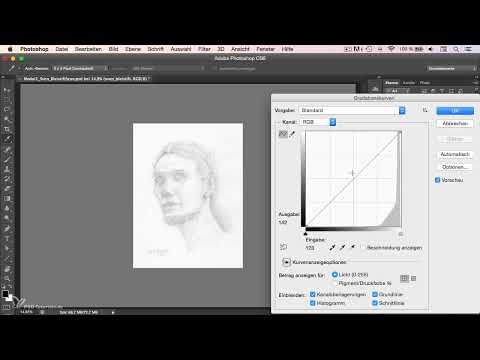
Después de digitalizar tu dibujo, ábrelo en Photoshop. Uno de los primeros ajustes que querrás hacer es aumentar el contraste. Para ello, selecciona la configuración de contraste en Photoshop. Esto ayuda a que el dibujo parezca más vivo y claro, especialmente si el dibujo original se ve un poco descolorido.

Un paso más es optimizar el brillo blanco de tu dibujo. Puedes aumentar la intensidad del blanco para que se vea más fuerte y resalte del fondo. Este ajuste te ayuda a captar mejor los detalles de tu dibujo y proporciona una base sólida para la pintura digital.

Para preparar tu dibujo para la edición adicional, puedes configurar la capa en "Multiplicar". Esto permite que el fondo gris se plasme y tu boceto siga siendo visible frente a un color neutral, lo cual es ideal para la pintura digital.

Ahora es el momento de eliminar pequeñas impurezas. Una de las formas más sencillas de eliminar bordes molestos o detalles no deseados es utilizando herramientas de selección o la goma de borrar. Refinar los bordes de tu dibujo hará que las líneas se vean más claras y precisas, creando así la base para tu futura pintura.

Finalmente, puedes guardar tu dibujo y comenzar con el proceso de pintura real. Después de haber realizado estos pasos, has creado una excelente base para tu pintura digital. Aprovecha el trabajo previo que has hecho para ser creativo y transformar tu dibujo en una impresionante obra de arte digital.
Resumen - Pintura de personajes en Photoshop: Editar dibujos escaneados
Has aprendido cómo editar dibujos escaneados en Photoshop y prepararlos de forma óptima para tu pintura digital. Esto significa que puedes lograr un resultado atractivo con unos pocos pasos, permitiendo que tu creatividad se desarrolle por completo.
Preguntas frecuentes
¿Cómo puedo escanear mi dibujo de la mejor manera?Asegúrate de escanear o fotografiar el dibujo en alta calidad para que todos los detalles se conserven.
¿Cuál es la mejor configuración para el contraste?Utiliza la configuración de contraste en Photoshop para resaltar las líneas de manera más clara, sin perder demasiados detalles.
¿Por qué debería establecer la capa en "Multiplicar"?Configurar en "Multiplicar" permite que el fondo gris se transparente y mejora la visibilidad de tu dibujo.
¿Cómo puedo eliminar bordes molestos en mi dibujo?Utiliza herramientas de selección o la goma de borrar para eliminar de manera metódica bordes y detalles no deseados.
¿Cuál es la ventaja de una pantalla de lápiz?Una pantalla de lápiz ofrece una experiencia de dibujo más natural, ya que dibujas directamente sobre la pantalla y puedes evaluar mejor las proporciones.

