
El vídeo solo se carga desde YouTube al reproducirlo; en ese momento se transmiten datos (entre ellos la dirección IP) a YouTube/Google. Más información en la política de privacidad
La herramienta de selección en Adobe InDesign es una de las herramientas básicas para trabajar con objetos en tu diseño. Te permite seleccionar, mover, escalar o ajustar marcos, imágenes y textos. Ya sea que quieras editar elementos individuales o alinear varios objetos al mismo tiempo, la herramienta de selección es esencial para un diseño rápido y preciso. En esta guía, te mostraré paso a paso cómo utilizar eficazmente la herramienta de selección para editar profesionalmente tus diseños. ¡Comencemos y dominemos los conceptos básicos!
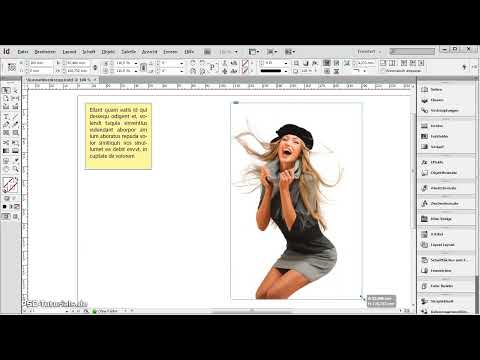
Con la herramienta de selección (atajo V) puedes seleccionar objetos individuales en la página para moverlos, escalarlos, aplicarles efectos u otras modificaciones.
Al hacer clic en un objeto con ella, se activa el marco del objeto y se hacen visibles los puntos del marco. Con el botón del mouse presionado, puedes cambiar el tamaño del marco o girar los marcos en los puntos de la esquina.

Si mantienes presionada la tecla Mayús, escalas el marco en relación al punto de referencia; el contenido mantiene su tamaño.
Además de la tecla Mayús, si se presiona la tecla Ctrl, los marcos, incluidos los contenidos, es decir, tanto las imágenes (en marcos de imagen) como los textos (en marcos de texto), se pueden escalar de forma proporcional.
Si deseas seleccionar varios objetos juntos, haz clic primero en el primer objeto y, al hacer clic en los demás objetos, mantén presionada la tecla Mayús.
Para trabajar intuitivamente mejorado, con la herramienta de selección también puedes ajustar los efectos de las esquinas de los marcos de objeto con el mouse.
Al hacer clic en un objeto, además de los puntos del marco del objeto, se muestra un pequeño recuadro amarillo.
Al hacer clic en él, se muestran cuatro cajas amarillas, con las que ajusto intuitivamente las esquinas redondeadas.
Manteniendo presionada la tecla Alt al mismo tiempo, también se puede seleccionar otro efecto de esquina, por ejemplo, ornamento …
… bordes planos …
… desplazamiento interno …
… o curvatura interna.
La herramienta de selección en Adobe InDesign es una de las herramientas más básicas y se usa para la edición general y colocación de objetos. Aquí tienes los mejores consejos para usarla eficientemente:
1. Seleccionar y mover objetos
La herramienta de selección es ideal para marcar objetos en una página y moverlos a la posición deseada.
- Así se hace: selecciona la herramienta (atajo: V) y haz clic en un objeto. Arrástralo para moverlo.
- Consejo: mantiene presionada la tecla Shift para mover el objeto solo horizontal, vertical o diagonalmente.
- Ventaja: colocación precisa para un diseño limpio.
2. Cambiar tamaño y proporciones
Puedes escalar rápidamente objetos y marcos sin tener que cambiar a una herramienta especial:
- Arrastra uno de los puntos de la esquina o los lados para ajustar el tamaño.
- Consejo: mantén presionada la tecla Shift para mantener las proporciones del objeto.
- Adicional: mantén Alt (Windows) u Opción (Mac) para escalar el objeto desde el centro.
3. Editar objetos agrupados
La herramienta de selección se puede usar para mover grupos enteros de objetos o cambiar su tamaño.
- Así se hace: selecciona un grupo con un clic para editar todos los elementos simultáneamente.
- Consejo: haz doble clic en un elemento del grupo para editarlo por separado sin desagrupar.
4. Editar marcos e contenidos por separado
La herramienta de selección puede alternar entre el marco y el contenido de un objeto:
- Así se hace: Haz clic en un marco de texto o imagen para moverlo o cambiar su tamaño.
- Mantén presionado Ctrl (Windows) o Cmd (Mac) para seleccionar y mover el contenido por separado.
5. Alinear objetos con precisión
Con la herramienta de selección, puedes colocar objetos con precisión en una página:
- Utiliza la función de alineación en el panel de control (Ventana → Objeto y diseño → Alinear) para alinear objetos en el centro, en los bordes o distribuirlos uniformemente.
- Consejo: Activa las guías inteligentes (Ver → Guías y cuadrícula) para alinear objetos automáticamente.
Consejos profesionales adicionales:
- Duplicar objetos:
- Mantén presionada la tecla Alt (Windows) u Opción (Mac) y arrastra un objeto para duplicarlo.
- Administrar capas:
- Selecciona objetos y usa el panel Capas (Ventana → Capas) para mover elementos al frente o al fondo.
- Acceso directo a la selección directa:
- Mantén presionada la tecla Ctrl (Windows) o Cmd (Mac) mientras trabajas con la herramienta de selección para activar temporalmente la herramienta de selección directa.
La herramienta de selección es esencial para todas las tareas básicas en InDesign, desde la organización del diseño hasta la posición exacta de los objetos.


