

Luzy sombra son elementos clave en la pintura digital, especialmente en el compositing, para lograr un efecto de imagen más profundo y realista. Echemos un vistazo a las técnicas prácticas que puedes aplicar para dar más profundidad y vitalidad a tu imagen.
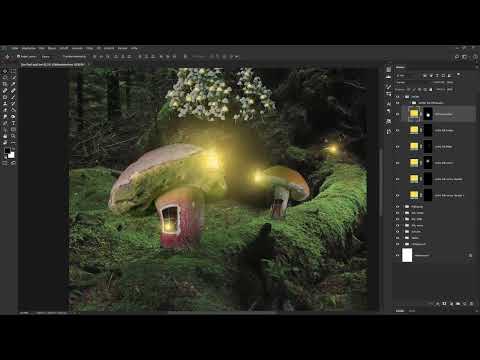
El vídeo solo se carga desde YouTube al reproducirlo; en ese momento se transmiten datos (entre ellos la dirección IP) a YouTube/Google. Más información en la política de privacidad
Principales hallazgos
- El uso de luces y sombras ayuda a que el compositing sea más vívido y tridimensional.
- La creación de grupos en la paleta de capas permite una edición clara y estructurada.
- Ajustes en la configuración de pinceles te ofrecen posibilidades creativas para un uso dirigido de la luz y la sombra.
- Las áreas de color y sus configuraciones de modo son herramientas efectivas para crear efectos de luz realistas.
Guía paso a paso
Paso 1: Añadir fuente de luz
Inicia tu proyecto definiendo primero las fuentes de luz. Coloca las linternas que deben brillar en la imagen en las ventanas de las casas de hongos. Para ello, crea en la paleta de capas un nuevo grupo llamado "Luces". En este grupo, crea un área de color que tenga el tono de luz deseado. Elige un tono amarillento para las linternas y confirma con "OK". Para utilizar esta área de color de manera efectiva, invierte la máscara de la capa. Nombra la capa "Linterna" y duplícala para crear capas idénticas. Ambas capas ponlas en el modo "Multiplicar negativo" para aumentar el efecto de iluminación.

Paso 2: Crear resplandor difuso
Ahora creael resplandor externo de las linternas. Haz clic en la capa más baja y selecciona un pincel grande y suave con color de primer plano blanco. Con esto crearás un resplandor difuso. Trabaja con baja opacidad para crear transiciones suaves. Haz clic varias veces en el centro de la linterna para intensificar la radiación de la luz. También puedes reducir el tamaño del pincel y hacer múltiples clics para aumentar el efecto.

Paso 3: Añadir luz de vela
Para crear la luz de la vela, elige un tono más cálido y repite el proceso de inversión de máscara. Nombra la capa "Vela" y duplícala nuevamente para crear una segunda capa. Coloca ambas capas en el modo "Multiplicar negativo" y aplica la técnica para crear un resplandor difuso. También trabaja aquí con diferentes tamaños de pincel para ajustar el resplandor.

Paso 4: Iluminar las ventanas de las casas de hongos
Ahora aplica la misma técnica a las ventanas de las casas de hongos. Crea un nuevo grupo para las "Casas de hongos" y añade allí áreas de color en tonos amarillos cálidos. Invierte nuevamente las máscaras y trabaja con un pincel duro para iluminar las ventanas. Reduce la opacidad del trazo del pincel para hacer que los detalles se vean más suaves y experimenta con diferentes intensidades de luz al hacer clic.

Paso 5: Añadir luciérnagas
Para generar elementos visuales más fuertes, añade luciérnagas. Crea un nuevo área de color en un tono claro, elige un pincel duro y establece la opacidad al 100%. Para conseguir una disposición aleatoria de las luciérnagas, ajusta las configuraciones del pincel aumentando la distancia y variando la dispersión. Luego, píntalas en el lugar deseado de tu imagen.

Paso 6: Crear sombras
Ahora veamos las sombras. Selecciona un tono verde oscuro y crea un nuevo área de color que inviertas. Nombra esta capa "Sombra" y colócala en el modo "Luz suave". Selecciona un pincel suave para pintar cuidadosamente en la máscara y oscurecer las áreas que deben estar en la zona de sombra. Asegúrate de trabajar con baja opacidad para mantener más control y realizar ajustes posteriores.

Paso 7: Ajustes de detalles y composición final
Con los elementos de luz y sombra en tu imagen, ahora puedes revisar todas las capas y ver si deseas ajustar alguna luz o sombra. Puedes ajustar la opacidad de las capas individuales para lograr el aspecto deseado. Con las capas de ajuste elegidas previamente, puedes perfeccionar toda la imagen y dar el toque final a tu composición.

Resumen – Luz y sombra en el compositing: Una guía para Photoshop
La integración de efectos de luz y sombra en tu compositing puede mejorar significativamente la imagen total. Con las técnicas descritas, se puede crear una imagen profunda y acogedora. Asegúrate de realizar los ajustes en las capas cuidadosamente para lograr el efecto deseado.
FAQ
¿Cómo añado fuentes de luz en mi imagen?Puedes lograr fuentes de luz creando áreas de color en los tonos deseados y aplicando máscaras.
¿Qué configuraciones de pincel son ideales para el resplandor?Pinceles suaves con baja opacidad son ideales para crear un resplandor difuso.
¿Cómo puedo representar luciérnagas de manera realista?Ajustando las configuraciones del pincel, puedes lograr una disposición aleatoria de las luciérnagas, lo que las hará parecer más realistas.
¿Cómo hago sombras en mi imagen?Usando áreas de color oscuras y pintando en la máscara con pinceles suaves, puedes crear sombras efectivas.
¿Cómo puedo coordinar mejor mi trabajo?Utiliza las configuraciones de capas como "Multiplicar negativo" y "Luz suave" y ajusta la opacidad para optimizar los detalles finos de tu composición.

