

En este tutorial te mostraré cómo crear una atractiva composición de imagenutilizando CorelPaintShopPro. No solo abordaremos funciones básicas, sino que también expandiremos tus conocimientos con elementos de diseño adicionales como formas y textos. Este cuarto capítulo de la serie te ofrece instrucciones prácticas para llevar tus habilidades artísticas al siguiente nivel.
El vídeo solo se carga desde YouTube al reproducirlo; en ese momento se transmiten datos (entre ellos la dirección IP) a YouTube/Google. Más información en la política de privacidad
Principales conclusiones
- Ajustar intencionalmente el brillo y el contraste para crear efectos atmosféricos.
- Uso de máscaras para editar áreas específicas de la imagen.
- Integrar texto en tu composición y ajustar el diseño del texto.
- Aplicar efectos de capa para dar más profundidad y dimensión a tus imágenes.
Guía paso a paso
Comienza tu composición analizando la paleta de colores existente. Primero observaremos la roca en primer plano, que parece un poco pálida. Para intensificar el efecto, añadimos una capa de ajuste. Una opción interesante para esto son los niveles. Abre el ajuste de niveles y concéntrate en regular los valores de brillo y contraste. Mueve los controles deslizantes a tu gusto.

Para lograr el efecto oscuro deseado, da algunos pasos en los ajustes y observa los cambios en tu imagen. Asegúrate de que los tonos medios también se eleven o bajen para mejorar la impresión general. Para la roca, puedes intensificar los efectos de brillo para que más detalles sean visibles.

Ahora ve a la máscara de esta capa de ajuste. Con la herramienta de pincel puedes marcar las áreas que no deben verse afectadas. Selecciona un pincel de baja dureza y ajusta la opacidad para crear transiciones suaves. Pinta suavemente sobre la roca, lo que la hará lucir más clara y menos oscura. Asegúrate de que las áreas críticas, como la cara arriba, no se oscurezcan demasiado.

Una vez que estés satisfecho con la edición, presiona OK para confirmar los cambios. Para aumentar la sensación de luz, puedes añadir otra capa con puntos de luz. Duplica la capa de niveles y colócala hacia abajo en el orden de las capas para que los bonitos efectos de brillo en la capa superior sigan siendo visibles.

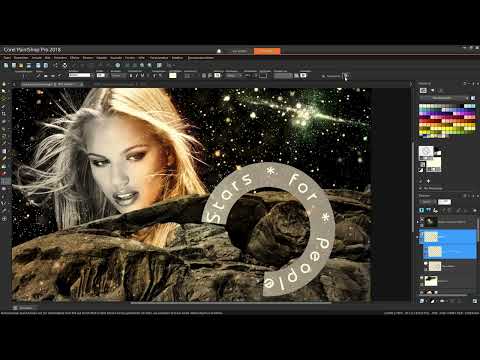
Ahora que hemos realizado los ajustes de color, pasemos al texto. Utiliza la herramienta de formas para dibujar una forma elíptica que servirá como marco para el texto. Dentro de esta forma seremos creativos. Activa la herramienta de texto y comienza a diseñar tu texto a tu gusto. Puedes elegir si el texto debe situarse a lo largo del círculo.

Para que el texto se vea más redondeado, ajusta el tamaño de la fuente y colócala en consecuencia. Juega con la rotación y la posición del texto hasta que obtengas la forma deseada. Asegúrate de que el área del círculo no tenga color de relleno para que el texto se destaque claramente.

Cuando tengas la base para tu texto, ve a las opciones de texto y continúa diseñándolo. Aquí puedes definir el grosor del trazo o los estilos de línea, así como gradientes. Es una buena práctica variar las fuentes y tamaños para generar interés visual.

Ahora observa toda la composición. ¿Quieres añadir sombras? Haz doble clic en la capa de texto y selecciona los efectos de capa deseados. Utiliza sombras paralelas para dar más profundidad al texto y que se destaque del fondo.

Juega con la configuración de las sombras y observa los cambios en vivo en la imagen. Además, hay efectos como reflexiones que también puedes probar para optimizar aún más la imagen completa.

Cuando estés satisfecho con los resultados, finaliza tu proyecto. Recuerda hacer copias de seguridad regularmente y guardar en diferentes formatos.
Resumen – Corel PaintShop Pro: Crea una fascinante composición de imagen con texto y efectos
Has aprendido con éxito cómo realzar tus imágenes a través de ajustes específicos, máscaras y el uso de texto. Con estas técnicas ahora puedes crear composiciones individuales que son coherentes y expresivas.
FAQ
¿Cuál es el papel de la capa de ajuste en PaintShop Pro?La capa de ajuste permite cambiar de manera específica los valores de brillo y contraste de la imagen sin distorsionar la imagen original.
¿Cómo puedo excluir áreas específicas de un ajuste?Utiliza la máscara de la capa de ajuste y pinta con la herramienta de pincel sobre las áreas que no deben ser editadas.
¿Existen maneras de alinear texto a formas?Sí, puedes alinear texto a lo largo de formas como círculos y elipses utilizando la herramienta de texto y seleccionando las opciones correspondientes.
¿Cómo añado sombras o efectos a mi texto?Al hacer doble clic en la capa de texto, puedes activar los efectos de capa y añadir sombras paralelas u otros estilos para crear más dimensión.
¿Puedo editar imágenes en formato vectorial con PaintShop Pro?Sí, PaintShop Pro ofrece herramientas para editar y diseñar gráficos vectoriales, que te brindan oportunidades creativas adicionales.

