

El desarrollo de una canción propia puede ser un emocionante desafío, especialmente si trabajas con estaciones de audiodigitales como LogicPro X. Una de las características más útiles que tienes a tu disposición son los loopsde audio de la biblioteca de sonidos. Te permiten encontrar una manera rápida y creativa de comenzar tu proyecto musical con sonidos de alta calidad. En esta guía aprenderás cómo utilizar los loops de audio de manera efectivaen tus producciones y qué pasos deberías seguir.
El vídeo solo se carga desde YouTube al reproducirlo; en ese momento se transmiten datos (entre ellos la dirección IP) a YouTube/Google. Más información en la política de privacidad
Principales conclusiones
- Los loops de audio se pueden encontrar fácilmente en la biblioteca y agregar a tu proyecto.
- Logic Pro X ajusta automáticamente la configuración de tempo de los loops a tu proyecto.
- La edición y organización de los loops es tan importante como su selección.
Guía paso a paso
1. Abrir la biblioteca y seleccionar loops
Para trabajar con loops de audio, comienza abriendo la biblioteca de Logic Pro X. Haz clic en el icono de la ventana en la esquina superior derecha. En la biblioteca, puedes buscar específicamente por instrumentos, géneros o estados de ánimo. Por ejemplo, si buscas loops de guitarra eléctrica, selecciona esta categoría.

2. Añadir loops a tu proyecto
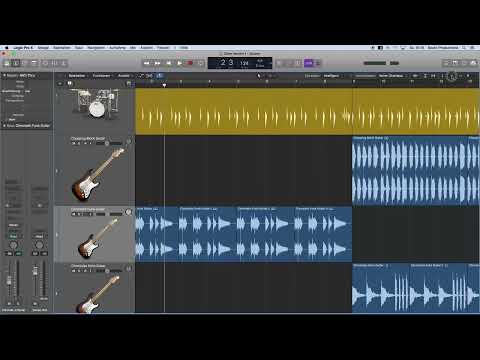
Una vez que hayas encontrado los loops adecuados, simplemente puedes arrastrarlos y soltarlos en tu proyecto. Haz clic en el loop deseado y arrástralo a la posición deseada en la ventana de arreglo. Logic Pro X te permite preescuchar el loop haciendo clic en él antes de insertarlo.

3. Comprobar ajustes de tempo
Es importante verificar el tempo de tu proyecto. Por defecto, el tempo de tu proyecto puede estar configurado a 124 BPM, mientras que el loop en sí fue grabado a 115 BPM. Sin embargo, Logic Pro X intentará ajustar automáticamente el tempo del loop al de tu proyecto. Asegúrate de que este ajuste no cause efectos de sonido no deseados.

4. Añadir y ajustar más loops
Puedes agregar varios loops a tu proyecto. Simplemente repite el paso anterior para todos los demás loops que quieras usar. Luego puedes organizarlos en el orden deseado y ajustarlos.

5. Copiar y ajustar la región
Para copiar una pista de audio, mantén presionada la tecla ALT mientras seleccionas y arrastras la región con el ratón. Alternativamente, también puedes usar los comandos CMD+C y CMD+V para copiar y pegar regiones. Trabaja con diferentes versiones de un loop para crear variaciones creativas.

6. Ajustar el volumen
Frecuentemente, los volúmenes de los diferentes loops pueden variar considerablemente. Para obtener un sonido equilibrado, utiliza el control de volumen dentro de cada pista. Es aconsejable tener cuidado con los volúmenes para lograr una mezcla armónica.

7. Utilizar funciones de zoom
Cuando navegues en tu arreglo o quieras editar áreas específicas, puedes utilizar la función de zoom. Mantén presionada la tecla ALT y desplaza la rueda del ratón para hacer zoom vertical y horizontal. Esta función te permite editar tus loops en detalle.

8. Cortar clips
Si deseas eliminar partes específicas de tus loops, puedes usar la herramienta de corte. Para cortar un clip, selecciona el icono de corte en la caja de herramientas y haz clic en el lugar donde deseas cortar. Con CMD+Z también puedes deshacer cambios si deseas revertir un corte.

9. Ajustar panorámica estéreo
Para crear un sonido más espacial, te recomiendo distribuir los diferentes loops en el panorama estéreo. Puedes hacerlo ajustando los controles de volumen en las pistas correspondientes para mover los sonidos a la izquierda o a la derecha. Esto contribuye a una mezcla más equilibrada.

10. Revisar y finalizar el proyecto
Al final de tu trabajo, deberías escuchar tu proyecto una vez más. Presta atención a si los volúmenes y las posiciones de los loops interactúan de forma armónica. Finaliza tu sesión en cuanto estés satisfecho con el resultado.

Resumen – Introducción a la producción musical con Logic Pro X: Uso de loops de audio
El uso de loops de audio en Logic Pro X te permite producir música variada y diversa. Al buscar diferentes categorías de loops y añadirlas de manera efectiva a tu proyecto, estableces la base para tu canción. Recuerda siempre prestar atención al tempo, volumen y la imagen sonora global.
Preguntas frecuentes
¿Cómo agrego loops a mi proyecto de Logic Pro X?Puedes agregar loops arrastrándolos desde la biblioteca a tu proyecto.
¿Puedo ajustar el volumen de pistas individuales?Sí, puedes ajustar el volumen de cada pista en el inspector o directamente en el arreglo.
¿Cómo puedo copiar loops?Mantén presionada la tecla ALT y arrastra la región, o utiliza CMD+C y CMD+V.
¿Hay una manera de ajustar los loops al tempo?Sí, Logic Pro X ajusta automáticamente el tempo de los loops a tu proyecto, siempre que la diferencia no sea demasiado grande.
¿Cómo puedo hacer que el arreglo sea más visible?Utiliza las funciones de zoom manteniendo presionada la tecla ALT y trabajando con la rueda del ratón.

