

MIDI-programación puede ser uno de los métodos más efectivos para dar vida a las ideas musicales. Tocar melodías y acordes directamente con un teclado MIDI te abre nuevas posibilidades creativas y fomenta un enfoque lúdico hacia la producción musical. En este tutorial te mostraré pasoa paso cómo grabar una línea de bajo con LogicPro X y ampliar tus habilidades musicales mediante el uso de un teclado MIDI.
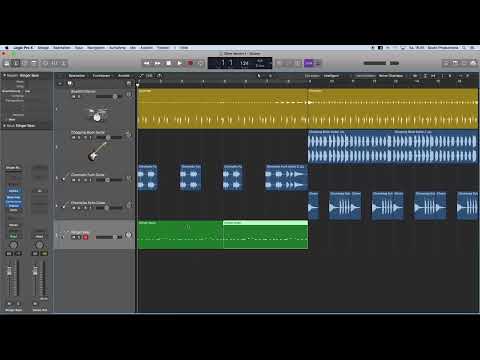
El vídeo solo se carga desde YouTube al reproducirlo; en ese momento se transmiten datos (entre ellos la dirección IP) a YouTube/Google. Más información en la política de privacidad
Principales conclusiones
- El uso de un teclado MIDI hace que tocar notas sea más intuitivo y creativo.
- Con Logic Pro X puedes controlar y editar instrumentos software fácilmente.
- La grabación de datos MIDI es sencilla al presionar el botón de grabación.
- Puedes copiar y ajustar regiones grabadas para hacer tu composición más efectiva.
Paso 1: Configuración de MIDI y creación de la pista
Antes de comenzar la grabación, conecta tu teclado MIDI a tu computadora a través de USB. Dispositivos modernos deberían funcionar sin problemas a través de Plug-and-Play. Una vez conectado tu teclado, verifica que sea reconocido en Logic Pro X.
Ahora crea una nueva pista haciendo clic en el signo más en la ventana principal. Selecciona "pista de instrumento software" y deja la configuración predeterminada sin cambios para que puedas comenzar rápidamente.

Paso 2: Selección del instrumento
Para seleccionar el sonido deseado, abre la biblioteca en Logic Pro X. Busca un instrumento de bajo adecuado, como el "Stinger Bass". Este se cargará con la configuración de sonido estándar, que brinda buenas bases para tu grabación. Si tocas tu teclado ahora, escucharás los cambios de sonido en tiempo real.

Paso 3: Grabación de la línea de bajo
Comienza a grabar la línea de bajo. Puedes hacerlo paso a paso y no necesitas grabar toda la pista de inmediato. Cierra la biblioteca para optimizar el espacio de trabajo. Experimenta con diferentes ideas rítmicas y melódicas hasta que encuentres una frase satisfactoria.
Cuando estés listo, presiona la tecla de grabación (R) en el teclado o el botón correspondiente en el programa. Antes de grabar, verifica si has configurado un preconteo; es útil escuchar un compás como ayuda.

Paso 4: Copiar y ajustar regiones
Después de haber grabado tu primera frase de bajo, puedes copiarla fácilmente y arrastrarla a la posición deseada. Mantén presionada la tecla Alt y arrastra la región con el botón izquierdo del mouse. Esto te permite crear variaciones rápidamente en tu arreglo sin tener que repetir toda la grabación.
Prueba la nueva región escuchándola en la función de bucle. Esto te dará una retroalimentación inmediata de toda la línea de bajo y podrás decidir si se necesitan ajustes.

Paso 5: Insertar una segunda voz de bajo
Para insertar la segunda voz de bajo en otra sección de tu canción, vuelve a hacer un bucle en la parte deseada. Aquí también puedes ser creativo e intentar integrar diferentes ritmos o melodías de bajo. Si no te gusta una frase, puedes eliminarla fácilmente y grabar otra.
Asegúrate de desactivar el bucle cuando toques en una nueva área y realiza tu grabación en consecuencia.

Paso 6: Editar las grabaciones
Si tu grabación no es perfecta, tienes la opción de editarla. Puedes borrar o copiar partes de la grabación. Recorta las áreas que no te gusten o copia los mejores segmentos para luego insertarlos en tu pista.

Resumen - Introducción a la producción musical con Logic Pro X: Grabación MIDI hecha fácil
Las grabaciones MIDI con Logic Pro X son un método poderoso para crear música expresiva. Con el enfoque correcto y un teclado MIDI, puedes trabajar de manera creativa y eficiente. En este tutorial has aprendido cómo grabar una línea de bajo, copiar secciones y ajustar tus composiciones.
FAQ
¿Qué es un teclado MIDI?Un teclado MIDI es un instrumento musical electrónico que te permite controlar sonidos digitales mediante notas MIDI.
¿Cómo se conecta un teclado MIDI a Logic Pro X?Simplemente conecta el teclado MIDI a tu computadora a través de USB, Logic Pro X lo reconocerá automáticamente.
¿Cómo puedo editar una grabación en Logic Pro X?Puedes borrar partes de la grabación marcándolas y eliminándolas o arrastrándolas a otros lugares usando la función de copiar.
¿Qué es el preconteo?El preconteo te da un breve momento para prepararte para la grabación antes de que comience realmente.
¿Cómo puedo ajustar el volumen de una grabación?Puedes ajustar el volumen de una pista en la configuración del mezclador o de la pista para lograr diferentes niveles de volumen.

