

¿Ya has hecho tus primeras MIDIgrabaciones en LogicPro X y ahora quieres ajustar el volumen y la dinámica de estas grabaciones? En este tutorial te mostraré cómo puedes cambiar la velocityMIDI, es decir, la fuerza de toque de tus notas, de manera efectiva. Este es un paso crucial para dar más expresión y profundidad emocional a tus composiciones. Vamos a entrar directamente en los pasos individuales.
El vídeo solo se carga desde YouTube al reproducirlo; en ese momento se transmiten datos (entre ellos la dirección IP) a YouTube/Google. Más información en la política de privacidad
Principales hallazgos
- La velocity de las notas MIDI se puede ajustar fácilmente a través de una herramienta en Logic Pro X.
- Diferentes colores indican diferencias en el volumen de las notas.
- Con un simple comando, puedes cambiar la velocity de varias notas a la vez.
Guía paso a paso
Abrir el piano roll
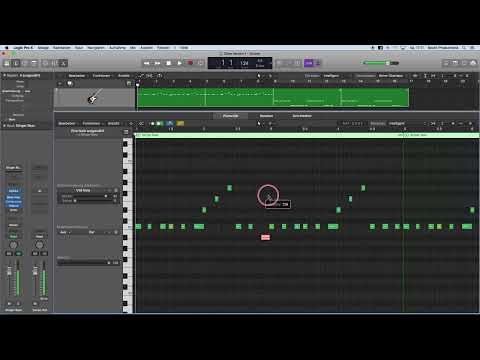
Para comenzar a ajustar la fuerza de toque, abre primero el piano roll. Esto te ofrece una representación visual de tus notas MIDI y permite una edición más sencilla.

Confía en la diferenciación de colores
Ten en cuenta que los volúmenes se diferencian por colores. Las notas azules representan tonos bajos, mientras que las notas rojas representan sonidos muy altos. Entre estos dos extremos encontrarás notas amarillas y verdes que manifiestan volúmenes intermedios. Esto te da una visión rápida de la dinámica de tu pista MIDI.

Usa la herramienta de velocity
Para ajustar la velocity de una nota, selecciona la herramienta de velocity del conjunto de herramientas. Puedes hacerlo directamente desde el conjunto de herramientas o insertarla como una herramienta secundaria en tus herramientas, lo que facilita aún más su uso. Mantén presionada la tecla Command para mostrar la herramienta.

Selecciona la nota afectada
Haz clic en la nota MIDI específica cuya velocity deseas ajustar. Tienes la opción de aumentar la fuerza de toque hasta un máximo de 127 o reducirla, lo que te permite moldear la dinámica dentro de tu pista MIDI según tus deseos.

Ajusta la velocity
Si tienes una serie de notas con una velocity promedio de, por ejemplo, 102 que deseas hacer más silenciosa, mantén presionada la tecla Shift y haz clic en las notas que deseas ajustar. Después de seleccionar las notas, suelta la tecla Shift y reduce el volumen a través de la herramienta de velocity. Esto permite un ajuste preciso a las otras notas.

Sincroniza los ajustes
Cuando reduces la velocity de una nota, esto se aplica también a todas las notas seleccionadas. Esto hace que la edición en grupo sea extremadamente eficiente y práctica. Asegúrate de que todos los cambios sean armónicos y equilibrados.

Resumen – Introducción a la producción musical con Logic Pro X: Ajuste eficiente de la MIDI-Velocity
Con los pasos descritos anteriormente, obtendrás las herramientas y técnicas básicas para moldear la velocity de tus notas MIDI en Logic Pro X según tus deseos. A través de ajustes específicos, podrás mejorar significativamente la dinámica de tu música y darle más expresión.
FAQ
¿Cómo ajusto la velocity de varias notas a la vez?Simplemente debes marcar las notas deseadas y luego reducir la velocity en una nota; las otras notas se ajustarán automáticamente.
¿Hay una fuerza de toque máxima para las notas MIDI en Logic Pro X?Sí, la velocity máxima es de 127.
¿Puedo cambiar los colores de las notas en el piano roll?En Logic Pro X hay colores estandarizados para las notas que no se pueden cambiar.
¿Puedo ajustar la MIDI-Velocity también a través de un controlador MIDI?Sí, puedes configurar tu controlador MIDI para que ajuste la velocity directamente al tocar.

