

La producción musical puede ser un mundo complejo, pero con las herramientas adecuadas es posible transformar tus ideas en pistas de alta calidad. LogicPro X ofrece una variedad de funciones de ediciónque pueden facilitarte la edición. En esta guía te mostraré cómo editar eficazmente las pistas vocalesde tus grabaciones y eliminar ruidos no deseados. ¡Vamos a profundizar directamente en el tema!
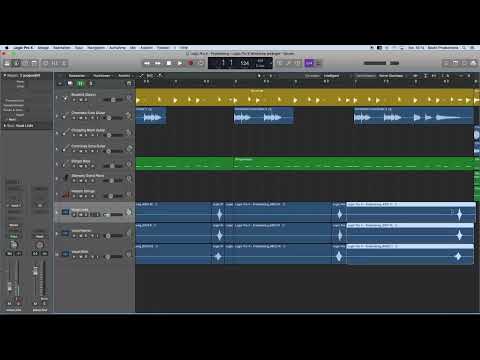
El vídeo solo se carga desde YouTube al reproducirlo; en ese momento se transmiten datos (entre ellos la dirección IP) a YouTube/Google. Más información en la política de privacidad
Principales conclusiones
- Con una edición precisa puedes eliminar ruidos de tus grabaciones.
- La activación de la zona de clics para la herramienta de fundido acelera la edición.
- La codificación por colores de tus pistas ofrece una mejor visión general.
Guía paso a paso
1. Grabación y primer vistazo a las pistas
Comienza grabando tus pistas vocales. Después de grabar tus pistas, debes escucharlas primero e identificar las áreas que no se utilizaron durante la grabación. Estas partes no utilizadas deben eliminarse para evitar ruidos no deseados. En este paso, busca áreas donde solo haya sonidos de respiración o ruidos de fondo.

2. Activación de la zona de clics para la herramienta de fundido
Es fundamental para tu edición activar la zona de clics para la herramienta de fundido. Puedes hacer esto a través del menú "Ajustes" en Logic Pro X. Ve a "General" y luego a "Edición". Aquí encontrarás el punto "Zonas de clics para la herramienta de fundido". Activar esta función te ayudará a crear fundidos de volumen de manera eficiente, lo cual será importante en los siguientes pasos.

3. Acercar para una edición precisa
Para tener una mejor visión al cortar tus regiones de audio, es útil ampliar la vista. Para ello, mantén presionada la tecla ALT y utiliza la rueda de desplazamiento del mouse para el zoom vertical. Para el zoom horizontal, presiona ALT y Command mientras usas la rueda de desplazamiento. Esto permite cortes más precisos en tus pistas de audio.

4. Cortar la región
Selecciona las regiones que deseas recortar. Mantén presionada la tecla Command para activar la herramienta de corte. Arrastra con el botón izquierdo del mouse sobre las tres regiones que deseas editar. Es importante no cortar demasiado cerca de la pista de audio para evitar clics. Asegúrate de eliminar cuidadosamente las áreas no deseadas.

5. Eliminar partes innecesarias
Marca las partes recortadas y elimínalas con la tecla de retroceso. Debes conservar solo las regiones que contengan señales útiles. Es beneficioso mantener las pistas un poco más ordenadas ahora, asegurándote de que solo estén presentes las partes necesarias de la pista vocal.

6. Solo y revisión de las pistas
Para escuchar las pistas editadas de manera aislada, puedes usar la función de solo. Arrastra el símbolo de solo para activar varias pistas al mismo tiempo. Escucha las pistas para asegurarte de que todo suene limpio. Asegúrate de que ya no haya sonidos de respiración. Si los hay, deberías ajustar el volumen con una herramienta de fundido.

7. Aplicación de la herramienta de fundido
Dirígete a la esquina superior de una región y arrastra la herramienta de fundido para suavizar el aumento y la disminución del volumen. Esto evita un final abrupto de las pistas y ayuda a crear una experiencia auditiva sin costuras. Asegúrate de usar fundidos en ambos extremos de las regiones para eliminar ruidos no deseados.

8. Copiar y ajustar las regiones
Si deseas utilizar las partes editadas en otras secciones de las pistas, puedes copiar la región. Márquela y usa Command+C para copiarla. Mueve el cursor al lugar deseado y presiona Command+V para pegar la región. Asegúrate de alinear la posición con precisión.

9. Crear orden en el proyecto
Para hacer tus pistas aún más organizadas, debes asignarles colores. Utiliza la selección de color para marcar grupos de instrumentos. Por ejemplo, los tambores podrían ser amarillos, el bajo marrón, las guitarras rojas y las voces rosas. Esto facilitará mucho la mezcla más adelante.

10. Última revisión y exportación
Antes de exportar el proyecto, escúchalo nuevamente. Asegúrate de que todos los ruidos no deseados hayan sido eliminados y que el total suene armónico. Si todo parece estar en orden, prepárate para exportar el proyecto.
Resumen - Introducción a la producción musical con Logic Pro X: 4 Ediciones
Ahora has aprendido a editar eficientemente tus pistas vocales con Logic Pro X. Con cortes precisos, un uso inteligente de la herramienta de fundido y la codificación por colores de tus pistas, obtendrás resultados limpios y atractivos.
FAQ
¿Cómo activo la zona de clics para la herramienta de fundido?Ve a "Ajustes", luego a "General", a continuación a "Edición" y activa "Zonas de clics para la herramienta de fundido".
¿Cómo puedo hacer zoom en Logic Pro X más rápido?Mantén ALT y usa la rueda de desplazamiento del mouse para el zoom vertical o ALT y Command para el zoom horizontal.
¿Cómo elimino partes no deseadas de mi pista?Marca las partes no deseadas y presiona la tecla de retroceso para eliminarlas.
¿Cómo inserto fundidos en mis pistas?Arrastra la herramienta de fundido a la esquina superior de una región y ajusta el volumen para crear fundidos.
¿Cómo organizo mis pistas por colores?Utiliza la selección de color en Logic Pro X para asignar diferentes colores a las regiones y hacerlas más organizadas.

