
Si a menudo te preguntas cuántas tareas manuales se repiten en tu día a día laboral, no estás solo. Muchas personas se encuentran atrapadas en un círculo vicioso de tareas recurrentes que obstaculizan la productividad. Pero aquí viene la buena noticia: con Make, una poderosa herramienta para la automatización de procesos, puedes automatizar exactamente esas tareas recurrentes de manera sencilla. En este tutorial, te mostraré cómo, utilizando Make y OpenAI, puedes crear workflows no solo simples, sino también complejos que pueden aumentar significativamente tu eficiencia.
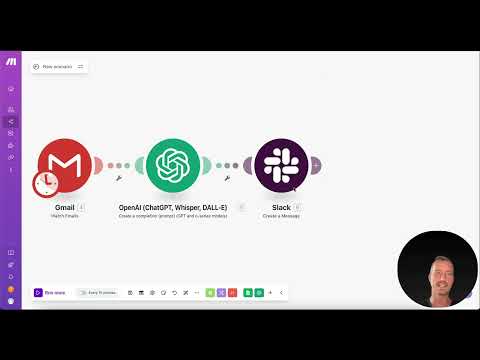
El vídeo solo se carga desde YouTube al reproducirlo; en ese momento se transmiten datos (entre ellos la dirección IP) a YouTube/Google. Más información en la política de privacidad
Principales conclusiones
- Make permite la automatización de workflows complejos sin conocimientos de programación.
- La plataforma soporta numerosas aplicaciones, incluyendo Google Drive y redes sociales.
- A través de la integración de IA se pueden crear procesos de automatización inteligentes.
- Se ofrecen diferentes modelos de precios adecuados para diversos grupos de usuarios.
Guía paso a paso
Creación de una cuenta en Make
Para comenzar, primero debes registrarte en Make. Visita la página web de Make y haz clic en "Get Started Free". Puedes registrarte con una cuenta de Google o tu dirección de correo electrónico y establecer una contraseña. Una vez que te hayas registrado, inicia sesión en tu nueva cuenta.

Conocer el tablero
Después de iniciar sesión, llegarás al tablero de Make. Este está diseñado de manera clara y te proporciona una visión rápida de las automatizaciones anteriores y tus actividades. Debes explorar las diferentes áreas del tablero para familiarizarte con la interfaz de usuario.

Crear un nuevo escenario
Ahora se trata de crear tu primer escenario de automatización. Comienza creando un nuevo escenario haciendo clic en "Create Scenario". Aquí seleccionas como primer paso la aplicación que iniciará la automatización. Por ejemplo: Google Sheets. Elige "Watch New Rows"; esto permite que el escenario se active cuando se añade una nueva fila a tu Google Sheet.

Establecer conexión con Google Sheets
Para acceder a tus Google Sheets, debes establecer una conexión. Haz clic en la configuración de conexión y selecciona "Create connection". Se te pedirá que autentiques tus cuentas de Google y que proporciones los permisos correspondientes. Asegúrate de que tu Google Drive tiene los permisos adecuados antes de continuar.

Integrar OpenAI en el workflow
Una vez que hayas establecido correctamente la conexión con Google Sheets, el siguiente paso es integrar OpenAI en tu workflow. Seleccionas "OpenAI" y buscas la acción "Summarize". Aquí indicas qué texto debe ser procesado por OpenAI. Esto podría ser el contenido de la fila que ingresaste previamente en Google Sheets.

Retornar el resultado a Google Sheets
Después de que OpenAI haya analizado tus entradas, querrás transferir los resultados de vuelta a tu Google Sheet. Añade otra acción seleccionando "Google Sheets" y eligiendo la acción "Add a Row". Aquí indicas en qué tabla deben insertarse los resultados.

Probar la automatización
Antes de llevar tu escenario a la operación en vivo, pruébalo haciendo clic en "Run" para asegurarte de que todo funcione sin problemas. Verifica en tu tablero si los procesos se llevan a cabo como se desea y si los datos se ingresan correctamente en los campos correspondientes.
Uso de plantillas
Un aspecto útil de Make son las plantillas predefinidas que facilitan el inicio. Puedes utilizarlas para configurar tus workflows más rápidamente. Ve a "Templates" y elige una plantilla que se ajuste a tus necesidades. Esto puede ahorrarte mucho tiempo y asegurarte de que sigues las mejores prácticas.

Expandir el escenario anterior
Si deseas desarrollar más tu escenario, puedes agregar varias acciones y bifurcaciones. Utiliza el bloque "Router" para tomar decisiones en el workflow. Esto te permitirá implementar diferentes estados y acciones en tu proceso automatizado.

Retroalimentación y aseguramiento de calidad
Mientras creas tus workflows, es importante recoger retroalimentación regularmente. Si algo no funciona o los resultados no cumplen con las expectativas, revisa la lógica y las conexiones entre los módulos. Es aconsejable avanzar paso a paso y probar cada paso para asegurarte de que estás en el camino correcto.

Resumen - Asistentes de ChatGPT: Workflows visuales para profesionales
Con Make y la integración de OpenAI, ahora tienes la base para crear no solo procesos de automatización simples, sino también complejos. Esta guía te ha mostrado cómo crear workflows paso a paso, desde la integración de Google Sheets hasta el uso de IA para procesar tus datos. Con algo de práctica y creatividad, pronto serás capaz de llevar tus habilidades de automatización al siguiente nivel.
FAQ
¿Cómo me registro en Make?Debes ir a la página de Make y seleccionar "Get Started Free".
¿Qué es la Edición Gratuita de Make?La Edición Gratuita te permite realizar 1000 operaciones al mes sin costo alguno.
¿Cómo integro OpenAI en mi workflow?Simplemente añade la aplicación OpenAI a tu escenario y selecciona la acción correspondiente.
¿Puedo usar otras aplicaciones además de Google Sheets?Sí, Make soporta muchas aplicaciones que puedes integrar en tus workflows.
¿Cómo encuentro plantillas predefinidas?En tu tablero hay un área para plantillas, donde encontrarás una amplia selección.

