
La optimización de tu flujo de trabajo en Windows puede hacer una gran diferencia con las herramientas adecuadas. Microsoft PowerToys es una colección de utilidades prácticas que pueden ayudarte a realizar tareas cotidianas de manera más rápida y eficiente. En tu trabajo, encontrarás numerosas funciones que facilitan considerablemente tu día a día. Aquí aprenderás todo lo que necesitas saber sobre la instalación y uso de PowerToys.
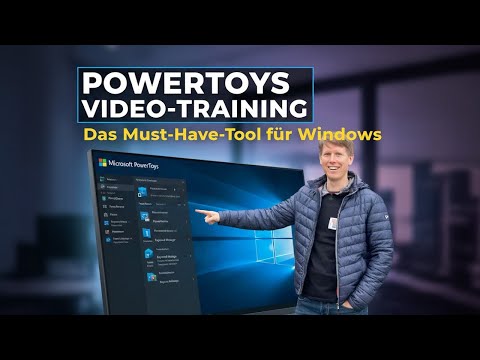
El vídeo solo se carga desde YouTube al reproducirlo; en ese momento se transmiten datos (entre ellos la dirección IP) a YouTube/Google. Más información en la política de privacidad
Principales conclusiones
- Microsoft PowerToys ofrece muchas herramientas útiles para la optimización del flujo de trabajo.
- Es fácil de instalar y proporciona numerosas funcionalidades que mejoran la interacción con Windows.
- Funciones como la gestión de ventanas, el cambio de tamaño de imágenes, y la extracción de texto pueden aumentar tu productividad.
Guía paso a paso
Instalación de Microsoft PowerToys
Para aprovechar las ventajas de Microsoft PowerToys, primero debes instalarlo. Visita la página oficial de Microsoft Store o GitHub para descargar la versión más reciente para tu sistema. Puedes hacer clic en "Instalar" y la aplicación de Microsoft Store se abrirá automáticamente.

Si optas por la descarga de GitHub, asegúrate de seleccionar la versión adecuada para tu procesador, ya sea de 32 bits o 64 bits. Después de la descarga, podrás instalar PowerToys rápidamente y comenzar de inmediato.

Introducción a la interfaz de usuario de PowerToys
Después de la instalación, abre PowerToys y verás una visión general completa de las diferentes utilidades disponibles. Las funciones principales se encuentran en la barra lateral, y aquí puedes navegar fácilmente a través de las diferentes opciones.
Ahora te presentaré algunas de las funciones más útiles que personalmente utilizo casi todos los días.
Always On Top
Una de las funciones más interesantes que ofrece PowerToys es "Always On Top". Con esta opción, puedes configurar una ventana para que siempre permanezca en el primer plano, incluso cuando trabajas en otras aplicaciones. Puedes cambiar la combinación de teclas predeterminada para configurarla a tu gusto.

Si, por ejemplo, quieres tener siempre visible la calculadora, puedes configurarlo con unos pocos clics. También hay opciones para personalizar el marco y la opacidad de la ventana. Esto es especialmente útil si deseas mantener información importante como cotizaciones bursátiles a la vista mientras juegas o trabajas.

Espacios de trabajo
Otra función práctica son los espacios de trabajo. Si usas regularmente los mismos programas, puedes agruparlos en un espacio de trabajo. Con un solo clic, abres todas las aplicaciones al mismo tiempo y puedes guardar sus posiciones en la pantalla.

Esto es especialmente útil si utilizas varios monitores o cambias frecuentemente entre diferentes tareas. Ahorrarás tiempo y podrás trabajar de manera más productiva.
Función Awake
Si realizas tareas largas, como descargar archivos grandes o ejecutar procesos durante la noche, es posible que tu PC entre en modo de ahorro de energía. Con la función "Awake", puedes evitar que tu computadora se vaya al modo de suspensión.
Activar esta función es tan sencillo como hacer clic y tu PC permanecerá despierto hasta que vuelvas a desactivarla. Es un imprescindible si trabajas con procesos a largo plazo.
Paleta de comandos
La paleta de comandos es otra herramienta útil en PowerToys. Puedes acceder rápidamente a programas o configuraciones usando la combinación de teclas para la paleta de comandos. Esto facilita la búsqueda y apertura de diferentes aplicaciones sin tener que navegar por menús.

Simplemente escribe el nombre del programa que deseas abrir y la paleta de comandos te mostrará de inmediato las opciones disponibles. El ahorro de tiempo aquí es enorme.

Errores de color
Particularmente para diseñadores web, el error de color es una función excelente. Con la entrada 'Windows + Shift + C', puedes leer el valor hexadecimal de un tono y copiarlo a tu portapapeles.

Así evitas la necesidad de hacer capturas de pantalla o buscar el color en Photoshop u otro programa. También puedes definir valores adicionales para asegurar la máxima flexibilidad.

Administrador de archivos y cambio de tamaño de imágenes
Si editas imágenes con frecuencia y necesitas cambiar su tamaño, el cambio de tamaño de imágenes de PowerToys te ahorrará muchos pasos. Simplemente selecciona las imágenes que deseas editar en el explorador, haz clic derecho en la selección y elige la opción para cambiar el tamaño.

Puedes establecer las medidas deseadas y aplicar la nueva resolución de inmediato, sin afectar los archivos originales. Esto es especialmente útil para gráficos que se utilizan en diferentes formatos y tamaños, por ejemplo, para boletines o redes sociales.

Conclusión sobre PowerToys
Microsoft PowerToys es un conjunto de herramientas extraordinario que puede ser valioso para muchos usuarios de Windows. Las funciones mencionadas son solo algunos ejemplos, pero hay muchas más que puedes descubrir. La herramienta se actualiza regularmente, por lo que siempre hay nuevas funciones que se añaden.
Utilizar PowerToys puede aumentar considerablemente tu productividad al ayudarte a realizar tareas repetitivas más rápidamente, personalizar la interfaz de usuario y aprovechar muchas otras ventajas.
Resumen - Ampliar Windows de manera efectiva con Microsoft PowerToys
Microsoft PowerToys ofrece una amplia gama de funciones que te ayudan a optimizar tu flujo de trabajo en Windows. Con herramientas como "Always On Top", la función de espacio de trabajo y el cambio de tamaño de imágenes, puedes realizar tareas cotidianas de manera rápida y sencilla. ¡Vale la pena probar las diferentes herramientas y descubrir cuál se adapta mejor a tus necesidades!
FAQ
¿Qué es Microsoft PowerToys?Microsoft PowerToys es un conjunto de herramientas útiles que amplían la funcionalidad de Windows.
¿Cómo instalo PowerToys?Puedes descargar e instalar PowerToys directamente desde Microsoft Store o a través de GitHub.
¿Qué hace la función "Always On Top"?Con "Always On Top", puedes configurar ventanas para que siempre permanezcan en el primer plano.
¿Cómo puedo usar el cambio de tamaño de imágenes?Selecciona las imágenes en el explorador, haz clic derecho y elige la opción de cambio de tamaño de imágenes.
¿Puedo personalizar las combinaciones de teclas en PowerToys?Sí, puedes personalizar muchas de las combinaciones de teclas para diferentes funciones según tus preferencias.

