
Publicidad en sitios web puede ser molesta y afectar significativamente la experiencia del usuario. Si buscas una solución sencilla y efectiva para bloquear la publicidad en todos tus dispositivos, incluyendo Windows, Android y tu enrutador, entonces AdGuard DNS es justo lo que necesitas. Esta guía te explicará cómo configurar rápidamente AdGuard DNS, además de obtener el beneficio adicional de que la publicidad se oculta no solo en los navegadores, sino también en las aplicaciones.
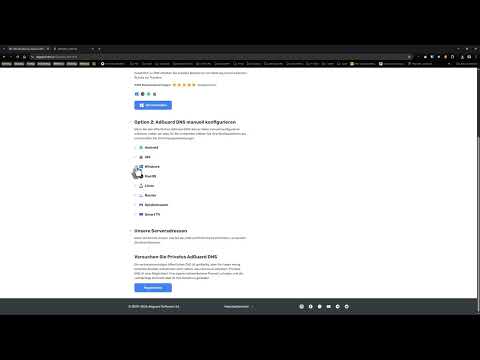
El vídeo solo se carga desde YouTube al reproducirlo; en ese momento se transmiten datos (entre ellos la dirección IP) a YouTube/Google. Más información en la política de privacidad
Principales conclusiones
- AdGuard DNS bloquea la publicidad en varios dispositivos sin necesidad de instalar software adicional.
- La configuración es sencilla y puede hacerse directamente en el enrutador, de modo que todos los dispositivos conectados se beneficien.
- AdGuard también ofrece una variante para control parental, para filtrar contenido inapropiado.
Guía paso a paso
Paso 1: Encontrar AdGuard DNS
La primera tarea es encontrar los servidores DNS de AdGuard. Puedes ver la información en el sitio web de AdGuard. Ve a la página de AdGuard y navega hasta la información del producto DNS. Aquí tienes la opción de elegir entre diferentes servidores DNS, según tus necesidades.

Paso 2: Configurar AdGuard DNS para Android
Para dispositivos Android, puedes acceder fácilmente a la configuración del dispositivo. Busca "DNS privado" e ingresa las URL de DNS proporcionadas por AdGuard. Esto filtrará la publicidad en tu dispositivo Android, tanto en navegadores como en aplicaciones.
Paso 3: Configurar AdGuard DNS para Windows
A continuación, pasa a tu computadora con Windows. Abre la configuración de conexión de red seleccionando la tarjeta de red. En las propiedades de la tarjeta de red, puedes insertar directamente las direcciones de los servidores DNS de AdGuard. Asegúrate de establecer tanto la dirección principal como la alternativa de DNS.

Paso 4: Configurar el enrutador
Una solución que es especialmente beneficiosa es la configuración de AdGuard DNS en tu enrutador. Esto filtrará todo el tráfico de red de tus dispositivos a través de AdGuard. Inicia sesión en tu enrutador (por ejemplo, Fritzbox) y ve a los datos de acceso a Internet. Aquí puedes ingresar las direcciones de los servidores DNS de AdGuard como se describió anteriormente.

Paso 5: Probar la configuración
Una vez que hayas configurado los servidores DNS, debes verificar que la publicidad efectivamente esté bloqueada. Para ello, visita una página web que normalmente contenía publicidad. Si todo está configurado correctamente, los anuncios molestos ya no deberían aparecer.
Resumen - Eliminar publicidad en Windows de manera efectiva con AdGuard DNS
Ahora has aprendido cómo configurar AdGuard DNS tanto en tu dispositivo Android como en tu computadora Windows y tu enrutador para bloquear la publicidad de manera efectiva. Este método no solo mejora tu experiencia de navegación, sino que también asegura que toda la navegación por Internet en tu red esté libre de anuncios.

