
Si tu PC Windows 11 ya no funciona correctamente y estás lidiando con problemas como pantallas azules o actualizaciones problemáticas, hay maneras de reparar tu sistema sin tener que reinstalar todo desde cero. Hay dos formas principales de restablecer o reparar tu computadora. En esta guía, aprenderás cómo restablecer tu PC de manera sencilla, mientras conservas tus archivos importantes y programas.
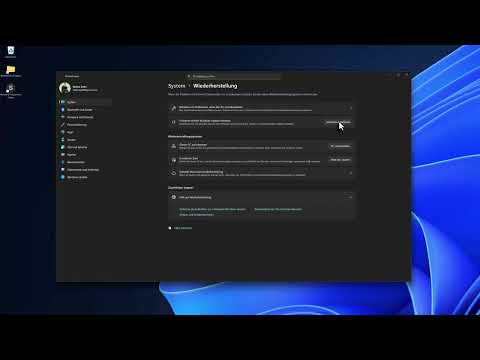
El vídeo solo se carga desde YouTube al reproducirlo; en ese momento se transmiten datos (entre ellos la dirección IP) a YouTube/Google. Más información en la política de privacidad
Principales conclusiones
- Hay dos opciones para restablecer Windows 11: “Restablecer PC” y “Reparación de actualización”.
- En la opción “Restablecer PC”, puedes elegir si deseas conservar tus datos personales o reinstalar todo desde cero.
- La opción “Reparación de actualización” intenta reparar el sistema operativo sin que tengas que reinstalar tus programas.
Guía paso a paso
1. Iniciar el restablecimiento del PC
Para comenzar el proceso, debes escribir “Restablecer PC” en la búsqueda de Windows. Esto te llevará directamente al menú correcto.

En este menú, tendrás la opción de elegir entre dos opciones diferentes que pueden ayudarte a restablecer tu PC.
2. Entender las opciones en el menú “Restablecer PC”
Aquí se te ofrece la primera opción, que es “Restablecer PC”. Este es el método estándar que podría resultarte familiar si ya has trabajado con Windows 8 o 10. Con esto, realizas una especie de tratamiento radical que elimina casi todos los programas instalados.

La única excepción es que tienes la opción de conservar tus archivos personales. Eso significa que tus documentos e imágenes se conservarán, pero deberás reinstalar todas las aplicaciones instaladas.
3. Usar la opción “Eliminar todo”
Si estás seguro de que no necesitas más datos personales, también puedes elegir la opción de eliminar todo. Esta opción tiene sentido si deseas vender tu PC o deseas un inicio realmente fresco.

Esta opción hace que el sistema se restablezca casi por completo a su estado de fábrica. Todos los programas y archivos personales se perderán, por lo que es importante hacer una copia de seguridad de tus datos importantes antes.
4. Realizar la reparación de actualización
La segunda opción disponible para ti es la “Reparación de actualización”. Este método intenta reparar Windows sin eliminar tus programas instalados.
Aquí se instala una nueva versión de Windows mientras se conservan tus programas y configuraciones. Esto es especialmente útil si tu sistema ya no funciona correctamente, pero no tienes el tiempo o las ganas de reinstalar todo.
5. Elección de la fuente de instalación
Una vez que hayas decidido por una de las dos opciones, se te mostrará si deseas hacer una nueva instalación local o una descarga desde la nube. La opción de la nube es, en la mayoría de los casos, la mejor elección.
Esta instalación utiliza la última versión de Windows directamente desde la nube, lo que garantiza que obtendrás los mejores y más recientes archivos.
6. Hacer copia de seguridad de tus datos
No importa qué método elijas, es sabio hacer una copia de seguridad de tus archivos importantes. Aunque la reparación de actualización es muy confiable, siempre puede ocurrir algo inesperado.
Una copia de seguridad no es una debilidad, sino una señal de previsión e inteligencia.
Resumen – Restablecer PC Windows 11 y conservar programas
En esta guía, has recibido suficiente información para restablecer o reparar tu PC con Windows 11 de manera efectiva, sin tener que reinstalar tediosamente todos los programas.
FAQ
¿Cómo inicio el restablecimiento de Windows 11?Escribe “Restablecer PC” en la búsqueda de Windows y selecciona la opción correspondiente.
¿Qué sucede al restablecer mi PC?O se eliminarán todos los programas, mientras se conservan los archivos personales, o el sistema se reinstalará por completo.
¿Cómo puedo hacer una copia de seguridad de mis datos?Utiliza medios de almacenamiento externos o servicios en la nube para crear una copia de tus archivos importantes.
¿Qué opción debo elegir para conservar mis programas?Elige la opción “Reparación de actualización” para reparar Windows mientras tus programas y configuraciones permanecen intactos.
¿Por qué es importante hacer una copia de seguridad de mis datos?Una copia de seguridad protege contra la pérdida de datos en caso de problemas inesperados durante el restablecimiento o reparación.

